

iPhoneの連写写真を削除する方法
iPhoneの連写写真を削除するには、写真アプリでバーストを開き、「バースト」をタップしてすべてのコマを表示します。残したい写真の丸をタップしてからチェックマークをタップし、「お気に入りのみ残す」を選びます(ボタンには選んだ枚数が表示されます)。選んだコマは通常の写真になり、残りのバーストは「最近削除した項目」に移動します。バースト全体を削除するには、バーストを開いてゴミ箱ボタンをタップします。
連写写真のベストショットを残して、残りを削除する5 分
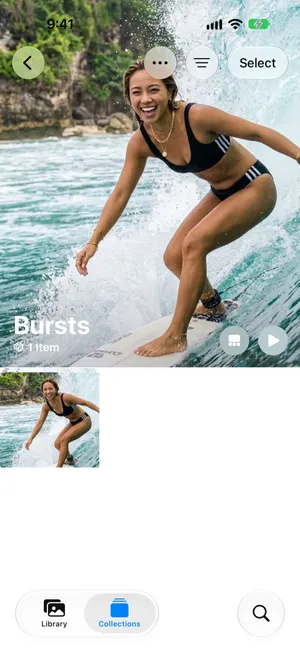
- 連写写真を見つける写真アプリで「コレクション」をタップし、「メディアタイプ」までスクロールして「バースト」をタップします。
- コマを表示するバーストをタップし、左上の「バースト」をタップします。そこには含まれている写真の枚数も表示されます。「お気に入りを選択」の画面に、すべてのコマが表示されます。サムネイルの下の灰色の点は、写真アプリが残すことをおすすめする写真を示しています。
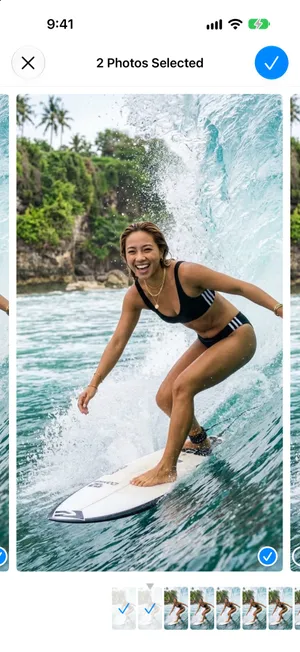
- 残す写真を選ぶコマをスワイプして見ていき、残したい写真の右下にある丸をタップしてから、右上のチェックマークをタップします。
- 選んだ写真だけを残す選んだコマの枚数が表示された「お気に入りのみ残す」を選びます。選んだ写真は個別の写真として保存され、残りのバーストは「最近削除した項目」に移動します。
- 容量を空ける「ユーティリティ」の下にある「最近削除した項目」を開き、「アルバムを表示」をタップしてロックを解除し、古いバーストを削除すると、すぐに容量が戻ります。
バーストモードは、大切な一瞬を逃さないように写真を高速で連続撮影します。残りの20〜30コマは1枚のサムネイルの後ろに隠れたままライブラリに残り、静かに容量を使い続けます。ここでは、iOS 27の写真アプリでそれらを見つけ、必要なものだけを残す方法を、サーフィン中に撮った10コマのバーストで試した手順で紹介します。手順はiOS 26でも同じです。
ライブラリの連写写真をすべて見つける
ライブラリでは、それぞれのバーストが1枚の写真として表示されます。すべてを表示するには、次のようにします。
- 「写真」を開き、「コレクション」をタップします。
- 「メディアタイプ」まで下にスクロールし、「バースト」をタップします。
「メディアタイプ」に「バースト」が表示されない場合、ライブラリにバーストは1つもありません。
ベストなコマを残して、残りを削除する
- バーストをタップして開き、左上の「バースト」をタップします。そこには、バーストに含まれる写真の枚数も表示されます(例:10枚)。
- 「お気に入りを選択」の画面が開きます。コマをスワイプして見ていきます。iPhoneでは、サムネイルの下の灰色の点が、写真アプリが残すことをおすすめする写真を示していることがあります。
- 残したい写真の右下にある丸をタップします。チェックマークが表示されます。
- 右上のチェックマークをタップします。写真アプリから、バーストのほかの写真を残すかどうか尋ねられます。たとえば「このバーストに含まれるその他8枚の写真を残しますか?」のように表示されます。
- 「お気に入りのみ残す」を選びます。ボタンには「2枚のお気に入りのみ残す」のように、選んだコマの枚数が表示されます(もう1つの選択肢の「すべて残す」は、選んだ写真を別々の写真として保存し、バースト全体も残すので、容量はまったく空きません)。

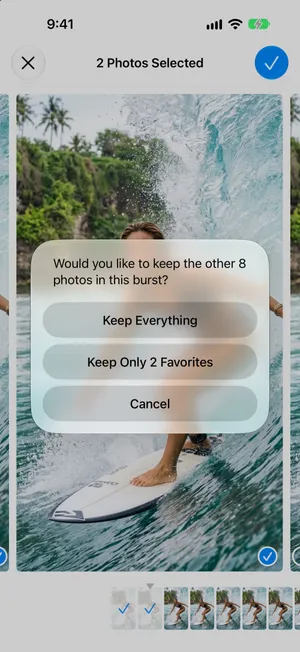
選んだ写真は、ライブラリの個別の写真になります。バースト自体は、選ばなかったすべてのコマと一緒に「最近削除した項目」に移動します。すぐに容量を取り戻すには、「コレクション」をタップし、「ユーティリティ」の下にある「最近削除した項目」を開いて「アルバムを表示」をタップし、ロックを解除します。「選択」をタップしてバーストを選び、「その他」ボタン、「削除」の順にタップします。
バースト全体を削除するには、バーストを開いてゴミ箱ボタンをタップします。すべてのコマが「最近削除した項目」に移動します。
削除できないバーストがある場合:バーストが削除できないように見えるときは、開いてコマを1枚だけ選び、チェックマークをタップして「1枚のお気に入りのみ残す」を選びます。そのあと、その1枚を通常どおり削除します。
写真アプリでは手間がかかるところ
- 一度に1つのバーストしか扱えない。ライブラリ全体で「すべてのバーストのおすすめのコマを残す」という操作はできません。バーストが50個あれば、上の手順を50回繰り返すことになります。
- おすすめはあくまでおすすめ。灰色の点はたいてい正しいものの、いつもとは限りません。目やピントを確かめるには、コマを1枚ずつ拡大する必要があります。
- 似た写真はバーストではない。シャッターをすばやく何度もタップすると、バーストではなく別々の写真が撮影されるので、「バースト」コレクションには表示されません。ほぼ同じ写真の連続も同様で、「重複項目」コレクションにも入りません。写真アプリが見つけられるものとそうでないものは、重複した写真を削除する方法で解説しています。
連写写真まわりでPrunePicが役立つこと
PrunePicはバーストをコマごとに開くことはしません。それには上の写真アプリの手順を使ってください。PrunePicは、ほかの2つの点で役立ちます。
バーストがいくつあるかを把握する。片づけの統計には、メディアタイプ別のライブラリの概要があり、動画、スクリーンショット、Live Photosなどと並んでバーストの数が表示されます。一晩かけてバーストを片づける価値があるかをすばやく判断でき、この概要は無料で使えます。
バーストではない似た写真を片づける。写真アプリが別々の写真として保存する、ほぼ同じ写真の連続こそ、1枚ずつ表示するPrunePicが力を発揮するところです。Everythingモードではライブラリが日付順に表示されるので、似た写真の連続が次々と、それぞれ全画面で表示されます。いちばん良い1枚は右にスワイプしてお気に入りに追加し、残りは左へ、ほかにも残したいものは上へスワイプします。ピントが重要なときは、ピンチで拡大できます。
スワイプしただけでは何も削除されません。すべて空にするまでPrunePicのゴミ箱(Trash)で待機し、そのあと「最近削除した項目」に移動して30日間残ります。写真がデバイスの外に出ることはありません。
よくある間違い
- 「すべて残す」を選んでしまう。選んだ写真を取り出したうえで、バースト全体も残します。ライブラリは小さくなるどころか大きくなります。
- 「最近削除した項目」を忘れる。片づけたばかりのバーストは、30日間そこで容量を使い続けています。
- 何も選ばずにチェックマークをタップする。何も変わりません。「お気に入りのみ残す」を選ぶ前に、少なくとも1コマを選んでください。
- 「音量を上げるボタンをバーストに使用」を誤ってオンにしたままにする。撮ったつもりのないバーストが見つかったら、「設定」>「カメラ」を確認しましょう。
まとめ
「コレクション」>「メディアタイプ」>「バースト」を開き、各バーストから1〜2コマを選んで「お気に入りのみ残す」を選び、「最近削除した項目」を空にします。たいていのライブラリでバーストはごく一部にすぎず、動画のほうが大きな割合を占めているのが普通なので、次はiPhoneの容量を空ける方法を読んでみてください。それだけのコマが合計でどれくらいになるかを知りたいなら、128GBのiPhoneに写真は何枚入るかを参照してください。
よくある質問
iPhoneの連写写真はどこにありますか?
ライブラリでは、それぞれのバーストが、後ろにコマが重なった1枚の写真として表示されます。すべてを1か所で見るには、写真アプリで「コレクション」をタップし、「メディアタイプ」までスクロールして「バースト」をタップします。
連写写真は容量を多く使いますか?
はい。コマの1枚1枚が完全な写真なので、30コマのバーストは、ライブラリでは1枚として表示されていても、別々の写真30枚とほぼ同じ容量を使います。
選ばなかったコマはどうなりますか?
「お気に入りのみ残す」を選ぶと、選ばなかったコマは元のバーストと一緒に「最近削除した項目」に移動します。それより早く削除しないかぎり、30日間そこに残ります。
誤って連写してしまうのを防ぐには?
現在のiPhoneでは、シャッターボタンを左にスワイプすると連写が始まります。シャッターボタンを長押しすると、代わりに動画が撮影されます。「設定」>「カメラ」で「音量を上げるボタンをバーストに使用」をオンにしている場合は、音量を上げるボタンを長押ししても連写されるので、誤って連写してしまうならオフにしてください。
あわせて読みたい
- 機能Track your photo cleanup progressSee how many photos and videos you deleted with PrunePic and their total file size, with charts by media type, live library counts and 20 cleanup badges.
- 機能Swipe to delete photos, one at a timePrunePic shows your iPhone photos and videos one at a time. Swipe left to delete, up to keep, right to favorite. Nothing is gone until you empty the trash.
- 機能Undo any swipe before a photo is deletedPrunePic never deletes a photo when you swipe. Undo it, swipe back or Put Back from the PrunePic Trash, then delete the rest in one batch you confirm in iOS.
 ガイドiPhoneの重複写真を削除する方法写真アプリに標準で備わっている「重複項目」で重複写真を結合し、そこでは見つからないほとんど同じ写真も片づける方法を、iOS 27の手順でステップごとに解説します。
 ガイドiPhoneの容量を空ける方法「設定」でiPhoneの容量を何が使っているかを確認し、動画、「メッセージ」の添付ファイル、使っていないアプリ、「最近削除した項目」など、効果の大きいものから片づけます。iOS 27の手順です。
 ガイド128GBのiPhoneに写真は何枚入る?128GBのiPhoneで100GBが空いていれば、24MP写真は約25,000〜33,000枚が目安です。ファイルサイズの仮定、写真と動画が混在するライブラリの計算例、256GBとの容量比較を紹介します。