

Jak usunąć zdjęcia seryjne na iPhonie
Otwórz serię w aplikacji Zdjęcia, stuknij w Seria, aby zobaczyć wszystkie klatki, stuknij w kółko na każdym ujęciu, które chcesz zachować, a potem stuknij w znacznik wyboru i wybierz Pozostaw tylko ulubione (przycisk pokazuje, ile ujęć wybrano). Wybrane klatki stają się zwykłymi zdjęciami, a reszta serii trafia do albumu Ostatnio usunięte. Aby usunąć całą serię, otwórz ją i stuknij w przycisk kosza.
Zachowanie najlepszych ujęć z serii i usunięcie reszty5 minut
- Znajdź swoje serieOtwórz Zdjęcia, stuknij w Zbiory, przewiń do sekcji Typy multimediów i stuknij w Serie.
- Otwórz klatkiStuknij w serię, a potem Seria w lewym górnym rogu – ten przycisk pokazuje, ile zdjęć zawiera seria. Ekran Wybierz ulubione pokazuje wszystkie klatki. Szare kropki pod miniaturami oznaczają ujęcia, które aplikacja Zdjęcia proponuje zachować.
- Wybierz ujęcia do zachowaniaPrzewijaj klatki i stuknij w kółko w prawym dolnym rogu każdego zdjęcia, które chcesz zachować, a potem stuknij w znacznik wyboru w prawym górnym rogu.
- Zachowaj tylko wybraneWybierz Pozostaw tylko ulubione z liczbą wybranych klatek. Wybrane ujęcia zostaną zachowane jako osobne zdjęcia, a reszta serii trafi do albumu Ostatnio usunięte.
- Zwolnij miejsceOtwórz Ostatnio usunięte w sekcji Inne rzeczy, stuknij w Pokaż album, odblokuj go i usuń starą serię, aby od razu odzyskać miejsce.
Tryb serii robi szybką serię zdjęć, żeby udało się uchwycić ten jeden ważny moment. Pozostałe dwadzieścia czy trzydzieści klatek zostaje w bibliotece, ukryte za jedną miniaturą, i po cichu zajmuje miejsce. Oto jak je znaleźć i zachować tylko to, czego chcesz, w aplikacji Zdjęcia w iOS 27 – sprawdzone na dziesięcioklatkowej serii z sesji surfingowej. W iOS 26 kroki są takie same.
Znajdź wszystkie serie w bibliotece
Biblioteka pokazuje każdą serię jako jedno zdjęcie. Aby zobaczyć je wszystkie:
- Otwórz Zdjęcia i stuknij w Zbiory.
- Przewiń w dół do sekcji Typy multimediów i stuknij w Serie.
Jeśli w sekcji Typy multimediów nie ma pozycji Serie, w Twojej bibliotece nie ma żadnych serii.

Zachowaj najlepsze klatki i usuń resztę
- Stuknij w serię, aby ją otworzyć, a potem stuknij w Seria w lewym górnym rogu. Przycisk pokazuje, ile zdjęć zawiera seria, na przykład Seria (10).
- Otworzy się ekran Wybierz ulubione. Przewijaj klatki. Na iPhonie szare kropki pod miniaturami mogą oznaczać ujęcia, które aplikacja Zdjęcia proponuje zachować.
- Stuknij w kółko w prawym dolnym rogu każdego zdjęcia, które chcesz zachować. Pojawi się znacznik wyboru.
- Stuknij w znacznik wyboru w prawym górnym rogu. Aplikacja Zdjęcia zapyta, czy chcesz zostawić pozostałe zdjęcia z serii, na przykład „Czy chcesz zostawić pozostałych 8 zdjęć z serii?”.
- Wybierz Pozostaw tylko ulubione. Przycisk pokazuje liczbę wybranych klatek, na przykład Pozostaw tylko 2 ulubione. (Druga opcja, Pozostaw wszystko, zachowuje wybrane ujęcia jako osobne zdjęcia, ale zostawia też całą serię, więc nie zwalnia miejsca.)

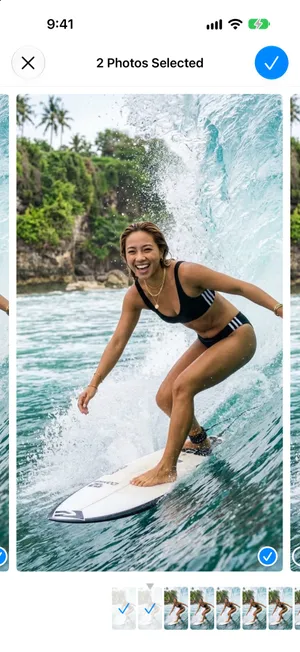
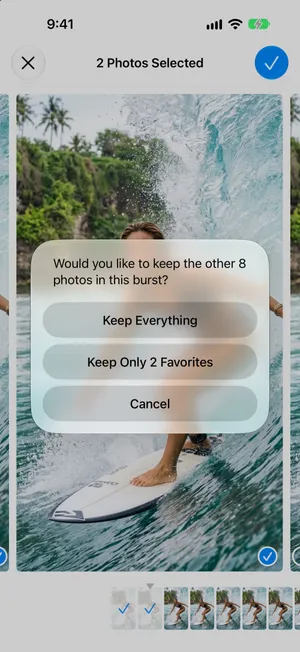
Wybrane ujęcia stają się osobnymi zdjęciami w bibliotece. Sama seria, ze wszystkimi niewybranymi klatkami, trafia do albumu Ostatnio usunięte. Aby od razu odzyskać miejsce, stuknij w Zbiory, otwórz Ostatnio usunięte w sekcji Inne rzeczy, stuknij w Pokaż album i odblokuj go, stuknij w Wybierz, zaznacz serię, a potem stuknij w przycisk Więcej i Usuń.
Aby usunąć całą serię, otwórz ją i stuknij w przycisk kosza. Wszystkie klatki trafią do albumu Ostatnio usunięte.
Seria, która nie chce się usunąć. Jeśli seria wydaje się zablokowana, otwórz ją, zaznacz tylko jedną klatkę, stuknij w znacznik wyboru i wybierz Pozostaw tylko 1 ulubione. Potem usuń to jedno zdjęcie w zwykły sposób.
Co w aplikacji Zdjęcia idzie powoli
- Jedna seria naraz. Nie da się powiedzieć „zachowaj proponowaną klatkę z każdej serii” dla całej biblioteki. Pięćdziesiąt serii to pięćdziesiąt powtórzeń powyższych kroków.
- Propozycje to tylko propozycje. Szare kropki często mają rację, ale nie zawsze. Sprawdzenie oczu i ostrości oznacza powiększanie klatek po kolei.
- Podobne ujęcia to nie serie. Szybkie stukanie w migawkę robi osobne zdjęcia, a nie serię, więc nigdy nie pojawiają się one w zbiorze Serie. Tak samo jest z ciągiem niemal identycznych ujęć, a zbiór Duplikaty też je pomija. Nasz poradnik o usuwaniu duplikatów zdjęć opisuje, co aplikacja Zdjęcia wyłapuje, a czego nie.
Jak PrunePic pomaga przy seriach
PrunePic nie otwiera serii klatka po klatce. Do tego użyj powyższych kroków w aplikacji Zdjęcia. Pomaga za to na dwa inne sposoby.
Dowiedz się, ile masz serii. Statystyki porządków zawierają przegląd biblioteki według typu multimediów, z liczbą serii obok liczby wideo, zrzutów ekranu, zdjęć Live Photos i innych. To szybki sposób, by sprawdzić, czy serie są warte poświęcenia im wieczoru, a przegląd jest bezpłatny.
Pozbądź się podobnych ujęć, które nie są seriami. Ciągi niemal identycznych zdjęć, które aplikacja Zdjęcia zapisuje jako osobne, to sytuacja, w której widok PrunePic z jednym zdjęciem naraz naprawdę się sprawdza. W trybie Everything biblioteka wyświetla się w kolejności dat, więc ciąg podobnych ujęć pojawia się jedno po drugim, każde na pełnym ekranie. Przesuń najlepsze w prawo, aby dodać je do ulubionych, pozostałe w lewo, a w górę te, które też chcesz zachować. Gdy liczy się ostrość, rozsuń palce, aby powiększyć.
Przesunięcie niczego nie usuwa. Wszystko czeka w koszu PrunePic, dopóki go nie opróżnisz, a potem trafia na 30 dni do albumu Ostatnio usunięte. Twoje zdjęcia nigdy nie opuszczają urządzenia.
Najczęstsze błędy
- Wybieranie opcji Pozostaw wszystko. Wyodrębnia ona wybrane ujęcia i zachowuje całą serię. Biblioteka robi się większa, a nie mniejsza.
- Zapominanie o albumie Ostatnio usunięte. Właśnie uporządkowana seria nadal zajmuje tam miejsce przez 30 dni.
- Stuknięcie znacznika wyboru bez zaznaczenia czegokolwiek. Nic się nie zmienia. Zanim wybierzesz Pozostaw tylko ulubione, zaznacz co najmniej jedną klatkę.
- Pozostawienie przypadkiem włączonej opcji Rób serie przyciskiem „głośniej”. Jeśli w bibliotece pojawiają się serie, które nie miały powstać, sprawdź Ustawienia > Aparat.
Podsumowanie
Otwórz Zbiory > Typy multimediów > Serie, wybierz jedną lub dwie klatki z każdej serii, wybierz Pozostaw tylko ulubione i opróżnij album Ostatnio usunięte. Serie to niewielka część większości bibliotek; wideo to zwykle dużo większa, więc jako następny przeczytaj poradnik jak zwolnić miejsce na iPhonie. Jeśli chcesz wiedzieć, ile zajmują wszystkie te klatki, zobacz, ile zdjęć zmieści iPhone 128 GB.
Najczęściej zadawane pytania
Gdzie są zdjęcia seryjne na iPhonie?
Biblioteka pokazuje każdą serię jako jedno zdjęcie ze stosem klatek za nim. Aby zobaczyć wszystkie w jednym miejscu, otwórz Zdjęcia, stuknij w Zbiory, przewiń do sekcji Typy multimediów i stuknij w Serie.
Czy zdjęcia seryjne zajmują dużo miejsca?
Tak. Każda klatka to pełne zdjęcie, więc seria 30 klatek zajmuje mniej więcej tyle miejsca co 30 osobnych zdjęć, choć biblioteka pokazuje ją jako jedno.
Co dzieje się z klatkami, których nie zaznaczę?
Gdy wybierzesz Pozostaw tylko ulubione, niewybrane klatki trafiają razem z oryginalną serią do albumu Ostatnio usunięte. Zostają tam przez 30 dni, chyba że usuniesz je wcześniej.
Jak przestać przypadkowo robić serie?
W obecnych iPhone’ach seria zaczyna się, gdy przesuniesz przycisk migawki w lewo. Przytrzymanie migawki nagrywa natomiast wideo. Jeśli w ustawieniach aparatu (Ustawienia > Aparat) jest włączona opcja Rób serie przyciskiem „głośniej”, przytrzymanie przycisku zwiększania głośności też robi serię, więc wyłącz ją, jeśli zdarza się to przypadkiem.
Czytaj dalej
- FunkcjeTrack your photo cleanup progressSee how many photos and videos you deleted with PrunePic and their total file size, with charts by media type, live library counts and 20 cleanup badges.
- FunkcjeSwipe to delete photos, one at a timePrunePic shows your iPhone photos and videos one at a time. Swipe left to delete, up to keep, right to favorite. Nothing is gone until you empty the trash.
- FunkcjeUndo any swipe before a photo is deletedPrunePic never deletes a photo when you swipe. Undo it, swipe back or Put Back from the PrunePic Trash, then delete the rest in one batch you confirm in iOS.
 PoradnikiJak usunąć duplikaty zdjęć na iPhonieZłącz duplikaty we wbudowanym zbiorze Duplikaty w aplikacji Zdjęcia, a potem zajmij się niemal identycznymi ujęciami, które pomija. Krok po kroku w iOS 27.
 PoradnikiJak zwolnić miejsce na iPhonieSprawdź w Ustawieniach, co zapełnia iPhone’a, i usuń najpierw to, co największe: wideo, załączniki w Wiadomościach, nieużywane aplikacje i Ostatnio usunięte. iOS 27.
 PoradnikiIle zdjęć zmieści iPhone 128 GB?Przy 100 GB wolnego miejsca iPhone 128 GB pomieści około 25 000–33 000 zdjęć 24 MP. Rozmiary plików, mieszana biblioteka i porównanie z 256 GB.