

So findest du gelöschte Fotos auf dem iPhone und stellst sie wieder her
Öffne Fotos, tippe auf „Sammlungen“ und dann unter „Sonstige“ auf „Zuletzt gelöscht“. Entsperre das Album mit Face ID. Tippe auf „Auswählen“, wähle die Fotos und Videos aus, tippe auf die Taste „Mehr“ und dann auf „Wiederherstellen“. Gelöschte Objekte bleiben dort 30 Tage lang, außer dein iCloud-Speicher war beim Löschen über dem Limit. Nicht dort? Prüf „Ausgeblendet“, die Ansicht deiner Mediathek und deinen Apple Account, bevor du ein Foto verloren gibst.
Gelöschte Fotos und Videos aus „Zuletzt gelöscht“ wiederherstellen2 Minuten
- „Zuletzt gelöscht“ öffnenÖffne Fotos, tippe auf „Sammlungen“, scrolle zu „Sonstige“ und tippe auf „Zuletzt gelöscht“. Tippe auf „Album anzeigen“ und entsperre es mit Face ID, Touch ID oder deinem Code.
- Auswählen, was zurückkommen sollTippe auf „Auswählen“ und dann auf die Fotos und Videos, die du zurückhaben willst. Um alles zurückzuholen, wähle nichts aus: Tippe auf die Taste „Mehr“ und dann auf „Alle wiederherstellen“.
- WiederherstellenTippe auf die Taste „Mehr“, dann auf „Wiederherstellen“, und bestätige. Die Objekte kehren in deine Mediathek zurück.
Etwas gelöscht, das du brauchst? Lösch vorerst nichts mehr. Auf dem iPhone ist ein gelöschtes Foto selten sofort weg: Es wartet 30 Tage lang in Zuletzt gelöscht. Und ein Foto, das gelöscht scheint, ist oft nur ausgeblendet oder erscheint in einer anderen Ansicht deiner Mediathek. So findest du es, getestet mit iOS 27 im Simulator und abgeglichen mit Apples eigener Anleitung.
Wo du gelöschte Fotos auf dem iPhone findest
Wo du suchst, hängt davon ab, was mit dem Foto passiert ist. Such deinen Fall:
| Was passiert ist | Wo das Foto ist | Was du tust |
|---|---|---|
| Du hast es in einer Aufräum-App weggewischt, aber nie ein Löschen bestätigt | Noch in deiner Mediathek | Leg es in der App zurück oder behalte es einfach |
| Du hast es in den letzten 30 Tagen gelöscht | Zuletzt gelöscht | Stell es wieder her, siehe unten |
| Du hast es ausgeblendet | Ausgeblendet | Blende es wieder ein |
| Es lag in einer geteilten Mediathek, oder die Mediathek ist gefiltert | Eine andere Ansicht der Mediathek | Wechsle die Ansicht oder entferne den Filter |
| Vor mehr als 30 Tagen, aus „Zuletzt gelöscht“ entfernt, oder iCloud war voll | Nicht mehr auf deinem iPhone und nicht in iCloud | Such nach einer Kopie an einem anderen Ort |
Fotos aus „Zuletzt gelöscht“ wiederherstellen
Videos und Fotos landen am selben Ort, diese Schritte gelten also für beide.
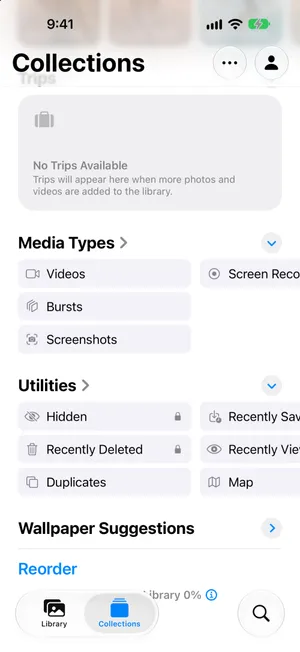
- Öffne Fotos und tippe auf Sammlungen.
- Scrolle zu Sonstige und tippe auf Zuletzt gelöscht.
- Tippe auf Album anzeigen und entsperre es mit Face ID, Touch ID oder deinem Code.
- Tippe auf Auswählen und dann auf jedes Foto und Video, das du zurückhaben willst.
- Tippe oben auf die Taste „Mehr“, dann auf Wiederherstellen, und bestätige mit 2 Fotos wiederherstellen (die Taste zählt deine Auswahl).
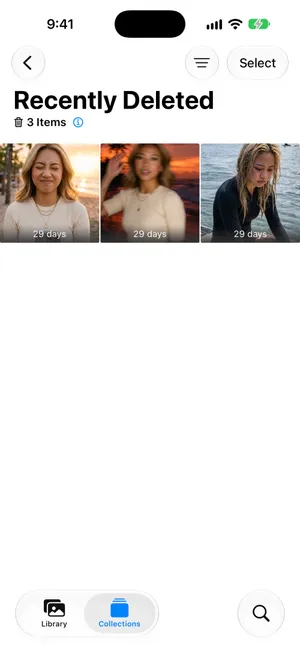


Die Fotos kehren direkt in deine Mediathek zurück. Ihr Datum ändert sich nicht: Ein Foto vom letzten Sommer landet wieder im letzten Sommer, nicht bei heute. Findest du es nicht, sortiere deine Mediathek nach Datum und spring zu dem Monat, in dem es aufgenommen wurde.
Um alles zurückzuholen, tippe auf Auswählen, ohne ein Foto auszuwählen, dann auf die Taste „Mehr“ und auf Alle wiederherstellen. Apples Menü zeigt Alle löschen direkt darüber, lies also, bevor du tippst: „Alle löschen“ entfernt jedes Objekt endgültig. Willst du tatsächlich eine leere Mediathek, ist So löschst du alle Fotos vom iPhone die Anleitung dafür.
Um ein Foto vorher anzusehen, tippe auf seine Miniatur. Es öffnet sich im Vollbild mit seinem Datum und unten den Tasten Löschen und Wiederherstellen. Tippe auf Wiederherstellen und dann auf Foto wiederherstellen.


Mit aktivierten iCloud-Fotos ist „Zuletzt gelöscht“ auf all deinen Geräten gleich. Ein Foto, das du auf dem iPhone wiederherstellst, kommt also auch auf deinem iPad und Mac zurück.
Wie viel Zeit du hast: 30 Tage, mit einer Ausnahme
Gelöschte Fotos und Videos bleiben 30 Tage lang in „Zuletzt gelöscht“. Tippe auf die Infotaste neben der Anzahl der Objekte, und Fotos erklärt die Zahl auf jeder Miniatur: Die Zahl steht für die Tage, die bis zum Löschen bleiben. Laut Apples Anleitung werden die Objekte danach endgültig entfernt: von deinem iPhone und, mit iCloud-Fotos, aus iCloud und von jedem anderen Gerät mit deinem Apple Account.
Zwei Dinge machen ein Löschen früher endgültig:
- Du löschst das Objekt aus „Zuletzt gelöscht“, einzeln oder mit Alle löschen. Das lässt sich nicht widerrufen.
- Dein iCloud-Speicher ist über dem Limit. Apple warnt, dass Fotos und Videos, die du dann löschst, sofort entfernt werden und nicht in „Zuletzt gelöscht“ verfügbar sind. Die Anleitung zu vollem iCloud-Speicher erklärt, wie du wieder unter das Limit kommst.
Lass „Zuletzt gelöscht“ in Ruhe, solange du suchst. Objekte darin zählen nicht zu deinem iCloud-Speicher, es eilt also nicht, das Album zu leeren. Auf dem iPhone belegen sie aber weiter Speicher, was nur zählt, wenn es voll ist: Darum geht es unter iPhone-Speicher voll.
„Zuletzt gelöscht“ ist leer oder das Foto fehlt
Ein Foto, das nicht in „Zuletzt gelöscht“ ist, wurde vielleicht nie gelöscht. Geh diese Punkte durch, bevor du es aufgibst. Apples Artikel zu fehlenden Fotos nennt die meisten derselben Prüfungen.
Ist es ausgeblendet?
Apples Anleitung ist eindeutig: Ausgeblendete Fotos wandern in die Sammlung Ausgeblendet und lassen sich nirgendwo sonst ansehen. In deiner Mediathek und deinen Alben fehlen sie deshalb. Wenn du ein Foto ausblendest, sagt dir iOS, wohin es kommt.
- Scrolle in Sammlungen zu Sonstige und tippe auf Ausgeblendet.
- Tippe auf Album anzeigen und entsperre es.
- Halte das Foto gedrückt oder öffne es und tippe auf die Taste „Mehr“. Tippe dann auf Einblenden.
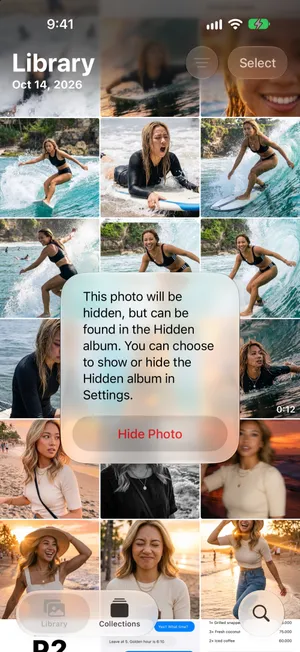

Kein Ausgeblendet unter „Sonstige“? Das Album lässt sich ausschalten: Öffne Einstellungen › Apps › Fotos und aktiviere Album „Ausgeblendet“ einblenden.
Ist es in „Wiederhergestellt“?
Wurde ein Foto oder Video nicht richtig gesichert und konnte deiner Mediathek nicht hinzugefügt werden, liegt laut Apples Anleitung vielleicht eine Kopie in Wiederhergestellt unter „Sonstige“. Zeigt deine Liste unter „Sonstige“ dieses Album, öffne es und stell das Foto in deiner Mediathek wieder her. Lösch dort nichts, außer du bist dir sicher: Laut Apple lassen sich Objekte, die du aus „Wiederhergestellt“ löschst, nicht wiederherstellen.
Schaust du in die richtige Mediathek?
- Geteilte Mediathek. Teilst du eine Mediathek mit deiner Familie, erscheinen manche Fotos nur in manchen Ansichten. Tippe in Sammlungen oben rechts auf dein Profilbild und wähle unter Darstellungsoptionen für Mediathek die Option Beide Mediatheken.
- Filter. Die Taste zum Sortieren in der Mediathek kann das Raster auf Favoriten, eine Medienart oder ein Schlagwort filtern. Stell sie zurück auf Alle Objekte. Fehlen Bildschirmfotos, prüf Darstellungsoptionen › Anzeigen › Bildschirmfotos: Ist dort kein Häkchen gesetzt, bleiben Bildschirmfotos aus dem Raster, sind aber weiter unter Medienarten › Bildschirmfotos zu finden.
- Jahre und Monate. Diese Ansichten zeigen eine Auswahl deiner besten Aufnahmen. Ein Foto kann dort also fehlen und trotzdem unter Alle zu finden sein.
Ist iCloud-Fotos aktiviert, mit dem richtigen Apple Account?
Wurde das Foto auf einem anderen Gerät aufgenommen oder vor einer Änderung deiner Einstellungen, ist es vielleicht einfach noch nicht auf diesem iPhone. Öffne Einstellungen, tippe auf deinen Namen und dann auf iCloud › Fotos und prüf, ob Dieses iPhone synchronisieren aktiviert ist. Dein Apple Account ist die E-Mail-Adresse unter deinem Namen: Es muss derselbe sein wie auf dem Gerät, von dem das Foto stammt. Hast du die Synchronisierung gerade aktiviert, verbinde dich mit einem WLAN und gib ihr ein paar Minuten.
Danach suchen
Gib in Suchen ein, woran du dich erinnerst: einen Ort, eine Person, ein Wort, das auf dem Foto zu sehen ist. Auch Zuletzt angesehen und Zuletzt gesichert unter „Sonstige“ lohnen einen Blick, wenn du das Foto gerade geöffnet oder aus einer anderen App gesichert hast.
Kannst du gelöschte Fotos auf iCloud.com finden?
Mit aktivierten iCloud-Fotos bietet Fotos auf iCloud.com einen anderen Zugang zur selben Mediathek, wenn dein iPhone nicht verfügbar ist. Apples Anleitung zur Fotowiederherstellung erklärt, wie du „Zuletzt gelöscht“ auf der Website verwendest. Nutze den Apple Account, in dem die Fotos gespeichert waren.
Es gilt dieselbe Wiederherstellungsfrist; es ist kein zweites Backup. Eine synchronisierte Löschung erreicht auch iCloud. Ein endgültig entferntes Foto oder eines, dessen Wiederherstellungsfrist abgelaufen ist, bekommt auf der Website keine weiteren 30 Tage. Waren iCloud-Fotos für dieses Foto nie aktiviert, liegt dort möglicherweise gar keine Kopie. Prüfe dann die anderen Kopien unten.
Wenn ein Foto endgültig weg ist
Hat ein Foto „Zuletzt gelöscht“ verlassen, haben es dein iPhone und iCloud nicht mehr. Keine Einstellung holt es zurück, und PrunePic kann es auch nicht. Was du noch finden kannst, ist eine Kopie, die vor dem Löschen entstanden ist:
- Ein Computer, auf den du Fotos importiert oder synchronisiert hast, etwa die Fotos-Mediathek auf einem Mac.
- Ein anderer Cloud-Dienst, der deine Aufnahmen gesichert hat, etwa Google Fotos, Dropbox oder OneDrive. Schau auch in dessen eigenen Papierkorb.
- Nachrichten und Chats. Ein Foto, das du jemandem geschickt hast, existiert in dieser Unterhaltung weiter. Vielleicht als kleinere Kopie, aber besser als nichts.
- Geteilte Alben enthalten möglicherweise noch eine Kopie, die du geteilt hast. Apples Anleitung zu geteilten Alben erklärt, wie du sie sicherst. Ältere geteilte Objekte können eine geringere Auflösung haben; neue oder aktualisierte Alben unterstützen unter iOS 27 das Teilen in voller Auflösung. Prüfe deshalb die tatsächlich verfügbare Kopie.
- Ein iPhone-Backup von vor dem Löschen, auf einem Computer oder in iCloud, falls iCloud-Fotos deaktiviert war. Ein Backup wiederherzustellen, ersetzt alles auf deinem iPhone durch seinen Inhalt, alles Neuere wäre also verloren. Sieh das als letzten Ausweg und frag zuerst den Apple Support.
Dem nächsten Schreck vorbeugen
- iCloud-Fotos ist eine Synchronisierung, kein Backup. Ein Löschen auf einem Gerät erreicht alle. Die Anleitung zum Löschen von Fotos auf dem iPhone, aber nicht in iCloud erklärt, wie das funktioniert und warum eine zweite Kopie an einem anderen Ort das einzige echte Sicherheitsnetz ist.
- Leere „Zuletzt gelöscht“ nicht direkt nach dem Aufräumen. Warte ein paar Tage, außer du brauchst den Platz. In dieser Zeit fällt dir ein Fehler noch auf.
- Prüf, bevor etwas gelöscht wird. Wer beim Aufräumen in Etappen bestätigt, hat einen Moment Zeit, sich anzusehen, was geht.
Wo PrunePic ins Spiel kommt: vor dem Löschen
PrunePic ist kein Wiederherstellungstool. Es gibt dir einen zusätzlichen Schritt, bevor ein Foto gelöscht wird. Wenn du ein Foto wegwischst, verlässt nichts deine Mediathek: Es wartet im PrunePic-Papierkorb, wo du auf Zurücklegen tippen oder es im Vollbild ansehen kannst. Erst wenn du den Papierkorb leerst und in iOS bestätigst, wandern die Fotos nach „Zuletzt gelöscht“, und von da an gilt alles oben Beschriebene.
- 1Du wischst nach linksDas Foto ist vorgemerkt. Es ist noch in deiner Mediathek.
- 2PrunePic-PapierkorbLeg es jederzeit zurück. „Widerrufen“ macht deinen letzten Wisch rückgängig.
- 3Du leerst den PapierkorbiOS bittet dich, das Löschen zu bestätigen.
- 4Zuletzt gelöschtBleibt bis zu 30 Tage in der Fotos-App. Du kannst es noch wiederherstellen.
- 5Endgültig wegNach 30 Tagen oder wenn du es aus „Zuletzt gelöscht“ löschst.
Hast du gerade mit PrunePic aufgeräumt und vermisst ein Foto, schau also zuerst in den PrunePic-Papierkorb. Hast du ihn schon geleert, öffne „Zuletzt gelöscht“.
Häufige Fehler
- „Zuletzt gelöscht“ leeren, während du noch suchst. „Alle löschen“ ist dort endgültig.
- Annehmen, dass iCloud eine Kopie behält. Mit aktivierten iCloud-Fotos löscht iCloud das Foto ebenfalls.
- Zuerst ein altes Backup wiederherstellen. Es ersetzt alles auf dem iPhone. Prüf „Zuletzt gelöscht“, „Ausgeblendet“ und die Ansicht deiner Mediathek, bevor du zu drastischen Mitteln greifst.
- Nur im Raster der Mediathek suchen. Ausgeblendete Fotos erscheinen dort nie, und Filter oder die Ansicht einer geteilten Mediathek können Fotos auslassen.
Fazit
Die meisten gelöschten Fotos sind ein paar Taps entfernt: Sammlungen › Zuletzt gelöscht, Auswählen, „Mehr“, Wiederherstellen. Du hast 30 Tage, außer iCloud war voll. Ist das Foto nicht dort, prüf Ausgeblendet, die Ansicht deiner Mediathek und deinen Apple Account. Hat ein Foto „Zuletzt gelöscht“ verlassen, bringt es nur noch eine Kopie zurück, die du woanders aufbewahrt hast.
Häufige Fragen
Wie lange bleiben gelöschte Fotos in „Zuletzt gelöscht“?
30 Tage. Jede Miniatur in „Zuletzt gelöscht“ zeigt die verbleibenden Tage. Danach löscht iOS das Objekt endgültig, mit aktivierten iCloud-Fotos auch aus iCloud und von deinen anderen Geräten. Die Ausnahme: Ist dein iCloud-Speicher beim Löschen über dem Limit, werden Fotos und Videos sofort entfernt und landen nie in „Zuletzt gelöscht“.
Kann ich Fotos wiederherstellen, die vor mehr als 30 Tagen gelöscht wurden?
Nicht von deinem iPhone oder aus iCloud. Sobald ein Foto „Zuletzt gelöscht“ verlassen hat, bekommst du es nur aus einer Kopie zurück, die an einem anderen Ort liegt: auf einem Computer, auf den du es importiert hast, bei einem anderen Cloud-Dienst, in einem Chat, in dem du es verschickt hast, oder in einem Backup, das vor dem Löschen erstellt wurde.
Warum sind meine gelöschten Fotos nicht in „Zuletzt gelöscht“?
Entweder wurden sie endgültig entfernt (vor mehr als 30 Tagen, aus „Zuletzt gelöscht“ gelöscht oder gelöscht, während iCloud über dem Limit war), oder sie wurden nie gelöscht. Prüf die Sammlung „Ausgeblendet“, die Sammlung „Wiederhergestellt“, falls „Sonstige“ eine zeigt, die Ansicht deiner Mediathek („Beide Mediatheken“, „Persönliche Mediathek“ oder „Geteilte Mediathek“) und ob du mit dem Apple Account angemeldet bist, den du erwartest.
Wie stelle ich gelöschte Videos auf dem iPhone wieder her?
Genau wie Fotos. „Zuletzt gelöscht“ enthält beides: Öffne das Album, tippe auf „Auswählen“, wähle die Videos aus, tippe auf die Taste „Mehr“ und auf „Wiederherstellen“.
Wo finde ich gelöschte Bilder auf meinem iPhone?
In der Fotos-App: Tippe auf „Sammlungen“, scrolle zu „Sonstige“ und tippe auf „Zuletzt gelöscht“. Das Album ist standardmäßig gesperrt. Tippe auf „Album anzeigen“ und nutze Face ID, Touch ID oder deinen Code. Die Sperre änderst du unter Einstellungen > Apps > Fotos.
Kommt ein wiederhergestelltes Foto auch auf meinen anderen Geräten zurück?
Mit aktivierten iCloud-Fotos ja. Gelöschte Objekte warten auf all deinen Geräten in „Zuletzt gelöscht“. Ein Foto, das du auf dem iPhone wiederherstellst, kommt deshalb überall zurück, wo du mit demselben Apple Account angemeldet bist.
Kann ich gelöschte Fotos auf iCloud.com finden?
Wenn die Fotos mit iCloud-Fotos synchronisiert wurden, ist dasselbe Album „Zuletzt gelöscht“ auch in Fotos auf iCloud.com verfügbar. Es bietet einen anderen Zugang zur selben Mediathek, kein separates Backup und keine neue Wiederherstellungsfrist. Ein aus iCloud-Fotos endgültig entferntes Foto erscheint nicht wieder, nur weil du die Website nutzt.
Kann PrunePic gelöschte Fotos wiederherstellen?
Nein. PrunePic hat keinen Zugriff auf „Zuletzt gelöscht“ und kann endgültig gelöschte Fotos nicht wiederherstellen. Es hilft vorher: Fotos, die du wegwischst, warten im PrunePic-Papierkorb, wo du sie zurücklegen kannst, bis du ihn leerst und in iOS bestätigst.
Weiterlesen
- FunktioneniPhone-Fotos löschen rückgängig machenFoto aus Versehen gelöscht? Unter „Zuletzt gelöscht“ holst du es 30 Tage lang zurück. So geht’s, und so prüfst du künftig, bevor etwas gelöscht wird.
- FunktioneniPhone-Fotos per Wisch aussortieren, eins nach dem anderenPrunePic zeigt dir deine iPhone-Fotos und -Videos einzeln. Links löschen, oben behalten, rechts favorisieren. Weg ist erst etwas, wenn du den Papierkorb leerst.
 AnleitungenSo löschst du Fotos vom iPhone, aber nicht aus iCloudMit iCloud-Fotos wird, was du auf dem iPhone löschst, überall gelöscht. Hier sind zwei sichere Wege, Fotos vom iPhone zu entfernen und in iCloud zu behalten.
 AnleitungeniCloud-Speicher voll: So gibst du Platz freiSieh nach, was deinen iCloud-Speicher füllt, lösche alte Backups, verkleinere deine Mediathek und räum Nachrichten und Mail auf, bevor du upgradest. Schritte für iOS 27.
 AnleitungeniPhone-Speicher voll: Das kannst du jetzt sofort tunDein iPhone-Speicher ist voll und blockiert Fotos oder Updates? Hol dir in Minuten Platz zurück, erfahre, warum gelöschte Fotos nichts brachten, und beuge vor.
 AnleitungenSo löschst du alle Screenshots auf dem iPhoneLösche alle Screenshots auf einmal in der Sammlung „Bildschirmfotos“ in Fotos, behalte die wenigen, die du noch brauchst, und stoppe den Nachschub. Für iOS 27.