

كيفية حذف الصور من iPhone دون حذفها من iCloud
عند تشغيل صور iCloud، لا يمكنك حذف صورة من iPhone وحده: فعمليات الحذف تُزامن مع iCloud ومع كل الأجهزة. لتوفير المساحة مع إبقاء كل شيء في iCloud، شغّل تحسين التخزين. ولإزالة الصور من iPhone وحده فعلًا، أوقف صور iCloud على هذا الـ iPhone أولًا، بعد التأكد من أن رفع مكتبتك قد اكتمل.
إزالة الصور من iPhone مع الاحتفاظ بها في iCloud15 دقيقة
- تأكد من رفع كل شيءفي تطبيق الصور، اضغط على المجموعات، ثم اضغط على صورة حسابك في الزاوية العلوية اليسرى، وتأكد من أن المزامنة قد اكتملت وأنها تعرض وقت مزامنة حديثًا.
- أوقف صور iCloud على هذا الـ iPhoneافتح الإعدادات، واضغط على اسمك، ثم على iCloud، ثم على الصور، ثم أوقف مزامنة هذا الـ iPhone.
- اختر ما يحدث للصور الموجودة على iPhoneإذا سألك iOS، فاختر تنزيل الصور والفيديوهات للاحتفاظ بنسخ كاملة على iPhone، أو إزالة من الـ iPhone لإزالة صور iCloud من هذا الـ iPhone. لا تتأثر مكتبتك في iCloud في الحالتين.
- احذف ما تريد على iPhoneبعد إيقاف صور iCloud، لم تعد الصور التي تحذفها على هذا الـ iPhone تُحذف من iCloud أو من أجهزتك الأخرى.
معظم من يبحثون عن هذا يريدون أحد أمرين: توفير مساحة على iPhone دون خسارة أي شيء، أو إزالة صور محددة من الهاتف مع الاحتفاظ بنسخة منها في السحابة. وصور iCloud تجعل الأمرين أقل وضوحًا مما ينبغي، لأنها خدمة مزامنة وليست نسخًا احتياطيًا. كل ما يلي ينطبق على iOS 27 ويعمل بالطريقة نفسها على iOS 26.
لماذا يؤدي الحذف على iPhone إلى الحذف من iCloud
عندما تكون صور iCloud قيد التشغيل، تعرض أجهزة iPhone وiPad وMac وموقع iCloud.com المكتبة نفسها. ودليل Apple صريح في ذلك: عند استخدام صور iCloud، تُحذف الصور التي تحذفها من جميع أجهزتك. يصل الحذف فورًا إلى كل جهاز مسجّل الدخول بحساب Apple نفسه. وعلى كل هذه الأجهزة، تنتظر الصورة بعد ذلك في المحذوفة مؤخرًا، حيث يمكنك استرجاعها خلال 30 يومًا قبل أن تختفي نهائيًا. واستثناء واحد: إذا كانت مساحة تخزين iCloud لديك قد تجاوزت حدها، فإن الصور والفيديوهات التي تحذفها تتجاوز المحذوفة مؤخرًا وتُزال فورًا. وفي iOS 27 تقول رسالة تأكيد الحذف ذلك صراحةً: ستُحذف الصورة من iCloud ومن جميع أجهزتك.
iPhone storage
Space on the phone itself
- Fixed by the model you bought: 128 GB, 256 GB and up
- Shared by apps, photos, messages and iOS
- Shown in Settings > General > iPhone Storage
iCloud Photos links them
Originals are stored in iCloud. With Optimize Storage, the phone keeps smaller versions and downloads originals when you open them. Deleting a photo removes it from both.
iCloud storage
Space in your Apple Account
- 5 GB free, more with an iCloud+ plan
- Shared by iCloud Photos, backups, iCloud Drive and Mail
- Shown in Settings > your name > iCloud
لذا لا يوجد زر “احذف من هذا الـ iPhone فقط” ما دامت صور iCloud قيد التشغيل. لكن هناك ثلاث طرق للالتفاف على ذلك، بحسب ما تريده.
الخيار 1: وفّر المساحة واحتفظ بكل شيء (تحسين التخزين)
إذا كان هدفك هو المساحة، فالأرجح أنك لا تحتاج إلى حذف أي شيء:
- افتح الإعدادات، واضغط على اسمك، ثم على iCloud.
- اضغط على الصور وتأكد من أن مزامنة هذا الـ iPhone قيد التشغيل.
- اضغط على مساحة تخزين iPhone، ثم اختر تحسين التخزين. في iOS 26، اختر تحسين التخزين مباشرةً في شاشة الصور.

تبقى نسخك الأصلية بالدقة الكاملة في iCloud، ويحتفظ iPhone بنسخ أصغر، فينزّل النسخة الأصلية عندما تفتح صورة. ويتولى iOS تحديد ما يحتفظ به محليًا بناءً على المساحة التي تحتاج إليها. تحسين التخزين مفعّل افتراضيًا، لكن كثيرين انتقلوا في وقت ما إلى تنزيل الملفات الأصلية والاحتفاظ بها، وهو خيار يحتفظ بنسخة كاملة من كل شيء على الهاتف.
الشرط: يجب أن تكون خطة iCloud لديك كبيرة بما يكفي لاستيعاب مكتبتك كلها. فإذا امتلأت، يتوقف رفع الصور الجديدة. راجع امتلاء مساحة iCloud لمعرفة كيفية حل ذلك.
الخيار 2: أوقف صور iCloud على هذا الـ iPhone، ثم احذف
إذا كنت تريد إزالة صور محددة من iPhone مع إبقائها في iCloud، فيجب أن يتوقف iPhone عن المزامنة أولًا.
قبل أن تبدأ، تأكد من اكتمال الرفع. افتح تطبيق الصور، واضغط على المجموعات، ثم انظر إلى صورة حسابك في الزاوية العلوية اليسرى. تعني الدائرة الممتلئة جزئيًا أن الصور ما زالت تُرفع، واضغط عليها لترى التفاصيل. تظهر عبارة تجري المزامنة مع iCloud… أثناء رفع الصور، ثم تمت المزامنة مع iCloud توًا أو آخر تحديث: متبوعة بوقت بعد رفع كل شيء. انتظر حتى يُرفع كل شيء، وإن أمكن، تحقق من بعض الصور الحديثة على iCloud.com.
ثم:
- افتح الإعدادات، واضغط على اسمك، ثم على iCloud، ثم على الصور.
- أوقف مزامنة هذا الـ iPhone.
- إذا سألك iOS عما تريد فعله بالصور الموجودة على هذا الـ iPhone، فاختر أحد الخيارات التي يعرضها:
- تنزيل الصور والفيديوهات يحتفظ بنسخ كاملة على iPhone. وتحتاج إلى مساحة فارغة تكفي لمكتبتك كلها.
- إزالة من الـ iPhone يزيل صور iCloud من هذا الـ iPhone، بينما تبقى في iCloud وعلى أجهزتك الأخرى.
من الآن فصاعدًا، لا يمس حذف صورة على هذا الـ iPhone مكتبتك في iCloud.
اعرف ما تتخلى عنه. ما دامت المزامنة متوقفة، لا تُرفع الصور الجديدة التي تلتقطها على هذا الـ iPhone إلى صور iCloud، لذا لا تكون لها نسخة احتياطية هناك. وإذا أعدت تشغيل المزامنة لاحقًا، يندمج iPhone مع مكتبتك في iCloud من جديد، وتعود من iCloud الصور التي حذفتها محليًا.
لا تستخدم إيقاف وحذف. في إعدادات مساحة تخزين iCloud، يوجد خيار منفصل لإيقاف صور iCloud وحذفها من iCloud. هذا الخيار يزيل مكتبتك من iCloud بعد 30 يومًا، وليس ما تريده هنا.
الخيار 3: احفظ نسختك الخاصة، ثم احذف
إذا كان سبب رغبتك في إبقاء الصور في iCloud هو الاحتفاظ بنسخة منها، فإن أي نسخة خارج صور iCloud تؤدي هذه المهمة، ولا تتأثر عندما تحذف من المكتبة:
- في تطبيق الصور، اضغط على تحديد واختر الصور والفيديوهات التي تريد نسخة منها.
- اضغط على زر المشاركة، ثم على حفظ في الملفات.
- اختر موقعًا ليس على هذا الـ iPhone: قرصًا خارجيًا موصولًا بـ iPhone، أو مجلد خدمة تخزين أخرى تستخدمها. أما النسخة التي تحفظها في موقع على iPhone فتبقى على الهاتف ولا توفر شيئًا.
- اضغط على حفظ، ثم افتح بعض النسخ للتأكد من وجودها.
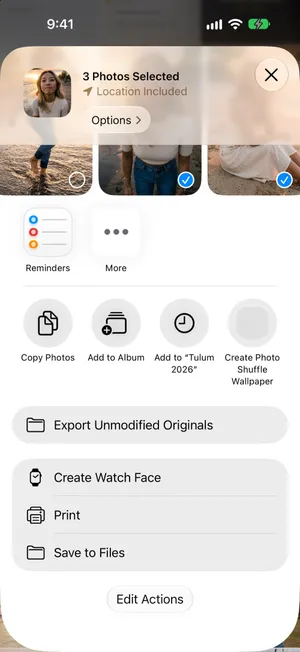
وللمكتبات الكبيرة، يكون الكمبيوتر أسرع: وصّل iPhone بكابل واستورد الصور باستخدام تطبيق الصور على Mac، أو تطبيق الصور على Windows.
بعد أن تصبح نسختك في أمان، احذف الصور كالمعتاد. عند تشغيل صور iCloud، تختفي أيضًا من iCloud وأجهزتك الأخرى، لكن نسختك تبقى حيث حفظتها.
أي خيار تستخدم
| هدفك | الخيار الأفضل | الثمن |
|---|---|---|
| توفير مساحة على iPhone مع الاحتفاظ بكل شيء | تحسين التخزين | يتطلب مساحة iCloud تكفي للمكتبة كلها |
| الإبقاء على مكتبة iCloud، مع حمل بعض الصور فقط على الهاتف | إيقاف مزامنة هذا الـ iPhone، ثم الحذف | تتوقف النسخ الاحتياطية للصور الجديدة على iCloud |
| الاحتفاظ بنسخة من بعض الصور، لكن ليس في مكتبتك | حفظها في الملفات أو على كمبيوتر، ثم الحذف | تتولى أنت العناية بتلك النسخة |
| إزالة صور لا تريدها في أي مكان | الحذف العادي مع تشغيل صور iCloud | يوفر مساحة على iPhone وفي iCloud |
ولإفراغ iPhone بالكامل بدلًا من بضع صور، تجد طرق الحذف الجماعي في كيفية حذف جميع الصور من iPhone.
دور PrunePic
يحذف PrunePic عبر إطار عمل Photos من Apple، تمامًا كما يفعل تطبيق الصور. عند تشغيل صور iCloud، تُحذف الصورة التي تحذفها باستخدام PrunePic من iCloud وأجهزتك الأخرى أيضًا، وتنتظر في المحذوفة مؤخرًا مثل أي عملية حذف أخرى. لا يستطيع الحذف من iPhone وحده، ولا يستطيع ذلك أي تطبيق على App Store ما دامت صور iCloud قيد التشغيل.
ما يتقنه هو الصف الأخير من الجدول: العثور على الصور التي لا تريدها في أي مكان، وهذا يوفر المساحة على iPhone وفي iCloud في الوقت نفسه. فمعظم المكتبات تحمل سنوات من لقطات الشاشة والصور المهزوزة والفيديوهات المنسية التي لن يفتقدها أحد.
- اسحب عبر مكتبتك صورةً صورة: لليسار للحذف، ولأعلى للإبقاء، ولليمين للمفضلة.
- رتّب الفيديوهات من الأطول إلى الأقصر لتعثر على المقاطع التي تشغل أكبر مساحة في المكانين.
- لا يُحذف أي شيء بمجرد السحب. تنتظر الصور في سلة مهملات PrunePic حتى تُفرغها، ثم تبقى في المحذوفة مؤخرًا مدة 30 يومًا، فتكون لديك فرصتان لتغيير رأيك.
صورك لا تغادر جهازك أبدًا، ولا يرفعها PrunePic إلى أي مكان.
أخطاء شائعة
- اعتبار صور iCloud نسخة احتياطية. إنها تعكس مكتبتك كما هي، بما في ذلك عمليات الحذف. إذا أردت نسخة تصمد أمام الحذف، فصدّر صورك إلى كمبيوتر أو خدمة تخزين أخرى أولًا.
- إيقاف المزامنة قبل اكتمال الرفع. الصور التي لم تصل إلى iCloud قط لا توجد إلا على iPhone. تحقق من حالة المزامنة أولًا.
- اختيار إزالة من الـ iPhone دون التحقق من iCloud.com. تأكد من أن الصور التي تهمك ظاهرة هناك قبل إزالتها من الهاتف.
- حذف الصور لتوفير مساحة على iPhone بينما يكفي تحسين التخزين. إذا كانت خطة iCloud لديك تتسع، فإن تحسين التخزين يوفر المساحة دون حذف أي شيء.
الخلاصة
عند تشغيل صور iCloud، الحذف يعني الحذف في كل مكان. إذا كنت تحتاج إلى المساحة فقط، فشغّل تحسين التخزين. وإذا أردت أن يحمل الهاتف وiCloud أشياء مختلفة، فأوقف مزامنة هذا الـ iPhone أولًا، بعد التأكد من اكتمال الرفع. ولمزيد من طرق توفير المساحة، راجع امتلاء مساحة تخزين iPhone وكيفية تفريغ مساحة iPhone.
الأسئلة الشائعة
إذا حذفت صورة من iPhone، هل تُحذف من iCloud؟
نعم، إذا كانت صور iCloud قيد التشغيل. تُبقي صور iCloud مكتبة واحدة متزامنة على كل أجهزتك، لذا فالصورة المحذوفة على أي منها تُحذف من جميعها فورًا. ويمكن استرجاعها من المحذوفة مؤخرًا خلال 30 يومًا، ما لم تكن مساحة تخزين iCloud لديك قد تجاوزت حدها: عندها تُزال الصور والفيديوهات التي تحذفها على الفور.
هل يؤدي إيقاف صور iCloud على iPhone إلى حذف صوري من iCloud؟
لا. إيقاف خيار مزامنة هذا الـ iPhone يمنع هذا الجهاز وحده من المزامنة. تبقى مكتبتك في iCloud وعلى أجهزتك الأخرى. وحده الخيار المنفصل إيقاف وحذف في إعدادات مساحة تخزين iCloud يزيل صورك من iCloud.
ما الفرق بين تحسين التخزين وتنزيل الملفات الأصلية والاحتفاظ بها؟
يحتفظ تحسين التخزين بالنسخ الأصلية بالدقة الكاملة في iCloud وبنسخ أصغر على iPhone، وينزّل النسخ الأصلية عندما تفتحها. أما تنزيل الملفات الأصلية والاحتفاظ بها فيحتفظ بنسخة كاملة من كل صورة وفيديو على iPhone، وهذا يستهلك مساحة أكبر بكثير.
هل يحذف تحسين التخزين الصور من iPhone؟
لا. تبقى كل صورة وكل فيديو في مكتبتك وتظهر على iPhone. عندما تقل المساحة، يستبدل تحسين التخزين الملفات بالدقة الكاملة على الهاتف بنسخ أصغر ويحتفظ بالنسخ الأصلية في iCloud. وعندما تفتح صورة، ينزّل iPhone النسخة الأصلية حين يحتاج إليها.
هل يقلل تحسين التخزين جودة الصور؟
لا يقلل جودة صورك: فالنسخ الأصلية تبقى بالدقة الكاملة في iCloud. النسخ الموجودة على iPhone أصغر لكنها بمقاس شاشته، فيبدو التصفح كما هو. وعندما تكبّر الصورة أو تعدّلها أو تشاركها، ينزّل تطبيق الصور النسخة الأصلية، وهذا يتطلب اتصالًا بالإنترنت.
هل يستطيع تطبيق لتنظيف الصور حذف الصور من iPhone دون iCloud؟
لا. عند تشغيل صور iCloud، فإن أي تطبيق يحذف الصور يحذفها من مكتبة الصور نفسها، بما في ذلك PrunePic، لذا يصل الحذف إلى iCloud وأجهزتك الأخرى أيضًا. لا يوجد تطبيق على App Store يمكنه الالتفاف على ذلك.
هل يمكنني حذف الصور من iCloud مع الاحتفاظ بها على iPhone؟
نعم، وهذا يتطلب خطوتين أيضًا. أولًا أوقف صور iCloud على هذا الـ iPhone: الإعدادات › [اسمك] › iCloud › الصور، ثم أوقف مزامنة هذا الـ iPhone واختر تنزيل الصور والفيديوهات، حتى تبقى نسخ بالحجم الكامل على الهاتف، وانتظر حتى يكتمل التنزيل. ثم احذف الصور من iCloud على جهاز آخر أو على iCloud.com. يحتفظ iPhone بها لأنه لم يعد يزامن. أما حذفها من iCloud قبل إيقاف المزامنة فيحذفها من iPhone أيضًا.
هل صور iCloud نسخة احتياطية؟
لا. تُبقي صور iCloud المكتبة نفسها على كل أجهزتك، لذا تُزامن عمليات الحذف أيضًا، والنسخ الاحتياطي على iCloud لا يشمل الصور الموجودة أصلًا في صور iCloud. للحصول على نسخة تصمد أمام الحذف، احفظ صورك على كمبيوتر أو قرص خارجي أو خدمة تخزين أخرى.
ماذا يحدث إذا أعدت تشغيل صور iCloud لاحقًا؟
يُزامن iPhone مع مكتبتك في iCloud من جديد. الصور التي حذفتها على iPhone أثناء إيقاف المزامنة ما زالت في iCloud، لذا تعود إلى iPhone. وإذا كان تحسين التخزين قيد التشغيل، فإنها تعود كنسخ موفّرة للمساحة.
هل يمكنني الاحتفاظ بالصور على iPhone فقط، دون iCloud؟
للمكتبة كلها فقط. في الإعدادات › [اسمك] › iCloud › الصور، أوقف مزامنة هذا الـ iPhone واختر تنزيل الصور والفيديوهات: عندها تبقى الصور على هذا الـ iPhone، ولا تُرفع الصور الجديدة بعد ذلك. لا تستطيع صور iCloud استثناء صور أو ألبومات بعينها، والصور المخفية تُزامن أيضًا. وإذا أعدت تشغيل المزامنة لاحقًا، تندمج مكتبة هذا الـ iPhone مع iCloud من جديد.
اقرأ أيضًا
- الميزاتUndo any swipe before a photo is deletedPrunePic never deletes a photo when you swipe. Undo it, swipe back or Put Back from the PrunePic Trash, then delete the rest in one batch you confirm in iOS.
- الميزاتReview long videos and delete the ones you no longer needPrunePic's video cleaner for iPhone puts your longest clips first, shows each one's length and file size, and lets you watch it full screen before you swipe.
 الأدلةمساحة iCloud ممتلئة؟ كيف توفّر مساحةاعرف ما يملأ iCloud، واحذف النسخ الاحتياطية القديمة، وقلّص مكتبة الصور، ونظّف الرسائل والبريد قبل الترقية. خطوات لجهاز iPhone بنظام iOS 27.
 الأدلةمساحة تخزين iPhone ممتلئة: ماذا تفعل الآنمساحة iPhone ممتلئة ولا يمكنك حفظ الصور أو تثبيت التحديثات؟ استعِد المساحة في دقائق، واعرف لماذا لم يُفِد حذف الصور، وامنع امتلاءها من جديد.
 الأدلةكيفية تفريغ مساحة التخزين على iPhoneاعرف ما يملأ جهاز iPhone من الإعدادات، ثم تخلّص من العناصر الأكبر أولًا: الفيديوهات ومرفقات الرسائل والتطبيقات غير المستخدمة و"المحذوفة مؤخرًا". خطوات لنظام iOS 27.
 الأدلةكيفية حذف جميع الصور من iPhoneلا يتيح تطبيق الصور "تحديد الكل" للمكتبة كلها. إليك ثلاث طرق تعمل: السحب للتحديد، أو اختصار من إجراءين، أو إيقاف صور iCloud أولًا. مُجرَّبة على iOS 27.