

iCloud’dan silmeden iPhone’dan fotoğraf nasıl silinir?
iCloud Fotoğrafları açıkken bir fotoğrafı yalnızca iPhone’undan silemezsin: silme işlemleri iCloud’a ve tüm aygıtlara eşzamanlanır. Yer açıp her şeyi iCloud’da tutmak için En İyi Saklama’yı aç. Fotoğrafları gerçekten yalnızca iPhone’dan kaldırmak için önce arşivinin yüklenmesinin bittiğini kontrol et, ardından o iPhone’da iCloud Fotoğrafları’nı kapat.
Fotoğrafları iCloud’da tutarken iPhone’undan kaldır15 dakika
- Her şeyin yüklendiğinden emin olFotoğraflar’da Koleksiyonlar’a dokun, ardından sağ üst köşedeki hesap resmine dokun ve eşzamanlamanın bittiğini, yakın bir eşzamanlama saati gösterdiğini kontrol et.
- Bu iPhone’da iCloud Fotoğrafları’nı kapatAyarlar’ı aç, adına, iCloud’a, Fotoğraflar’a dokun, ardından Bu iPhone’u Eşzamanla’yı kapat.
- iPhone’undaki fotoğraflara ne olacağını seçiOS sorarsa iPhone’da tam kopyalar tutmak için Fotoğrafları ve Videoları İndir’i ya da iCloud fotoğraflarını bu iPhone’dan kaldırmak için iPhone’dan Sil’i seç. Her iki durumda da iCloud arşivin etkilenmez.
- iPhone’da istediğini siliCloud Fotoğrafları kapalıyken bu iPhone’da sildiğin fotoğraflar artık iCloud’dan ya da diğer aygıtlarından silinmez.
Bunu arayan çoğu kişi iki şeyden birini ister: hiçbir şey kaybetmeden iPhone’da yer açmak ya da belirli fotoğrafları telefondan kaldırırken bulutta bir kopyasını tutmak. iCloud Fotoğrafları ikisini de olması gerekenden daha az belirgin hale getirir, çünkü bir yedekleme değil, bir eşzamanlama hizmetidir. Aşağıdakilerin hepsi iOS 27 için geçerli ve iOS 26’da da aynı şekilde çalışır.
iPhone’unda silmek neden iCloud’dan da siler
iCloud Fotoğrafları açıkken iPhone’un, iPad’in, Mac’in ve iCloud.com aynı arşivi gösterir. Apple’ın kılavuzu bu konuda net: iCloud Fotoğrafları’nı kullandığında sildiğin fotoğraflar tüm aygıtlarında silinir. Silme işlemi aynı Apple Hesabı ile giriş yapılmış her aygıta hemen ulaşır. Ardından fotoğraf hepsinde Son Silinenler’de bekler; orada tamamen gitmeden önce 30 gün boyunca onu kurtarabilirsin. Bir istisna var: iCloud saklama alanın sınırı aşmışsa sildiğin fotoğraflar ve videolar Son Silinenler’i atlar ve hemen kaldırılır. iOS 27’de silme onayı bunu açıkça söyler: fotoğraf hem iCloud’dan hem de tüm aygıtlarından silinecek.
iPhone storage
Space on the phone itself
- Fixed by the model you bought: 128 GB, 256 GB and up
- Shared by apps, photos, messages and iOS
- Shown in Settings > General > iPhone Storage
iCloud Photos links them
Originals are stored in iCloud. With Optimize Storage, the phone keeps smaller versions and downloads originals when you open them. Deleting a photo removes it from both.
iCloud storage
Space in your Apple Account
- 5 GB free, more with an iCloud+ plan
- Shared by iCloud Photos, backups, iCloud Drive and Mail
- Shown in Settings > your name > iCloud
Yani iCloud Fotoğrafları açıkken “yalnızca bu iPhone’dan sil” diye bir düğme yok. Neyin peşinde olduğuna bağlı olarak bunu aşmanın üç yolu var.
Seçenek 1: Yer aç ve her şeyi tut (En İyi Saklama)
Amacın yer açmaksa büyük olasılıkla hiçbir şey silmen gerekmiyor:
- Ayarlar’ı aç, adına, ardından iCloud’a dokun.
- Fotoğraflar’a dokun ve Bu iPhone’u Eşzamanla’nın açık olduğunu kontrol et.
- iPhone Saklama Alanı’na dokun, ardından En İyi Saklama’yı seç. iOS 26’da En İyi Saklama’yı doğrudan Fotoğraflar ekranında seç.

Tam çözünürlüklü özgün dosyaların iCloud’da kalır, iPhone’un ise daha küçük sürümleri tutar ve bir fotoğrafı açtığında özgününü indirir. iOS, telefonda ne kadarını tutacağını ne kadar yere ihtiyacın olduğuna göre yönetir. En İyi Saklama varsayılan olarak açıktır, ancak birçok kişi bir noktada her şeyin tam kopyasını telefonda tutan İndir ve Özgünleri Tut seçeneğine geçmiştir.
Bir şartı var: iCloud planının tüm arşivini tutacak kadar büyük olması gerekir. Plan doluysa yeni fotoğraflar yüklenmeyi bırakır. Bunu nasıl çözeceğin için iCloud saklama alanı dolu rehberine bak.
Seçenek 2: Bu iPhone’da iCloud Fotoğrafları’nı kapat, sonra sil
Belirli fotoğrafları iPhone’dan kaldırıp iCloud’da tutmak istiyorsan iPhone’un önce eşzamanlamayı bırakması gerekir.
Başlamadan önce yüklemenin bittiğini kontrol et. Fotoğraflar’ı aç, Koleksiyonlar’a dokun, ardından sağ üst köşedeki hesap resmine bak. Kısmen dolu bir daire, fotoğrafların hâlâ yüklendiği anlamına gelir; ayrıntıları görmek için ona dokun. Fotoğraflar yüklenirken iCloud ile Eşzamanlanıyor…, her şey yüklendiğinde de iCloud ile Az Önce Eşzamanlandı ya da bir saatle birlikte Son Eşzamanlama yazar. Her şey yüklenene kadar bekle; yapabiliyorsan birkaç yeni fotoğrafı iCloud.com’da kontrol et.
Ardından:
- Ayarlar’ı aç, adına, iCloud’a, ardından Fotoğraflar’a dokun.
- Bu iPhone’u Eşzamanla’yı kapat.
- iOS bu iPhone’daki fotoğraflarla ne yapılacağını sorarsa sunduğu seçeneklerden birini seç:
- Fotoğrafları ve Videoları İndir, tam kopyaları iPhone’da tutar. Tüm arşivine yetecek boş alana ihtiyacın var.
- iPhone’dan Sil, iCloud fotoğraflarını bu iPhone’dan kaldırır; fotoğraflar iCloud’da ve diğer aygıtlarında kalır.
Bundan sonra bu iPhone’da bir fotoğrafı silmek iCloud’a dokunmaz.
Neyden vazgeçtiğini bil. Eşzamanlama kapalıyken bu iPhone’da çektiğin yeni fotoğraflar iCloud Fotoğrafları’na yüklenmez, yani orada yedeklenmez. Eşzamanlamayı daha sonra yeniden açarsan iPhone iCloud arşivinle yeniden birleşir ve telefonda sildiğin fotoğraflar iCloud’dan geri gelir.
Kapat ve Sil’i kullanma. iCloud saklama alanı ayarlarında, iCloud Fotoğrafları’nı kapatıp onu iCloud’dan silen ayrı bir seçenek var. Bu seçenek 30 gün sonra arşivini iCloud’dan kaldırır. Burada istediğin bu değil.
Seçenek 3: Kendi kopyanı kaydet, sonra sil
Fotoğrafları iCloud’da istemenin nedeni bir kopya tutmaksa iCloud Fotoğrafları dışındaki herhangi bir kopya bu işi görür ve arşivden sildiğinde etkilenmez:
- Fotoğraflar’da Seç’e dokun ve kopyasını istediğin fotoğrafları ve videoları seç.
- Paylaş düğmesine, ardından Dosyalar’a Kaydet’e dokun.
- Bu iPhone’da olmayan bir konum seç: iPhone’a takılı harici bir disk ya da kullandığın başka bir saklama hizmetinin klasörü. iPhone’umda konumuna kaydedilen bir kopya telefonda kalır ve hiç yer açmaz.
- Kaydet’e dokun, ardından kopyaların orada olduğunu görmek için birkaçını aç.
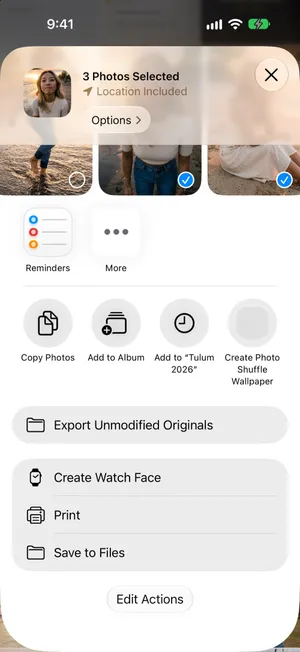
Büyük bir arşiv için bilgisayar daha hızlıdır: iPhone’unu kabloyla bağla ve Mac’te ya da Windows’ta Fotoğraflar uygulamasıyla içe aktar.
Kopyan güvende olduğunda fotoğrafları her zamanki gibi sil. iCloud Fotoğrafları açıksa iCloud’dan ve diğer aygıtlarından da giderler, ama kopyan kaydettiğin yerde kalır.
Hangi seçeneği kullanmalısın
| Amacın | En iyi seçenek | Bedeli |
|---|---|---|
| iPhone’da yer açmak, her şeyi tutmak | En İyi Saklama | Tüm arşiv için yeterli iCloud saklama alanı gerekir |
| iCloud arşivini tutmak, telefonda yalnızca bazı fotoğrafları taşımak | Bu iPhone’u Eşzamanla’yı kapat, sonra sil | Yeni fotoğraflar artık iCloud’a yedeklenmez |
| Bazı fotoğrafların bir kopyasını arşivinin dışında tutmak | Dosyalar’a ya da bir bilgisayara kaydet, sonra sil | O kopyaya kendin göz kulak olursun |
| Hiçbir yerde istemediğin fotoğrafları kaldırmak | iCloud Fotoğrafları açıkken normal şekilde sil | iPhone’da ve iCloud’da yer açar |
Birkaç fotoğraf yerine iPhone’un tamamını temizlemek için toplu yöntemler iPhone’daki tüm fotoğrafları silme rehberinde.
PrunePic’in yeri
PrunePic, tıpkı Fotoğraflar uygulaması gibi Apple’ın Photos altyapısı üzerinden siler. iCloud Fotoğrafları açıkken PrunePic ile sildiğin bir fotoğraf iCloud’dan ve diğer aygıtlarından da silinir ve diğer silmeler gibi Son Silinenler’de bekler. Yalnızca iPhone’dan silemez; iCloud Fotoğrafları açıkken hiçbir App Store uygulaması bunu yapamaz.
İyi yaptığı şey tablonun son satırı: hiçbir yerde istemediğin fotoğrafları bulmak; bu da iPhone’unda ve iCloud’da aynı anda yer açar. Çoğu arşiv, kimsenin özlemeyeceği yılların ekran görüntülerini, bulanık karelerini ve unutulmuş videolarını taşır.
- Arşivinde kaydırarak ilerle, her seferinde bir fotoğraf: silmek için sola, saklamak için yukarı, favorilere eklemek için sağa.
- Her iki yerde de en çok yer kaplayan klipleri bulmak için videoları en uzundan başlayarak sırala.
- Kaydırdığında hiçbir şey silinmez. Fotoğraf sen boşaltana kadar PrunePic çöp sepetinde bekler, ardından 30 gün boyunca Son Silinenler’de durur; yani fikrini değiştirmek için iki şansın olur.
Fotoğrafların aygıtından asla çıkmaz; PrunePic onları hiçbir yere yüklemez.
Sık yapılan hatalar
- iCloud Fotoğrafları’nı yedekleme sanmak. Arşivini, silmeler dahil, birebir yansıtır. Silmelere dayanan bir kopya istiyorsan önce fotoğraflarını bir bilgisayara ya da başka bir saklama hizmetine aktar.
- Yükleme bitmeden eşzamanlamayı kapatmak. iCloud’a hiç ulaşmamış fotoğraflar yalnızca iPhone’da bulunur. Önce eşzamanlama durumunu kontrol et.
- iCloud.com’u kontrol etmeden iPhone’dan Sil’i seçmek. Önemsediğin fotoğrafları telefondan kaldırmadan önce orada göründüklerinden emin ol.
- En İyi Saklama işini görecekken iPhone’da yer açmak için fotoğraf silmek. iCloud planında yer varsa En İyi Saklama hiçbir şey silmeden yer açar.
Özetle
iCloud Fotoğrafları açıkken silmek her yerden silmek demektir. Yalnızca yere ihtiyacın varsa En İyi Saklama’yı aç. Telefonun ve iCloud’un farklı şeyler tutmasını istiyorsan yüklemenin bittiğini kontrol ettikten sonra önce Bu iPhone’u Eşzamanla’yı kapat. Yer açmanın başka yolları için iPhone saklama alanı dolu ve iPhone’da yer açma rehberlerine bak.
Sık sorulan sorular
iPhone’umdan bir fotoğrafı silersem iCloud’dan da silinir mi?
iCloud Fotoğrafları açıksa evet. iCloud Fotoğrafları aygıtların arasında tek bir arşivi eşzamanlı tutar; bu yüzden herhangi birinde silinen bir fotoğraf hemen hepsinde silinir. 30 gün boyunca Son Silinenler’den hâlâ kurtarılabilir; iCloud saklama alanın sınırı aşmışsa hariç: o durumda sildiğin fotoğraflar ve videolar hemen kaldırılır.
iPhone’umda iCloud Fotoğrafları’nı kapatmak fotoğraflarımı iCloud’dan siler mi?
Hayır. Bu iPhone’u Eşzamanla’yı kapatmak yalnızca o iPhone’un eşzamanlamasını durdurur. Arşivin iCloud’da ve diğer aygıtlarında kalır. Fotoğraflarını iCloud’dan yalnızca iCloud saklama alanı ayarlarındaki ayrı Kapat ve Sil seçeneği kaldırır.
En İyi Saklama ile İndir ve Özgünleri Tut arasındaki fark ne?
En İyi Saklama tam çözünürlüklü özgün dosyaları iCloud’da, daha küçük sürümleri iPhone’unda tutar ve bir fotoğrafı açtığında özgününü indirir. İndir ve Özgünleri Tut ise her fotoğrafın ve videonun tam bir kopyasını iPhone’da tutar; bu da çok daha fazla yer kaplar.
En İyi Saklama fotoğrafları iPhone’umdan siler mi?
Hayır. Her fotoğraf ve video arşivinde kalır ve iPhone’unda görünmeye devam eder. Yer azaldığında En İyi Saklama telefondaki tam çözünürlüklü dosyaları daha küçük sürümlerle değiştirir ve özgünleri iCloud’da tutar. Bir fotoğrafı açtığında iPhone gerektiğinde özgününü indirir.
En İyi Saklama fotoğraf kalitesini düşürür mü?
Fotoğraflarının kalitesini düşürmez: özgünler iCloud’da tam çözünürlükte kalır. iPhone’daki sürümler daha küçüktür ama ekranına göre boyutlandırılmıştır, bu yüzden göz atarken aynı görünür. Yakınlaştırdığında, düzenlediğinde ya da paylaştığında Fotoğraflar özgünü indirir; bunun için internet bağlantısı gerekir.
Bir fotoğraf temizleme uygulaması fotoğrafları iCloud’dan değil de yalnızca iPhone’umdan silebilir mi?
Hayır. iCloud Fotoğrafları açıkken fotoğraf silen her uygulama, PrunePic dahil, bunu Fotoğraflar arşivinde yapar; bu yüzden silme işlemi iCloud’a ve diğer aygıtlarına da ulaşır. Hiçbir App Store uygulaması bunu aşamaz.
Fotoğrafları iCloud’dan silip iPhone’umda tutabilir miyim?
Evet, bu da iki adım ister. Önce bu iPhone’da iCloud Fotoğrafları’nı kapat: Ayarlar > [adın] > iCloud > Fotoğraflar’da Bu iPhone’u Eşzamanla’yı kapat ve tam boyutlu kopyaların telefonda kalması için Fotoğrafları ve Videoları İndir’i seç, sonra indirme bitene kadar bekle. Ardından fotoğrafları başka bir aygıtta ya da iCloud.com’da iCloud’dan sil. iPhone artık eşzamanlama yapmadığı için onları tutar. Eşzamanlamayı kapatmadan önce iCloud’da silmek onları iPhone’da da silerdi.
iCloud Fotoğrafları bir yedekleme mi?
Hayır. iCloud Fotoğrafları tüm aygıtlarında aynı arşivi tutar, bu yüzden silme işlemleri de eşzamanlanır; iCloud Yedekleme de zaten iCloud Fotoğrafları’nda olan fotoğrafları içermez. Silmelere dayanan bir kopya için fotoğraflarını bir bilgisayara, harici bir diske ya da başka bir saklama hizmetine kaydet.
iCloud Fotoğrafları’nı daha sonra yeniden açarsam ne olur?
iPhone’un iCloud arşivinle yeniden eşzamanlanır. Eşzamanlama kapalıyken iPhone’da sildiğin fotoğraflar hâlâ iCloud’dadır, bu yüzden iPhone’a geri gelirler. En İyi Saklama açıksa yer tasarrufu sağlayan sürümler olarak geri gelirler.
Fotoğrafları iCloud’da değil, yalnızca iPhone’umda tutabilir miyim?
Yalnızca arşivin tamamı için. Ayarlar > [adın] > iCloud > Fotoğraflar’da Bu iPhone’u Eşzamanla’yı kapat ve Fotoğrafları ve Videoları İndir’i seç: fotoğraflar artık bu iPhone’da kalır, yenileri de yüklenmez. iCloud Fotoğrafları tek tek fotoğrafları ya da albümleri dışarıda bırakamaz; gizli fotoğraflar da eşzamanlanır. Eşzamanlamayı daha sonra yeniden açarsan bu iPhone’un arşivi iCloud ile yeniden birleşir.
Okumaya devam et
- ÖzelliklerUndo any swipe before a photo is deletedPrunePic never deletes a photo when you swipe. Undo it, swipe back or Put Back from the PrunePic Trash, then delete the rest in one batch you confirm in iOS.
- ÖzelliklerReview long videos and delete the ones you no longer needPrunePic's video cleaner for iPhone puts your longest clips first, shows each one's length and file size, and lets you watch it full screen before you swipe.
 RehberleriCloud saklama alanı dolu mu? Nasıl yer açılıriCloud’unu neyin doldurduğunu gör, eski yedeklemeleri sil, fotoğraf arşivini küçült, plan yükseltmeden önce Mesajlar’ı ve Mail’i temizle. iPhone ve iOS 27 için adımlar.
 RehberleriPhone saklama alanı dolu: şimdi ne yapmalısıniPhone depolama alanı dolu, fotoğraf kaydedilmiyor, güncelleme yüklenmiyor mu? Dakikalar içinde yer aç, fotoğraf silmenin neden yetmediğini gör, yeniden dolmasını önle.
 RehberleriPhone’da yer nasıl açılır?iPhone’unu neyin doldurduğunu Ayarlar’da gör, sonra en büyük öğelerden başla: videolar, Mesajlar ekleri, kullanılmayan uygulamalar ve Son Silinenler. iOS 27 için adımlar.
 RehberleriPhone’daki tüm fotoğraflar nasıl silinirFotoğraflar’da arşivin tamamı için Tümünü Seç yok. İşe yarayan üç yol: sürükleyerek seçmek, iki eylemli bir kestirme ya da önce iCloud Fotoğrafları’nı kapatmak. iOS 27.