

Foto’s verwijderen van je iPhone maar niet uit iCloud
Met iCloud-foto’s aan kun je een foto niet alleen van je iPhone verwijderen: verwijderingen worden gesynchroniseerd met iCloud en elk apparaat. Wil je ruimte vrijmaken en alles in iCloud houden, zet dan Optimaliseer opslag aan. Wil je foto’s echt alleen van de iPhone halen, zet iCloud-foto’s op die iPhone dan eerst uit, nadat je hebt gecontroleerd dat je bibliotheek helemaal is geüpload.
Foto’s van je iPhone halen en ze in iCloud houden15 minuten
- Controleer of alles is geüploadTik in Foto’s op Verzamelingen, tik rechtsboven op je profielfoto en controleer of de synchronisatie klaar is en een recent synchronisatietijdstip toont.
- Zet iCloud-foto’s uit op deze iPhoneOpen Instellingen, tik op je naam, tik op iCloud, tik op Foto’s en zet Synchroniseer deze iPhone uit.
- Kies wat er met de foto’s op je iPhone gebeurtVraagt iOS het, kies dan Download foto’s en video’s om volledige kopieën op de iPhone te houden, of Verwijder van iPhone om de iCloud-foto’s van deze iPhone te halen. Je iCloud-bibliotheek verandert in beide gevallen niet.
- Verwijder wat je wilt op de iPhoneMet iCloud-foto’s uit worden foto’s die je op deze iPhone verwijdert niet meer uit iCloud of van je andere apparaten verwijderd.
De meeste mensen die hiernaar zoeken, willen een van twee dingen: ruimte vrijmaken op de iPhone zonder iets kwijt te raken, of bepaalde foto’s van de telefoon halen en toch een kopie in de cloud houden. iCloud-foto’s maakt allebei minder vanzelfsprekend dan het zou moeten, omdat het een synchronisatiedienst is en geen back-up. Alles hieronder geldt voor iOS 27 en werkt op dezelfde manier op iOS 26.
Waarom verwijderen op je iPhone ook verwijdert uit iCloud
Als iCloud-foto’s aanstaat, tonen je iPhone, iPad, Mac en iCloud.com allemaal dezelfde bibliotheek. Apples handleiding zegt het zonder omwegen: als je iCloud-foto’s gebruikt, worden foto’s die je verwijdert op al je apparaten verwijderd. De verwijdering bereikt meteen elk apparaat dat met hetzelfde Apple Account is ingelogd. Op al die apparaten wacht de foto daarna in Recent verwijderd, waar je hem 30 dagen kunt terugzetten voordat hij definitief weg is. Eén uitzondering: is je iCloud-opslag over de limiet, dan slaan foto’s en video’s die je verwijdert Recent verwijderd over en worden ze meteen gewist. In iOS 27 zegt de bevestiging bij het verwijderen het duidelijk: de foto wordt zowel uit iCloud als van al je apparaten verwijderd.
iPhone storage
Space on the phone itself
- Fixed by the model you bought: 128 GB, 256 GB and up
- Shared by apps, photos, messages and iOS
- Shown in Settings > General > iPhone Storage
iCloud Photos links them
Originals are stored in iCloud. With Optimize Storage, the phone keeps smaller versions and downloads originals when you open them. Deleting a photo removes it from both.
iCloud storage
Space in your Apple Account
- 5 GB free, more with an iCloud+ plan
- Shared by iCloud Photos, backups, iCloud Drive and Mail
- Shown in Settings > your name > iCloud
Er is dus geen knop ‘alleen van deze iPhone verwijderen’ zolang iCloud-foto’s aanstaat. Er zijn drie manieren om daaromheen te werken, afhankelijk van wat je wilt bereiken.
Optie 1: ruimte vrijmaken en alles houden (Optimaliseer opslag)
Is ruimte je doel, dan hoef je waarschijnlijk niets te verwijderen:
- Open Instellingen, tik op je naam en dan op iCloud.
- Tik op Foto’s en controleer of Synchroniseer deze iPhone aanstaat.
- Tik op iPhone-opslag en kies Optimaliseer opslag. Op iOS 26 kies je Optimaliseer opslag direct in het scherm Foto’s.

Je originelen in volledige resolutie blijven in iCloud en je iPhone houdt kleinere versies, en downloadt het origineel als je een foto opent. iOS bepaalt zelf hoeveel het lokaal bewaart, op basis van hoeveel ruimte je nodig hebt. Optimaliseren staat standaard aan, maar veel mensen zijn ooit overgestapt op Download en bewaar originelen, dat een volledige kopie van alles op de telefoon houdt.
Het addertje: je iCloud-abonnement moet groot genoeg zijn voor je hele bibliotheek. Is het vol, dan worden nieuwe foto’s niet meer geüpload. Zie iCloud-opslag vol voor hoe je dat oplost.
Optie 2: zet iCloud-foto’s uit op deze iPhone en verwijder daarna
Wil je bepaalde foto’s van de iPhone af hebben maar wel in iCloud houden, dan moet de iPhone eerst stoppen met synchroniseren.
Controleer voordat je begint of het uploaden klaar is. Open Foto’s, tik op Verzamelingen en kijk naar je profielfoto rechtsboven. Een gedeeltelijk gevulde cirkel betekent dat er nog foto’s worden geüpload; tik erop voor de details. Er staat Synchroniseren met iCloud… terwijl foto’s worden geüpload, en Zojuist gesynchroniseerd met iCloud of Laatst gesynchroniseerd met een tijdstip zodra alles online staat. Wacht tot alles is geüpload en controleer zo mogelijk een paar recente foto’s op iCloud.com.
Daarna:
- Open Instellingen, tik op je naam, op iCloud en dan op Foto’s.
- Zet Synchroniseer deze iPhone uit.
- Vraagt iOS wat er met de foto’s op deze iPhone moet gebeuren, kies dan een van de opties die het aanbiedt:
- Download foto’s en video’s houdt volledige kopieën op de iPhone. Je hebt genoeg vrije ruimte nodig voor je hele bibliotheek.
- Verwijder van iPhone haalt de iCloud-foto’s van deze iPhone, terwijl ze in iCloud en op je andere apparaten blijven.
Vanaf nu raakt het verwijderen van een foto op deze iPhone iCloud niet meer.
Weet wat je inlevert. Zolang de synchronisatie uitstaat, worden nieuwe foto’s die je met deze iPhone maakt niet naar iCloud-foto’s geüpload, dus daar staat geen back-up van. Zet je de synchronisatie later weer aan, dan wordt de iPhone opnieuw samengevoegd met je iCloud-bibliotheek, en foto’s die je lokaal hebt verwijderd, komen terug uit iCloud.
Gebruik Schakel uit en verwijder niet. In de instellingen voor iCloud-opslag staat een aparte optie om iCloud-foto’s uit te zetten en uit iCloud te verwijderen. Die haalt je bibliotheek na 30 dagen uit iCloud. Dat is hier niet wat je wilt.
Optie 3: bewaar je eigen kopie en verwijder daarna
Wil je de foto’s in iCloud hebben om een kopie te houden, dan doet elke kopie buiten iCloud-foto’s dat werk ook, en die verandert niet als je iets uit de bibliotheek verwijdert:
- Tik in Foto’s op Selecteer en kies de foto’s en video’s waarvan je een kopie wilt.
- Tik op de deelknop en dan op Bewaar in Bestanden.
- Kies een locatie die niet op deze iPhone staat: een externe schijf die op de iPhone is aangesloten, of de map van een andere opslagdienst die je gebruikt. Een kopie in Op mijn iPhone blijft op de telefoon en maakt niets vrij.
- Tik op Bewaar en open een paar kopieën om te controleren of ze er staan.
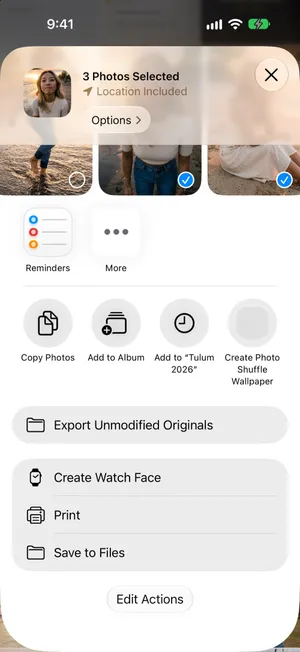
Voor een grote bibliotheek is een computer sneller: sluit je iPhone aan met een kabel en importeer met de Foto’s-app op een Mac, of de Foto’s-app op Windows.
Staat je kopie veilig, verwijder de foto’s dan zoals altijd. Met iCloud-foto’s aan verdwijnen ze ook uit iCloud en van je andere apparaten, maar je kopie blijft waar je hem hebt bewaard.
Welke optie kies je?
| Je doel | Beste optie | Nadeel |
|---|---|---|
| Ruimte vrijmaken op de iPhone en alles houden | Optimaliseer opslag | Je hebt genoeg iCloud-opslag nodig voor de hele bibliotheek |
| De iCloud-bibliotheek houden, maar slechts een deel van de foto’s op de telefoon hebben | Zet Synchroniseer deze iPhone uit en verwijder daarna | Van nieuwe foto’s komt geen back-up meer in iCloud |
| Een kopie van sommige foto’s houden, alleen niet in je bibliotheek | Bewaar ze in Bestanden of op een computer en verwijder daarna | Je zorgt zelf voor die kopie |
| Foto’s verwijderen die je nergens meer wilt | Gewoon verwijderen met iCloud-foto’s aan | Maakt ruimte vrij op de iPhone en in iCloud |
Wil je de hele iPhone leegmaken in plaats van een paar foto’s, dan vind je de methoden om alles in één keer te verwijderen in alle foto’s van je iPhone verwijderen.
Waar PrunePic past
PrunePic verwijdert via Apples Photos-framework, precies zoals de Foto’s-app. Met iCloud-foto’s aan wordt een foto die je met PrunePic verwijdert ook uit iCloud en van je andere apparaten verwijderd, en wacht hij in Recent verwijderd zoals bij elke andere verwijdering. De app kan niet alleen van de iPhone verwijderen, en geen enkele app uit de App Store kan dat zolang iCloud-foto’s aanstaat.
Waar de app goed in is, is de laatste rij van de tabel: de foto’s vinden die je nergens meer wilt, zodat je tegelijk ruimte vrijmaakt op je iPhone en in iCloud. De meeste bibliotheken bevatten jaren aan screenshots, wazige foto’s en vergeten video’s die niemand zou missen.
- Swipe door je bibliotheek, één foto tegelijk: naar links om te verwijderen, omhoog om te bewaren, naar rechts voor favorieten.
- Sorteer video’s met de langste eerst om de clips te vinden die op beide plekken de meeste ruimte innemen.
- Een swipe verwijdert nog niets. Alles wacht in de PrunePic-prullenmand (Trash in de app) tot je die leegt, en staat daarna 30 dagen in Recent verwijderd, dus je hebt twee kansen om van gedachten te veranderen.
Je foto’s verlaten nooit je apparaat; PrunePic uploadt ze nergens naartoe.
Veelgemaakte fouten
- iCloud-foto’s als back-up zien. Het spiegelt je bibliotheek, verwijderingen inbegrepen. Wil je een kopie die verwijderingen overleeft, exporteer je foto’s dan eerst naar een computer of een andere opslagdienst.
- De synchronisatie uitzetten voordat het uploaden klaar is. Foto’s die iCloud nooit hebben bereikt, staan alleen op de iPhone. Controleer eerst de synchronisatiestatus.
- Verwijder van iPhone kiezen zonder iCloud.com te controleren. Zorg dat de foto’s die je belangrijk vindt daar zichtbaar zijn voordat je ze van de telefoon haalt.
- Foto’s verwijderen om ruimte op de iPhone te besparen terwijl optimaliseren dat zou doen. Heeft je iCloud-abonnement ruimte, dan maakt optimaliseren ruimte vrij zonder dat je iets verwijdert.
Kort samengevat
Met iCloud-foto’s aan is verwijderen overal verwijderen. Heb je alleen ruimte nodig, zet dan Optimaliseer opslag aan. Wil je dat de telefoon en iCloud verschillende dingen bevatten, zet dan eerst Synchroniseer deze iPhone uit, nadat je hebt gecontroleerd dat het uploaden klaar is. Meer manieren om ruimte vrij te maken vind je in iPhone-opslag vol en opslag vrijmaken op je iPhone.
Veelgestelde vragen
Als ik een foto van mijn iPhone verwijder, wordt hij dan ook uit iCloud verwijderd?
Ja, als iCloud-foto’s aanstaat. iCloud-foto’s houdt één bibliotheek gesynchroniseerd op al je apparaten, dus een foto die je op een van die apparaten verwijdert, wordt meteen op alle apparaten verwijderd. Je kunt hem nog 30 dagen terugzetten vanuit Recent verwijderd, tenzij je iCloud-opslag over de limiet is: dan worden foto’s en video’s die je verwijdert meteen gewist.
Worden mijn foto’s uit iCloud verwijderd als ik iCloud-foto’s op mijn iPhone uitzet?
Nee. Als je Synchroniseer deze iPhone uitzet, stopt alleen die iPhone met synchroniseren. Je bibliotheek blijft in iCloud en op je andere apparaten. Alleen de aparte optie Schakel uit en verwijder in de instellingen voor iCloud-opslag haalt je foto’s uit iCloud.
Wat is het verschil tussen Optimaliseer opslag en Download en bewaar originelen?
Optimaliseren houdt de originelen in volledige resolutie in iCloud en kleinere versies op je iPhone, en downloadt originelen zodra je ze opent. Download en bewaar originelen houdt een volledige kopie van elke foto en video op de iPhone, en dat kost veel meer ruimte.
Verwijdert Optimaliseer opslag foto’s van mijn iPhone?
Nee. Elke foto en video blijft in je bibliotheek en is nog steeds te zien op je iPhone. Raakt de ruimte op, dan vervangt Optimaliseer opslag de bestanden in volledige resolutie op de telefoon door kleinere versies en blijven de originelen in iCloud. Open je een foto, dan downloadt de iPhone het origineel wanneer dat nodig is.
Gaat de fotokwaliteit achteruit met Optimaliseer opslag?
Niet de kwaliteit van je foto’s: de originelen blijven in volledige resolutie in iCloud. De versies op de iPhone zijn kleiner, maar afgestemd op het scherm, dus bladeren ziet er hetzelfde uit. Zoom je in, of bewerk of deel je een foto, dan downloadt Foto’s het origineel, en daarvoor heb je een internetverbinding nodig.
Kan een opruimapp foto’s van mijn iPhone verwijderen maar niet uit iCloud?
Nee. Met iCloud-foto’s aan verwijdert elke app foto’s in je Foto’s-bibliotheek, PrunePic ook, dus de verwijdering bereikt ook iCloud en je andere apparaten. Geen enkele app uit de App Store kan daaromheen.
Kan ik foto’s uit iCloud verwijderen en ze op mijn iPhone houden?
Ja, en ook dat gaat in twee stappen. Zet eerst iCloud-foto’s op deze iPhone uit: Instellingen > [je naam] > iCloud > Foto’s, zet Synchroniseer deze iPhone uit en kies Download foto’s en video’s, zodat er kopieën op ware grootte op de telefoon blijven, en wacht tot de download klaar is. Verwijder de foto’s daarna uit iCloud op een ander apparaat of op iCloud.com. De iPhone houdt ze, omdat hij niet meer synchroniseert. Verwijder je ze uit iCloud voordat je de synchronisatie uitzet, dan verdwijnen ze ook van de iPhone.
Is iCloud-foto’s een back-up?
Nee. iCloud-foto’s houdt dezelfde bibliotheek op al je apparaten, dus ook verwijderingen worden gesynchroniseerd, en Back-up in iCloud bevat geen foto’s die al in iCloud-foto’s staan. Wil je een kopie die verwijderingen overleeft, bewaar je foto’s dan op een computer, een externe schijf of bij een andere opslagdienst.
Wat gebeurt er als ik iCloud-foto’s later weer aanzet?
Je iPhone synchroniseert weer met je iCloud-bibliotheek. Foto’s die je op de iPhone hebt verwijderd terwijl de synchronisatie uitstond, staan nog in iCloud, dus ze komen terug op de iPhone. Met Optimaliseer opslag aan komen ze terug als ruimtebesparende versies.
Kan ik foto’s alleen op mijn iPhone bewaren, niet in iCloud?
Alleen voor de hele bibliotheek. Zet in Instellingen > [je naam] > iCloud > Foto’s Synchroniseer deze iPhone uit en kies Download foto’s en video’s: foto’s blijven dan op deze iPhone en nieuwe foto’s worden niet meer geüpload. iCloud-foto’s kan geen losse foto’s of albums overslaan, en ook verborgen foto’s worden gesynchroniseerd. Zet je de synchronisatie later weer aan, dan wordt de bibliotheek van deze iPhone opnieuw samengevoegd met iCloud.
Lees ook
- FunctiesUndo any swipe before a photo is deletedPrunePic never deletes a photo when you swipe. Undo it, swipe back or Put Back from the PrunePic Trash, then delete the rest in one batch you confirm in iOS.
- FunctiesReview long videos and delete the ones you no longer needPrunePic's video cleaner for iPhone puts your longest clips first, shows each one's length and file size, and lets you watch it full screen before you swipe.
 HandleidingeniCloud-opslag vol? Zo maak je ruimte vrijZie wat je iCloud vult, verwijder oude back-ups, maak je fotobibliotheek kleiner en ruim Berichten en Mail op voordat je upgradet. Stappen voor iPhone met iOS 27.
 HandleidingeniPhone-opslag vol: dit doe je nu meteeniPhone-opslag vol, zodat foto’s of updates niet meer lukken? Maak in minuten ruimte vrij, lees waarom foto’s wissen niet hielp en voorkom dat het weer gebeurt.
 HandleidingenZo maak je opslag vrij op je iPhoneZie in Instellingen wat je iPhone vult en ruim eerst het grootste op: video’s, bijlagen in Berichten, ongebruikte apps en Recent verwijderd. Stappen voor iOS 27.
 HandleidingenZo verwijder je alle foto’s van je iPhoneFoto’s heeft geen Selecteer alle voor de bibliotheek. Drie manieren die werken: slepen, een opdracht met twee acties of eerst iCloud-foto’s uitzetten. Getest op iOS 27.