

Як видалити фото з iPhone, але не з iCloud
Коли ввімкнено Фото iCloud, видалити фото лише з iPhone неможливо: видалення синхронізується з iCloud і всіма пристроями. Щоб звільнити місце й зберегти все в iCloud, увімкніть «Оптимізувати сховище». Щоб справді прибрати фото лише з iPhone, спершу вимкніть Фото iCloud на цьому iPhone, перевіривши, що фототеку повністю вивантажено.
Як прибрати фото з iPhone, зберігши їх в iCloud15 хвилин
- Переконайтеся, що все вивантаженоУ «Фотографіях» торкніться «Колекції», потім фото свого облікового запису в правому верхньому куті й перевірте, що синхронізацію завершено й показано час недавньої синхронізації.
- Вимкніть Фото iCloud на цьому iPhoneВідкрийте «Параметри», торкніться свого імені, торкніться «iCloud», потім «Фотографії» й вимкніть «Синхронізувати цей iPhone».
- Виберіть, що станеться з фото на iPhoneЯкщо iOS запитає, виберіть «Викачати фото й відео», щоб залишити на iPhone повні копії, або «Вилучити з iPhone», щоб прибрати з цього iPhone фото, які зберігаються в iCloud. Вашу фототеку в iCloud це в жодному разі не зачепить.
- Видаліть на iPhone те, що хочетеКоли Фото iCloud вимкнено, фото, які ви видаляєте на цьому iPhone, більше не видаляються з iCloud чи інших ваших пристроїв.
Більшість людей, які це шукають, хочуть одного з двох: звільнити місце на iPhone, нічого не втративши, або прибрати певні фото з телефона, зберігши копію в хмарі. Фото iCloud робить і те, й інше менш очевидним, ніж мало б бути, бо це сервіс синхронізації, а не резервного копіювання. Усе, що нижче, стосується iOS 27 і так само працює в iOS 26.
Чому видалення на iPhone видаляє фото з iCloud
Коли ввімкнено Фото iCloud, iPhone, iPad, Mac та iCloud.com показують ту саму фототеку. Посібник Apple каже про це прямо: коли ви користуєтеся Фото iCloud, видалені фото видаляються на всіх ваших пристроях. Видалення одразу доходить до кожного пристрою, на якому виконано вхід у той самий обліковий запис Apple. На всіх них фото потім чекає в альбомі «Недавно видалені», звідки його можна відновити протягом 30 днів, перш ніж воно зникне назавжди. Один виняток: якщо ваше сховище iCloud переповнене, фото й відео, які ви видаляєте, оминають «Недавно видалені» й зникають одразу. В iOS 27 вікно підтвердження видалення каже про це без натяків: фото буде видалено і з iCloud, і з усіх ваших пристроїв.
iPhone storage
Space on the phone itself
- Fixed by the model you bought: 128 GB, 256 GB and up
- Shared by apps, photos, messages and iOS
- Shown in Settings > General > iPhone Storage
iCloud Photos links them
Originals are stored in iCloud. With Optimize Storage, the phone keeps smaller versions and downloads originals when you open them. Deleting a photo removes it from both.
iCloud storage
Space in your Apple Account
- 5 GB free, more with an iCloud+ plan
- Shared by iCloud Photos, backups, iCloud Drive and Mail
- Shown in Settings > your name > iCloud
Тож поки ввімкнено Фото iCloud, кнопки «видалити лише з цього iPhone» немає. Обійти це можна трьома способами, залежно від того, чого ви хочете.
Спосіб 1: звільнити місце й зберегти все («Оптимізувати сховище»)
Якщо ваша мета — місце, вам, найімовірніше, не потрібно нічого видаляти:
- Відкрийте «Параметри», торкніться свого імені, а потім «iCloud».
- Торкніться «Фотографії» й перевірте, що «Синхронізувати цей iPhone» ввімкнено.
- Торкніться «Сховище iPhone», потім виберіть «Оптимізувати сховище». В iOS 26 виберіть «Оптимізувати сховище» просто на екрані «Фотографії».

Оригінали повної роздільної здатності лишаються в iCloud, а iPhone зберігає менші версії й викачує оригінал, коли ви відкриваєте фото. iOS сама керує тим, скільки зберігати локально, залежно від того, скільки місця вам потрібно. «Оптимізувати» ввімкнено типово, але багато хто колись перемкнувся на «Залишати оригінали», а цей варіант зберігає на телефоні повну копію всього.
Нюанс: ваш план iCloud має бути достатньо великим для всієї фототеки. Якщо він заповнений, нові фото перестають вивантажуватися. Як це виправити, читайте в посібнику сховище iCloud заповнене.
Спосіб 2: вимкнути Фото iCloud на цьому iPhone, а потім видалити
Якщо ви хочете прибрати певні фото з iPhone, але залишити їх в iCloud, iPhone має спершу припинити синхронізацію.
Перш ніж почати, перевірте, що вивантаження завершено. Відкрийте «Фотографії», торкніться «Колекції», а потім подивіться на фото свого облікового запису в правому верхньому куті. Частково заповнене коло означає, що фото ще вивантажуються; торкніться його, щоб побачити подробиці. Поки фото вивантажуються, там написано «Триває синхронізація з iCloud…», а коли все вивантажено — «Щойно синхронізовано з iCloud» або «Востаннє синхронізовано» з часом. Дочекайтеся, доки все вивантажиться, і, якщо можете, перевірте кілька недавніх фото на iCloud.com.
Потім:
- Відкрийте «Параметри», торкніться свого імені, «iCloud», а потім «Фотографії».
- Вимкніть «Синхронізувати цей iPhone».
- Якщо iOS запитає, що робити з фото на цьому iPhone, виберіть один із запропонованих варіантів:
- «Викачати фото й відео» залишає на iPhone повні копії. Вам потрібно достатньо вільного місця для всієї фототеки.
- «Вилучити з iPhone» прибирає з цього iPhone фото, які зберігаються в iCloud, а в iCloud та на інших ваших пристроях вони лишаються.
Відтепер видалення фото на цьому iPhone не зачіпає iCloud.
Знайте, від чого відмовляєтеся. Поки синхронізацію вимкнено, нові фото, зняті на цьому iPhone, не вивантажуються у Фото iCloud, тож і резервної копії там немає. Якщо пізніше знову ввімкнути синхронізацію, iPhone знову об’єднається з вашою фототекою iCloud, і фото, видалені локально, повернуться з iCloud.
Не користуйтеся «Вимкнути і видалити». У параметрах сховища iCloud є окремий варіант, щоб вимкнути Фото iCloud і видалити фото з iCloud. Він прибирає вашу фототеку з iCloud через 30 днів. Це не те, що вам тут потрібно.
Спосіб 3: зберегти власну копію, а потім видалити
Якщо фото потрібні вам в iCloud саме заради копії, цю роботу виконає будь-яка копія поза Фото iCloud, і видалення з фототеки її не зачепить:
- У «Фотографіях» торкніться «Вибрати» й виберіть фото й відео, копію яких хочете мати.
- Торкніться кнопки «Поширити», потім «Зберегти до Файлів».
- Виберіть місце не на цьому iPhone: зовнішній диск, під’єднаний до iPhone, або папку іншого сервісу зберігання, яким ви користуєтеся. Копія, збережена «На моєму iPhone», лишається на телефоні й нічого не звільняє.
- Торкніться «Зберегти», потім відкрийте кілька копій, щоб перевірити, що вони на місці.
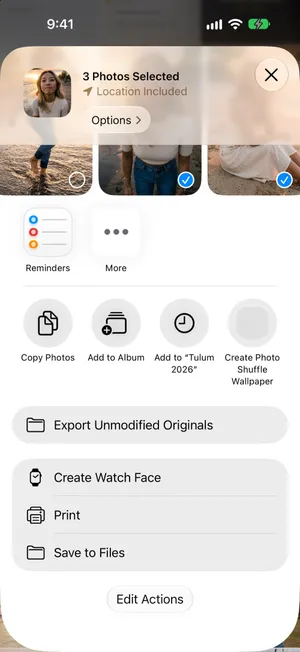
Для великої фототеки швидше скористатися комп’ютером: під’єднайте iPhone кабелем та імпортуйте фото програмою «Фотографії» на Mac або програмою «Фотографії» у Windows.
Коли копія в безпеці, видаляйте фото як завжди. Якщо ввімкнено Фото iCloud, вони зникнуть також з iCloud та інших ваших пристроїв, але ваша копія лишиться там, де ви її зберегли.
Який спосіб вибрати
| Ваша мета | Найкращий спосіб | Компроміс |
|---|---|---|
| Звільнити місце на iPhone, зберегти все | «Оптимізувати сховище» | Потрібно достатньо місця в iCloud для всієї фототеки |
| Зберегти фототеку в iCloud, але носити на телефоні лише частину фото | Вимкнути «Синхронізувати цей iPhone», потім видалити | Нові фото перестають архівуватися в iCloud |
| Мати копію деяких фото, але не у фототеці | Зберегти їх у «Файли» чи на комп’ютер, потім видалити | Про цю копію ви дбаєте самі |
| Прибрати фото, які вам ніде не потрібні | Звичайне видалення з увімкненим Фото iCloud | Звільняє місце і на iPhone, і в iCloud |
Щоб очистити весь iPhone, а не кілька фото, способи масового видалення зібрано в посібнику як видалити всі фото з iPhone.
Місце PrunePic
PrunePic видаляє через фреймворк Photos від Apple, так само як програма «Фотографії». Коли ввімкнено Фото iCloud, фото, видалене в PrunePic, видаляється також з iCloud та інших ваших пристроїв і, як після будь-якого іншого видалення, чекає в альбомі «Недавно видалені». Видалити лише з iPhone він не може, як і жодна програма з App Store, поки ввімкнено Фото iCloud.
Що він уміє добре — це останній рядок таблиці: знаходити фото, які вам ніде не потрібні, і так звільняти місце одночасно на iPhone і в iCloud. У більшості фототек накопичилися роки знімків екрана, розмитих кадрів і забутих відео, за якими ніхто не сумуватиме.
- Гортайте фототеку свайпами по одному фото: ліворуч — видалити, вгору — залишити, праворуч — в улюблені.
- Упорядкуйте відео від найдовших, щоб знайти кліпи, які займають найбільше місця і там, і там.
- Свайп нічого не видаляє. Фото чекає в кошику PrunePic, доки ви його не очистите, а потім ще 30 днів лежить в альбомі «Недавно видалені», тож у вас є два шанси передумати.
Ваші фото ніколи не залишають пристрій; PrunePic нікуди їх не вивантажує.
Типові помилки
- Вважати Фото iCloud резервною копією. Ця служба віддзеркалює вашу фототеку разом із видаленнями. Якщо вам потрібна копія, яка переживе видалення, спершу експортуйте фото на комп’ютер або в інший сервіс зберігання.
- Вимкнути синхронізацію до завершення вивантаження. Фото, які так і не дійшли до iCloud, існують лише на iPhone. Спершу перевірте стан синхронізації.
- Вибрати «Вилучити з iPhone», не перевіривши iCloud.com. Переконайтеся, що важливі для вас фото там видно, перш ніж прибирати їх з телефона.
- Видаляти фото заради місця на iPhone, коли впоралася б оптимізація. Якщо у вашому плані iCloud є місце, «Оптимізувати сховище» звільняє місце, нічого не видаляючи.
Підсумок
Коли ввімкнено Фото iCloud, видалити означає видалити всюди. Якщо вам потрібне лише місце, увімкніть «Оптимізувати сховище». Якщо хочете, щоб телефон і iCloud зберігали різне, спершу вимкніть «Синхронізувати цей iPhone», перевіривши, що вивантаження завершено. Більше способів звільнити місце — у посібниках сховище iPhone заповнене і як звільнити пам’ять на iPhone.
Поширені запитання
Якщо видалити фото з iPhone, воно видалиться з iCloud?
Так, якщо ввімкнено Фото iCloud. Фото iCloud синхронізує одну фототеку на всіх ваших пристроях, тож фото, видалене на будь-якому з них, одразу видаляється на всіх. Протягом 30 днів його ще можна відновити з альбому «Недавно видалені», якщо тільки ваше сховище iCloud не переповнене: тоді фото й відео, які ви видаляєте, зникають одразу.
Чи видалить вимкнення Фото iCloud на iPhone мої фото з iCloud?
Ні. Вимкнення «Синхронізувати цей iPhone» лише зупиняє синхронізацію на цьому iPhone. Ваша фототека лишається в iCloud і на інших пристроях. Фото з iCloud видаляє лише окремий варіант «Вимкнути і видалити» в параметрах сховища iCloud.
Чим «Оптимізувати сховище» відрізняється від «Залишати оригінали»?
«Оптимізувати» зберігає оригінали повної роздільної здатності в iCloud, а на iPhone — менші версії, і викачує оригінали, коли ви їх відкриваєте. «Залишати оригінали» зберігає на iPhone повну копію кожного фото й відео, а це займає значно більше місця.
Чи видаляє «Оптимізувати сховище» фото з iPhone?
Ні. Кожне фото й відео лишається у фототеці, і його видно на iPhone. Коли бракує місця, «Оптимізувати сховище» замінює файли повної роздільної здатності на телефоні меншими версіями, а оригінали зберігає в iCloud. Відкрийте фото, і iPhone викачає оригінал, коли він знадобиться.
Чи погіршує «Оптимізувати сховище» якість фото?
Якість самих фото — ні: оригінали лишаються в iCloud у повній роздільній здатності. Версії на iPhone менші, але розраховані на його екран, тож під час перегляду виглядають так само. Коли ви збільшуєте, редагуєте чи поширюєте фото, «Фотографії» викачують оригінал, а для цього потрібне з’єднання з інтернетом.
Чи може програма для очищення фото видалити фото з iPhone, але не з iCloud?
Ні. Коли ввімкнено Фото iCloud, будь-яка програма, що видаляє фото, робить це у вашій фототеці «Фотографій», і PrunePic теж, тож видалення доходить і до iCloud, і до інших ваших пристроїв. Жодна програма з App Store не може цього обійти.
Чи можна видалити фото з iCloud, але залишити їх на iPhone?
Так, і для цього теж потрібні два кроки. Спершу вимкніть Фото iCloud на цьому iPhone: Параметри > [ваше ім’я] > iCloud > Фотографії, вимкніть «Синхронізувати цей iPhone» й виберіть «Викачати фото й відео», щоб на телефоні лишилися повнорозмірні копії, і дочекайтеся завершення завантаження. Потім видаліть фото з iCloud на іншому пристрої або на iCloud.com. iPhone їх збереже, бо більше не синхронізується. Якщо видалити їх в iCloud до вимкнення синхронізації, вони видаляться й на iPhone.
Чи є Фото iCloud резервною копією?
Ні. Фото iCloud тримає однакову фототеку на всіх ваших пристроях, тож видалення теж синхронізуються, а архівація в iCloud не включає фото, які вже є у Фото iCloud. Щоб мати копію, яка переживе видалення, збережіть фото на комп’ютер, зовнішній диск або в інший сервіс зберігання.
Що станеться, якщо пізніше знову ввімкнути Фото iCloud?
Ваш iPhone знову синхронізується з фототекою iCloud. Фото, які ви видалили на iPhone, поки синхронізацію було вимкнено, досі є в iCloud, тож вони повернуться на iPhone. Якщо ввімкнено «Оптимізувати сховище», вони повернуться як версії, що заощаджують місце.
Чи можна зберігати фото лише на iPhone, без iCloud?
Лише всю фототеку разом. Відкрийте Параметри > [ваше ім’я] > iCloud > Фотографії, вимкніть «Синхронізувати цей iPhone» й виберіть «Викачати фото й відео»: тоді фото лишаються на цьому iPhone, а нові більше не вивантажуються. Фото iCloud не вміє виключати окремі фото чи альбоми, і приховані фото теж синхронізуються. Якщо пізніше знову ввімкнути синхронізацію, фототека цього iPhone знову об’єднається з iCloud.
Читайте також
- ФункціїUndo any swipe before a photo is deletedPrunePic never deletes a photo when you swipe. Undo it, swipe back or Put Back from the PrunePic Trash, then delete the rest in one batch you confirm in iOS.
- ФункціїReview long videos and delete the ones you no longer needPrunePic's video cleaner for iPhone puts your longest clips first, shows each one's length and file size, and lets you watch it full screen before you swipe.
 ПосібникиСховище iCloud заповнено? Як звільнити місцеПодивіться, що заповнює iCloud, видаліть старі резервні копії, зменште фототеку й почистьте «Повідомлення» та «Пошту», перш ніж платити більше. Для iPhone з iOS 27.
 ПосібникиЗаповнена пам’ять iPhone: що робити просто заразПам’ять iPhone заповнена й не дає зберегти фото чи встановити оновлення? Звільніть місце за кілька хвилин і з’ясуйте, чому видалення фото не допомогло.
 ПосібникиЯк звільнити пам’ять на iPhoneДізнайтеся в «Параметрах», що заповнює iPhone, і приберіть спершу найбільше: відео, вкладення в «Повідомленнях», непотрібні програми й «Недавно видалені». iOS 27.
 ПосібникиЯк видалити всі фото з iPhoneУ «Фотографіях» немає «Вибрати все» для всієї фототеки. Три робочі способи: виділення пальцем, швидка команда з двох дій або вимкнення Фото iCloud. iOS 27.