

iCloudに残してiPhoneの写真を削除する方法
iCloud写真がオンの場合、iPhoneからだけ写真を削除することはできません。削除はiCloudとすべてのデバイスに同期されます。iCloudにすべて残したまま容量を空けたいなら、「ストレージを最適化」をオンにします。写真を本当にiPhoneからだけ削除したいなら、ライブラリのアップロードが完了したことを確認してから、まずそのiPhoneでiCloud写真をオフにします。
iCloudに残したままiPhoneから写真を削除する15 分
- すべてアップロードされたことを確認する写真アプリで「コレクション」をタップし、右上のアカウント写真をタップして、同期が完了し、最近の同期時刻が表示されていることを確認します。
- このiPhoneでiCloud写真をオフにする「設定」を開き、自分の名前、「iCloud」、「写真」の順にタップして、「このiPhoneを同期」をオフにします。
- iPhone上の写真をどうするか選ぶ確認画面が表示されたら、iPhoneにフルサイズのコピーを残すには「写真とビデオをダウンロード」を、iCloudの写真をこのiPhoneから取り除くには「iPhoneから削除」を選びます。どちらを選んでも、iCloudのライブラリには影響しません。
- iPhoneで不要な写真を削除するiCloud写真がオフの状態なら、このiPhoneで削除した写真がiCloudやほかのデバイスから削除されることはありません。
これを検索する人の多くは、次のどちらかを求めています。何も失わずにiPhoneの容量を空けたいか、クラウドにはコピーを残したまま特定の写真をiPhoneから消したいかです。iCloud写真はバックアップではなく同期サービスなので、どちらも本来よりわかりにくくなっています。以下の内容はiOS 27に当てはまり、iOS 26でも同じように使えます。
iPhoneで削除するとiCloudからも削除される理由
iCloud写真がオンの場合、iPhone、iPad、Mac、iCloud.comにはすべて同じライブラリが表示されます。Appleのガイドもはっきり述べているとおり、iCloud写真を使っていると、削除した写真はすべてのデバイスで削除されます。削除は、同じApple Accountにサインインしているすべてのデバイスにすぐに反映されます。その後、写真はどのデバイスでも「最近削除した項目」で待機し、完全に消えるまでの30日間は復元できます。例外が1つあります。iCloudストレージが上限を超えている場合、削除した写真や動画は「最近削除した項目」を経由せず、すぐに削除されます。iOS 27では削除の確認画面にも、写真がiCloudとすべてのデバイスの両方から削除されるとはっきり表示されます。
iPhone storage
Space on the phone itself
- Fixed by the model you bought: 128 GB, 256 GB and up
- Shared by apps, photos, messages and iOS
- Shown in Settings > General > iPhone Storage
iCloud Photos links them
Originals are stored in iCloud. With Optimize Storage, the phone keeps smaller versions and downloads originals when you open them. Deleting a photo removes it from both.
iCloud storage
Space in your Apple Account
- 5 GB free, more with an iCloud+ plan
- Shared by iCloud Photos, backups, iCloud Drive and Mail
- Shown in Settings > your name > iCloud
つまり、iCloud写真がオンの間は「このiPhoneからだけ削除」するボタンはありません。目的に応じて、回避する方法が3つあります。
方法1:何も消さずに容量を空ける(ストレージを最適化)
目的が容量なら、おそらく何も削除する必要はありません。
- 「設定」を開き、自分の名前をタップしてから「iCloud」をタップします。
- 「写真」をタップし、「このiPhoneを同期」がオンになっていることを確認します。
- 「iPhoneストレージ」をタップし、「ストレージを最適化」を選びます。iOS 26では、「写真」の画面で直接「ストレージを最適化」を選びます。

フル解像度のオリジナルはiCloudに残り、iPhoneには小さいバージョンが保存され、写真を開くとオリジナルがダウンロードされます。iPhoneにどれだけ保存しておくかは、必要な空き容量に応じてiOSが管理します。「最適化」は初期設定でオンになっていますが、どこかの時点で「オリジナルをダウンロード」に切り替えた人も少なくありません。こちらは、すべてのフルサイズのコピーをiPhoneに保存する設定です。
注意点として、iCloudのプランにはライブラリ全体が収まる容量が必要です。いっぱいになると、新しい写真がアップロードされなくなります。解決方法はiCloudストレージがいっぱいのときを参照してください。
方法2:このiPhoneでiCloud写真をオフにしてから削除する
特定の写真をiPhoneから消して、iCloudには残しておきたい場合は、まずiPhoneの同期を止める必要があります。
始める前に、アップロードが完了していることを確認します。「写真」を開いて「コレクション」をタップし、右上のアカウント写真を見てください。円が途中まで塗られている場合は、まだ写真をアップロード中です。タップすると詳細が表示されます。写真のアップロード中は「iCloudと同期中…」、すべてアップロードされると「iCloudとの同期: たった今」または「前回の同期:」と時刻が表示されます。すべてアップロードされるまで待ち、できればiCloud.comで最近の写真をいくつか確認しましょう。
その後、次の手順に進みます。
- 「設定」を開き、自分の名前、「iCloud」、「写真」の順にタップします。
- 「このiPhoneを同期」をオフにします。
- このiPhone上の写真をどうするか尋ねられたら、表示された選択肢から1つを選びます。
- 「写真とビデオをダウンロード」:フルサイズのコピーをiPhoneに残します。ライブラリ全体が入る空き容量が必要です。
- 「iPhoneから削除」:iCloudの写真をこのiPhoneから取り除きます。写真はiCloudとほかのデバイスには残ります。
これ以降、このiPhoneで写真を削除してもiCloudには影響しません。
失うものを把握しておきましょう。同期がオフの間、このiPhoneで撮った新しい写真はiCloud写真にアップロードされないため、そこにはバックアップされません。あとで同期をオンに戻すと、iPhoneは再びiCloudのライブラリと統合され、iPhoneで削除した写真がiCloudから戻ってきます。
「オフにして削除」は使わないでください。iCloudストレージの設定には、iCloud写真をオフにしてiCloudから削除する別のオプションがあります。こちらは30日後にライブラリをiCloudから削除するもので、ここでの目的には合いません。
方法3:自分でコピーを保存してから削除する
写真をiCloudに置いておきたい理由がコピーを残すことなら、iCloud写真以外のコピーでも同じ役目を果たせます。しかも、ライブラリから削除しても影響を受けません。
- 「写真」で「選択」をタップし、コピーを残したい写真や動画を選びます。
- 共有ボタンをタップし、「“ファイル”に保存」をタップします。
- このiPhone以外の保存先を選びます。iPhoneに接続した外付けドライブや、使っている別のストレージサービスのフォルダなどです。「このiPhone内」に保存したコピーはiPhoneに残るため、容量は空きません。
- 「保存」をタップし、いくつかのコピーを開いて保存されていることを確認します。
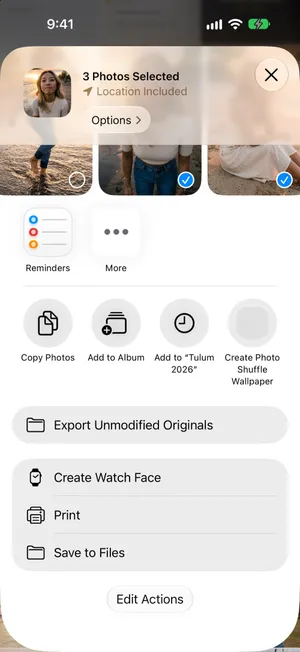
ライブラリが大きい場合は、コンピュータを使うほうが速く済みます。iPhoneをケーブルで接続し、Macなら「写真」アプリ、Windowsなら「フォト」アプリで読み込みます。
コピーを安全に保存したら、いつもどおり写真を削除します。iCloud写真がオンなら写真はiCloudとほかのデバイスからも消えますが、自分で保存したコピーは保存先に残ります。
どの方法を選ぶべきか
| 目的 | おすすめの方法 | 注意点 |
|---|---|---|
| iPhoneの容量を空けて、すべてを残す | ストレージを最適化 | ライブラリ全体が入るiCloudストレージが必要 |
| iCloudのライブラリはそのままに、iPhoneには一部の写真だけを入れておく | 「このiPhoneを同期」をオフにしてから削除 | 新しい写真がiCloudにバックアップされなくなる |
| 一部の写真のコピーを、ライブラリ以外の場所に残す | 「ファイル」やコンピュータに保存してから削除 | そのコピーは自分で管理する |
| どこにも残したくない写真を消す | iCloud写真がオンのまま普通に削除 | iPhoneとiCloudの両方の容量が空く |
数枚ではなくiPhoneの写真をすべて消したい場合は、一括で削除する方法をiPhoneの写真をすべて削除する方法で紹介しています。
PrunePicの役割
PrunePicは写真アプリとまったく同じように、AppleのPhotosフレームワークを通じて写真を削除します。iCloud写真がオンなら、PrunePicで削除した写真はiCloudとほかのデバイスからも削除され、ほかの削除と同様に「最近削除した項目」で待機します。iPhoneからだけ削除することはできず、iCloud写真がオンの間はApp Storeのどのアプリにもできません。
PrunePicが得意なのは、表の最後の行です。どこにも残したくない写真を見つけることで、iPhoneとiCloudの容量を同時に空けられます。たいていのライブラリには、なくなっても誰も困らない何年分ものスクリーンショット、ピンぼけ写真、忘れられた動画がたまっています。
- ライブラリを1枚ずつスワイプして見ていけます。左で削除、上で残す、右でお気に入りです。
- 動画を長い順に並べて、両方の容量をいちばん使っているクリップを見つけられます。
- スワイプしただけでは何も削除されません。写真は空にするまでPrunePicのゴミ箱(Trash)で待機し、その後さらに30日間「最近削除した項目」に残るので、考え直すチャンスが2回あります。
写真がデバイスの外に出ることはなく、PrunePicが写真をどこかにアップロードすることもありません。
よくある間違い
- iCloud写真をバックアップとして扱う。iCloud写真は、削除も含めてライブラリをそのまま反映します。削除の影響を受けないコピーが欲しいなら、先に写真をコンピュータや別のストレージサービスに書き出してください。
- アップロードが終わる前に同期をオフにする。iCloudに届いていない写真は、iPhoneにしかありません。先に同期の状態を確認しましょう。
- iCloud.comを確認せずに「iPhoneから削除」を選ぶ。大切な写真がiCloud.comに表示されていることを確かめてから、iPhoneから取り除いてください。
- 「最適化」で済むのに、iPhoneの容量のために写真を削除する。iCloudのプランに余裕があれば、「最適化」なら何も削除せずに容量を空けられます。
まとめ
iCloud写真がオンなら、削除はすべての場所での削除です。容量が必要なだけなら、「ストレージを最適化」をオンにします。iPhoneとiCloudに別々のものを入れておきたいなら、アップロードが完了したことを確認してから、まず「このiPhoneを同期」をオフにします。容量を空けるほかの方法は、iPhoneのストレージがいっぱいのときとiPhoneの容量を空ける方法を参照してください。
よくある質問
iPhoneから写真を削除すると、iCloudからも削除されますか?
iCloud写真がオンなら削除されます。iCloud写真は1つのライブラリをすべてのデバイスで同期しているため、どのデバイスで削除した写真も、すぐにすべてのデバイスで削除されます。30日間は「最近削除した項目」から復元できますが、iCloudストレージが上限を超えている場合は例外で、削除した写真や動画はすぐに削除されます。
iPhoneでiCloud写真をオフにすると、iCloudから写真が削除されますか?
いいえ。「このiPhoneを同期」をオフにしても、そのiPhoneの同期が止まるだけです。ライブラリはiCloudとほかのデバイスに残ります。iCloudから写真が削除されるのは、iCloudストレージの設定にある別の「オフにして削除」オプションを使ったときだけです。
「ストレージを最適化」と「オリジナルをダウンロード」の違いは?
「最適化」では、フル解像度のオリジナルをiCloudに、小さいバージョンをiPhoneに保存し、写真を開いたときにオリジナルをダウンロードします。「オリジナルをダウンロード」では、すべての写真と動画のフルサイズのコピーをiPhoneに保存するため、はるかに多くの容量を使います。
「ストレージを最適化」でiPhoneから写真が削除されますか?
いいえ。写真や動画はすべてライブラリに残り、iPhoneにも引き続き表示されます。空き容量が少なくなると、「ストレージを最適化」はiPhone上のフル解像度のファイルを小さいバージョンに置き換え、オリジナルをiCloudに保存します。写真を開くと、必要に応じてiPhoneがオリジナルをダウンロードします。
「ストレージを最適化」で写真の画質は下がりますか?
写真そのものの画質は下がりません。オリジナルはフル解像度のままiCloudに保存されています。iPhone上のバージョンは小さくなりますが、画面に合ったサイズなので、見た目は変わりません。拡大、編集、共有するときは写真アプリがオリジナルをダウンロードするので、インターネット接続が必要です。
写真整理アプリなら、iCloudに残してiPhoneの写真だけを削除できますか?
いいえ。iCloud写真がオンの場合、写真を削除するアプリはどれも、PrunePicも含めて写真ライブラリの中で削除を行うため、その削除はiCloudとほかのデバイスにも反映されます。これを回避できるApp Storeのアプリはありません。
iCloudから写真を削除して、iPhoneには残せますか?
はい。こちらも2段階です。まず、このiPhoneでiCloud写真をオフにします。「設定」>[自分の名前]>「iCloud」>「写真」で「このiPhoneを同期」をオフにし、「写真とビデオをダウンロード」を選んでフルサイズのコピーをiPhoneに残し、ダウンロードが終わるまで待ちます。次に、ほかのデバイスかiCloud.comで、iCloudから写真を削除します。iPhoneはもう同期していないので、写真はiPhoneに残ります。同期をオフにする前にiCloudで削除すると、iPhoneからも削除されてしまいます。
iCloud写真はバックアップですか?
いいえ。iCloud写真はすべてのデバイスで同じライブラリを保つしくみなので、削除も同期されます。また、iCloudバックアップには、すでにiCloud写真にある写真は含まれません。削除の影響を受けないコピーが欲しい場合は、写真をコンピュータ、外付けドライブ、または別のストレージサービスに保存してください。
あとでiCloud写真をもう一度オンにするとどうなりますか?
iPhoneが再びiCloudのライブラリと同期します。同期をオフにしている間にiPhoneで削除した写真はiCloudに残っているので、iPhoneに戻ってきます。「ストレージを最適化」がオンなら、容量を節約したバージョンで戻ってきます。
写真をiCloudに置かず、iPhoneだけに保存できますか?
ライブラリ全体でならできます。「設定」>[自分の名前]>「iCloud」>「写真」で「このiPhoneを同期」をオフにし、「写真とビデオをダウンロード」を選ぶと、写真はこのiPhoneに残り、新しい写真はアップロードされなくなります。iCloud写真では特定の写真やアルバムだけを除外することはできず、非表示の写真も同期されます。あとで同期をオンに戻すと、このiPhoneのライブラリは再びiCloudと統合されます。
あわせて読みたい
- 機能Undo any swipe before a photo is deletedPrunePic never deletes a photo when you swipe. Undo it, swipe back or Put Back from the PrunePic Trash, then delete the rest in one batch you confirm in iOS.
- 機能Review long videos and delete the ones you no longer needPrunePic's video cleaner for iPhone puts your longest clips first, shows each one's length and file size, and lets you watch it full screen before you swipe.
 ガイドiCloudストレージがいっぱいのときに容量を空ける方法iCloudの容量を何が使っているかを確認し、古いバックアップの削除、写真ライブラリのスリム化、「メッセージ」と「メール」の整理を、アップグレードする前に済ませましょう。iOS 27搭載iPhoneの手順です。
 ガイドiPhoneのストレージがいっぱいのときに今すぐやることiPhoneのストレージがいっぱいで写真が撮れない、アップデートできない。数分で空き容量を取り戻す方法と、写真を削除しても容量が増えない理由、再びいっぱいにならないための対策を解説します。
 ガイドiPhoneの容量を空ける方法「設定」でiPhoneの容量を何が使っているかを確認し、動画、「メッセージ」の添付ファイル、使っていないアプリ、「最近削除した項目」など、効果の大きいものから片づけます。iOS 27の手順です。
 ガイドiPhoneの写真をすべて削除する方法写真アプリには、ライブラリ全体を選択する「すべてを選択」がありません。ドラッグで選択、2つのアクションのショートカット、先にiCloud写真をオフにする、の3つの方法を紹介。iOS 27で検証済み。