

Så raderar du bilder från iPhone men inte från iCloud
Med iCloud-bilder påslaget kan du inte radera en bild bara från din iPhone: raderingar synkroniseras till iCloud och alla enheter. För att frigöra utrymme och behålla allt på iCloud slår du på Optimera lagring. För att verkligen ta bort bilder från bara din iPhone stänger du först av iCloud-bilder på den iPhonen, efter att ha kollat att hela biblioteket har laddats upp.
Ta bort bilder från din iPhone men behåll dem på iCloud15 minuter
- Se till att allt är uppladdatI Bilder trycker du på Samlingar och sedan på din kontobild uppe till höger, och kollar att synkroniseringen är klar och visar en nylig synkroniseringstid.
- Stäng av iCloud-bilder på den här iPhonenÖppna Inställningar, tryck på ditt namn, på iCloud och på Bilder, och stäng sedan av Synkronisera denna iPhone.
- Välj vad som händer med bilderna på din iPhoneOm iOS frågar väljer du Hämta bilder och videor för att behålla fullständiga kopior på din iPhone, eller Ta bort från iPhone för att ta bort iCloud-bilderna från den här iPhonen. Ditt iCloud-bibliotek påverkas inte i något av fallen.
- Radera det du vill på din iPhoneMed iCloud-bilder avstängt raderas bilder som du raderar på den här iPhonen inte längre från iCloud eller dina andra enheter.
De flesta som söker på det här vill en av två saker: frigöra utrymme på sin iPhone utan att förlora något, eller ta bort vissa bilder från telefonen men ha kvar en kopia i molnet. iCloud-bilder gör båda delarna mindre självklara än de borde vara, eftersom det är en synkroniseringstjänst, inte en säkerhetskopia. Allt nedan gäller iOS 27 och fungerar likadant i iOS 26.
Varför en radering på din iPhone raderar från iCloud
När iCloud-bilder är påslaget visar din iPhone, iPad, Mac och iCloud.com samma bibliotek. Apples guide säger det rakt ut: när du använder iCloud-bilder raderas bilder du raderar på alla dina enheter. Raderingen når direkt alla enheter som är inloggade på samma Apple-konto. På alla av dem väntar bilden sedan i Senast raderade, där du kan återställa den i 30 dagar innan den är borta för gott. Ett undantag: om din iCloud-lagring är över gränsen hoppar bilder och videor du raderar över Senast raderade och tas bort direkt. I iOS 27 säger raderingsbekräftelsen det klart och tydligt: bilden raderas både från iCloud och från alla dina enheter.
iPhone storage
Space on the phone itself
- Fixed by the model you bought: 128 GB, 256 GB and up
- Shared by apps, photos, messages and iOS
- Shown in Settings > General > iPhone Storage
iCloud Photos links them
Originals are stored in iCloud. With Optimize Storage, the phone keeps smaller versions and downloads originals when you open them. Deleting a photo removes it from both.
iCloud storage
Space in your Apple Account
- 5 GB free, more with an iCloud+ plan
- Shared by iCloud Photos, backups, iCloud Drive and Mail
- Shown in Settings > your name > iCloud
Så det finns ingen knapp för att ”radera bara från den här iPhonen” medan iCloud-bilder är påslaget. Det finns tre sätt att komma runt det, beroende på vad du är ute efter.
Alternativ 1: frigör utrymme och behåll allt (Optimera lagring)
Om ditt mål är utrymme behöver du förmodligen inte radera något:
- Öppna Inställningar, tryck på ditt namn och sedan på iCloud.
- Tryck på Bilder och kolla att Synkronisera denna iPhone är påslaget.
- Tryck på iPhone-lagring och välj sedan Optimera lagring. I iOS 26 väljer du Optimera lagring direkt på skärmen Bilder.

Dina original i full upplösning stannar på iCloud och din iPhone behåller mindre versioner, och hämtar originalet när du öppnar en bild. iOS bestämmer hur mycket som sparas lokalt utifrån hur mycket utrymme du behöver. Optimera är påslaget som standard, men många har någon gång bytt till Hämta och behåll original, som sparar en fullständig kopia av allt på telefonen.
Haken: ditt iCloud-abonnemang måste vara tillräckligt stort för hela ditt bibliotek. Om det är fullt slutar nya bilder att laddas upp. Se full iCloud-lagring för hur du löser det.
Alternativ 2: stäng av iCloud-bilder på den här iPhonen och radera sedan
Om du vill ha bort vissa bilder från din iPhone men behålla dem på iCloud måste din iPhone först sluta synkronisera.
Innan du börjar: kolla att uppladdningen är klar. Öppna Bilder, tryck på Samlingar och titta sedan på din kontobild uppe till höger. En delvis ifylld cirkel betyder att bilder fortfarande laddas upp; tryck på den för att se detaljerna. Där står Synkroniserar med iCloud… medan bilder laddas upp, och Synkroniserad med iCloud alldeles nyss eller Senast synkroniserad med en tid när allt är uppe. Vänta tills allt är uppladdat, och kolla gärna några nya bilder på iCloud.com om du kan.
Sedan:
- Öppna Inställningar, tryck på ditt namn, på iCloud och sedan på Bilder.
- Stäng av Synkronisera denna iPhone.
- Om iOS frågar vad som ska hända med bilderna på den här iPhonen väljer du ett av alternativen som visas:
- Hämta bilder och videor behåller fullständiga kopior på din iPhone. Du behöver tillräckligt med ledigt utrymme för hela ditt bibliotek.
- Ta bort från iPhone tar bort iCloud-bilderna från den här iPhonen, medan de finns kvar på iCloud och på dina andra enheter.
Från och med nu påverkar det inte iCloud när du raderar en bild på den här iPhonen.
Vet vad du ger upp. Medan synkroniseringen är avstängd laddas nya bilder du tar med den här iPhonen inte upp till iCloud-bilder, så de säkerhetskopieras inte där. Om du slår på synkroniseringen igen senare slås din iPhone ihop med ditt iCloud-bibliotek igen, och bilder du raderade lokalt kommer tillbaka från iCloud.
Använd inte Stäng av och radera. I inställningarna för iCloud-lagring finns ett separat alternativ för att stänga av iCloud-bilder och radera dem från iCloud. Det tar bort ditt bibliotek från iCloud efter 30 dagar. Det är inte det du vill här.
Alternativ 3: spara en egen kopia och radera sedan
Om anledningen till att du vill ha bilderna på iCloud är att behålla en kopia gör vilken kopia som helst utanför iCloud-bilder samma jobb, och den påverkas inte när du raderar från biblioteket:
- I Bilder trycker du på Välj och väljer de bilder och videor du vill ha en kopia av.
- Tryck på knappen Dela och sedan på Spara i Filer.
- Välj en plats som inte finns på den här iPhonen: en extern hårddisk som är ansluten till din iPhone, eller mappen för en annan lagringstjänst du använder. En kopia som sparas På min iPhone stannar på telefonen och frigör ingenting.
- Tryck på Spara och öppna sedan några av kopiorna för att kolla att de finns där.
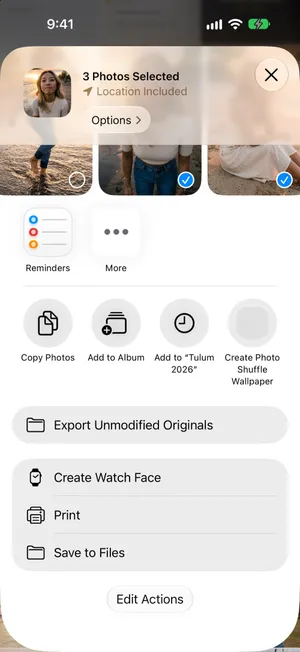
För ett stort bibliotek går det snabbare med en dator: anslut din iPhone med en kabel och importera med appen Bilder på en Mac, eller appen Foton på Windows.
När din kopia är i säkerhet raderar du bilderna som vanligt. Med iCloud-bilder påslaget försvinner de också från iCloud och dina andra enheter, men din kopia stannar där du sparade den.
Vilket alternativ ska du välja
| Ditt mål | Bästa alternativet | Nackdel |
|---|---|---|
| Frigöra utrymme på din iPhone och behålla allt | Optimera lagring | Kräver tillräckligt med iCloud-lagring för hela biblioteket |
| Behålla iCloud-biblioteket men bara ha vissa bilder på telefonen | Stäng av Synkronisera denna iPhone och radera sedan | Nya bilder säkerhetskopieras inte längre till iCloud |
| Behålla en kopia av vissa bilder, bara inte i biblioteket | Spara dem i Filer eller på en dator och radera sedan | Du tar hand om kopian själv |
| Ta bort bilder du inte vill ha någonstans | Radera som vanligt med iCloud-bilder påslaget | Frigör utrymme både på din iPhone och på iCloud |
För att rensa hela din iPhone i stället för några bilder hittar du massmetoderna i så raderar du alla bilder från iPhone.
Var PrunePic passar in
PrunePic raderar via Apples Photos-ramverk, precis som appen Bilder. Med iCloud-bilder påslaget raderas en bild du raderar med PrunePic även från iCloud och dina andra enheter, och den väntar i Senast raderade som vid vilken radering som helst. Appen kan inte radera bara från din iPhone, och det kan ingen app i App Store så länge iCloud-bilder är påslaget.
Det appen är bra på är tabellens sista rad: att hitta bilderna du inte vill ha någonstans, vilket frigör utrymme på din iPhone och på iCloud samtidigt. De flesta bibliotek bär på flera års skärmdumpar, suddiga bilder och bortglömda videor som ingen skulle sakna.
- Svep dig igenom ditt bibliotek en bild i taget: åt vänster för att radera, uppåt för att behålla, åt höger för att favoritmarkera.
- Sortera videor med de längsta först för att hitta klippen som tar mest plats på båda ställena.
- Inget raderas när du sveper. Det väntar i PrunePics papperskorg tills du tömmer den och ligger sedan i Senast raderade i 30 dagar, så du har två chanser att ångra dig.
Dina bilder lämnar aldrig din enhet; PrunePic laddar inte upp dem någonstans.
Vanliga misstag
- Att behandla iCloud-bilder som en säkerhetskopia. Det speglar ditt bibliotek, raderingar inräknade. Om du vill ha en kopia som överlever raderingar exporterar du först dina bilder till en dator eller en annan lagringstjänst.
- Att stänga av synkroniseringen innan uppladdningen är klar. Bilder som aldrig nådde iCloud finns bara på din iPhone. Kolla synkroniseringsstatusen först.
- Att välja Ta bort från iPhone utan att kolla iCloud.com. Se till att bilderna du bryr dig om syns där innan du tar bort dem från telefonen.
- Att radera bilder för att spara utrymme på din iPhone när Optimera skulle göra jobbet. Om ditt iCloud-abonnemang har plats frigör Optimera utrymme utan att radera något.
Kort sagt
Med iCloud-bilder påslaget betyder radera att radera överallt. Om du bara behöver utrymme slår du på Optimera lagring. Om du vill att telefonen och iCloud ska innehålla olika saker stänger du först av Synkronisera denna iPhone, efter att ha kollat att uppladdningen är klar. För fler sätt att frigöra utrymme, se fullt lagringsutrymme på iPhone och så frigör du lagringsutrymme på iPhone.
Vanliga frågor
Om jag raderar en bild från min iPhone, raderas den då från iCloud?
Ja, om iCloud-bilder är påslaget. iCloud-bilder håller ett och samma bibliotek synkroniserat mellan dina enheter, så en bild som raderas på en av dem raderas direkt på alla. Den kan fortfarande återställas från Senast raderade i 30 dagar, om inte din iCloud-lagring är över gränsen: då tas bilder och videor du raderar bort direkt.
Raderas mina bilder från iCloud om jag stänger av iCloud-bilder på min iPhone?
Nej. När du stänger av Synkronisera denna iPhone slutar bara den iPhonen att synkronisera. Ditt bibliotek finns kvar på iCloud och på dina andra enheter. Det är bara det separata alternativet Stäng av och radera i inställningarna för iCloud-lagring som tar bort dina bilder från iCloud.
Vad är skillnaden mellan Optimera lagring och Hämta och behåll original?
Optimera behåller originalen i full upplösning på iCloud och mindre versioner på din iPhone, och hämtar originalen när du öppnar dem. Hämta och behåll original sparar en fullständig kopia av varje bild och video på din iPhone, vilket tar mycket mer plats.
Raderar Optimera lagring bilder från min iPhone?
Nej. Varje bild och video finns kvar i ditt bibliotek och visas fortfarande på din iPhone. När utrymmet börjar ta slut ersätter Optimera lagring filerna i full upplösning på telefonen med mindre versioner och behåller originalen på iCloud. Öppna en bild så hämtar din iPhone originalet när den behöver det.
Försämrar Optimera lagring bildkvaliteten?
Inte kvaliteten på dina bilder: originalen finns kvar i full upplösning på iCloud. Versionerna på din iPhone är mindre men anpassade efter skärmen, så de ser likadana ut när du bläddrar. När du zoomar in, redigerar eller delar hämtar Bilder originalet, vilket kräver en internetanslutning.
Kan en app för att rensa bilder radera bilder från min iPhone men inte från iCloud?
Nej. Med iCloud-bilder påslaget raderar alla appar som raderar bilder dem i ditt bildbibliotek, PrunePic inräknat, så raderingen når även iCloud och dina andra enheter. Ingen app i App Store kan komma runt det.
Kan jag radera bilder från iCloud men behålla dem på min iPhone?
Ja, och det kräver också två steg. Stäng först av iCloud-bilder på den här iPhonen: Inställningar > [ditt namn] > iCloud > Bilder, stäng av Synkronisera denna iPhone och välj Hämta bilder och videor, så att kopior i full storlek stannar på telefonen, och vänta tills hämtningen är klar. Radera sedan bilderna från iCloud på en annan enhet eller på iCloud.com. Din iPhone behåller dem eftersom den inte längre synkroniserar. Om du raderar dem på iCloud innan du stänger av synkroniseringen raderas de även på din iPhone.
Är iCloud-bilder en säkerhetskopia?
Nej. iCloud-bilder håller samma bibliotek på alla dina enheter, så även raderingar synkroniseras, och iCloud-säkerhetskopia tar inte med bilder som redan finns i iCloud-bilder. För en kopia som överlever raderingar sparar du dina bilder på en dator, en extern hårddisk eller i en annan lagringstjänst.
Vad händer om jag slår på iCloud-bilder igen senare?
Din iPhone synkroniseras med ditt iCloud-bibliotek igen. Bilder som du raderade på din iPhone medan synkroniseringen var avstängd finns fortfarande på iCloud, så de kommer tillbaka till din iPhone. Med Optimera lagring påslaget kommer de tillbaka som utrymmessparande versioner.
Kan jag ha bilder bara på min iPhone och inte på iCloud?
Bara för hela biblioteket. I Inställningar > [ditt namn] > iCloud > Bilder stänger du av Synkronisera denna iPhone och väljer Hämta bilder och videor: bilderna stannar då på den här iPhonen, och nya laddas inte längre upp. iCloud-bilder kan inte utesluta enskilda bilder eller album, och gömda bilder synkroniseras också. Om du slår på synkroniseringen igen senare slås den här iPhonens bibliotek ihop med iCloud igen.
Läs vidare
- FunktionerUndo any swipe before a photo is deletedPrunePic never deletes a photo when you swipe. Undo it, swipe back or Put Back from the PrunePic Trash, then delete the rest in one batch you confirm in iOS.
- FunktionerReview long videos and delete the ones you no longer needPrunePic's video cleaner for iPhone puts your longest clips first, shows each one's length and file size, and lets you watch it full screen before you swipe.
 GuideriCloud-lagringen full? Så frigör du utrymmeSe vad som fyller din iCloud, radera gamla säkerhetskopior, krymp bildbiblioteket och rensa Meddelanden och Mail innan du uppgraderar. Steg för iPhone med iOS 27.
 GuiderLagringsutrymmet på iPhone är fullt: gör så här nuFullt lagringsutrymme på iPhone som stoppar bilder eller uppdateringar? Frigör plats på några minuter, se varför raderingen inte hjälpte och hindra att det fylls igen.
 GuiderSå frigör du utrymme på din iPhoneSe vad som fyller din iPhone i Inställningar och rensa sedan det största först: videor, bilagor i Meddelanden, oanvända appar och Senast raderade. Steg för iOS 27.
 GuiderSå raderar du alla bilder på iPhoneBilder har ingen Markera alla för hela biblioteket. Tre sätt som fungerar: dra för att markera, en genväg med två åtgärder eller stäng av iCloud-bilder först. iOS 27.