

Как удалить фото с iPhone, но не из iCloud
Когда включена функция «Фото iCloud», удалить фото только с iPhone нельзя: удаление синхронизируется с iCloud и всеми устройствами. Чтобы освободить место и сохранить все в iCloud, включите параметр «Оптимизация хранилища». Чтобы действительно убрать фото только с iPhone, сначала выключите «Фото iCloud» на этом iPhone, убедившись, что медиатека полностью выгрузилась.
Убрать фото с iPhone, сохранив их в iCloud15 минут
- Убедитесь, что все выгруженоВ «Фото» нажмите «Коллекции», затем нажмите на кнопку профиля в правом верхнем углу и проверьте, что синхронизация завершена и указано недавнее время синхронизации.
- Выключите «Фото iCloud» на этом iPhoneОткройте «Настройки», нажмите на свое имя, затем iCloud, затем «Фото» и выключите параметр «Синхронизация этого iPhone».
- Решите, что будет с фото на iPhoneЕсли iOS спросит, выберите «Загрузить фото и видео», чтобы оставить на iPhone полные копии, или «Удалить с iPhone», чтобы убрать фото iCloud с этого iPhone. Медиатеку в iCloud это в любом случае не затронет.
- Удалите на iPhone то, что нужноКогда функция «Фото iCloud» выключена, фото, удаленные на этом iPhone, больше не удаляются из iCloud и с других ваших устройств.
Большинство тех, кто ищет ответ на этот вопрос, хотят одного из двух: освободить место на iPhone, ничего не потеряв, или убрать определенные фото с телефона, сохранив копию в облаке. «Фото iCloud» делает и то и другое менее очевидным, чем хотелось бы, потому что это служба синхронизации, а не резервного копирования. Все описанное ниже относится к iOS 27 и так же работает в iOS 26.
Почему удаление на iPhone удаляет фото из iCloud
Когда функция «Фото iCloud» включена, iPhone, iPad, Mac и iCloud.com показывают одну и ту же медиатеку. Руководство Apple говорит об этом прямо: при использовании «Фото iCloud» удаленные фото удаляются на всех ваших устройствах. Удаление сразу доходит до каждого устройства, на котором выполнен вход в тот же Аккаунт Apple. На всех них фото затем ждет в альбоме «Удалены недавно», где его можно восстановить в течение 30 дней, прежде чем оно исчезнет навсегда. Одно исключение: если хранилище iCloud превысило лимит, удаляемые фото и видео минуют «Удалены недавно» и стираются сразу. В iOS 27 об этом прямо говорит подтверждение удаления: фото будет удалено и из iCloud, и со всех ваших устройств.
iPhone storage
Space on the phone itself
- Fixed by the model you bought: 128 GB, 256 GB and up
- Shared by apps, photos, messages and iOS
- Shown in Settings > General > iPhone Storage
iCloud Photos links them
Originals are stored in iCloud. With Optimize Storage, the phone keeps smaller versions and downloads originals when you open them. Deleting a photo removes it from both.
iCloud storage
Space in your Apple Account
- 5 GB free, more with an iCloud+ plan
- Shared by iCloud Photos, backups, iCloud Drive and Mail
- Shown in Settings > your name > iCloud
Поэтому, пока функция «Фото iCloud» включена, кнопки «удалить только с этого iPhone» нет. Обойти это можно тремя способами — в зависимости от того, чего вы хотите.
Способ 1: освободить место и сохранить все («Оптимизация хранилища»)
Если ваша цель — место, скорее всего, удалять ничего не нужно:
- Откройте Настройки, нажмите на свое имя, затем iCloud.
- Нажмите Фото и проверьте, что параметр Синхронизация этого iPhone включен.
- Нажмите Хранилище iPhone, затем выберите Оптимизация хранилища. В iOS 26 выберите Оптимизация хранилища прямо на экране «Фото».

Оригиналы в полном разрешении остаются в iCloud, а iPhone хранит уменьшенные версии и загружает оригинал, когда вы открываете фото. Сколько хранить на устройстве, iOS решает сама в зависимости от того, сколько места вам нужно. «Оптимизация хранилища» включена по умолчанию, но многие в какой-то момент переключились на Сохранение оригиналов, а этот вариант держит полную копию всего на телефоне.
Подвох в том, что тарифа iCloud должно хватать на всю медиатеку. Если хранилище заполнено, новые фото перестают выгружаться. Как это исправить, читайте в руководстве «Хранилище iCloud заполнено».
Способ 2: выключить «Фото iCloud» на этом iPhone, затем удалить
Если вы хотите убрать определенные фото с iPhone, но оставить их в iCloud, сначала iPhone должен перестать синхронизироваться.
Прежде чем начать, убедитесь, что выгрузка завершена. Откройте Фото, нажмите Коллекции и посмотрите на кнопку профиля в правом верхнем углу. Частично заполненный кружок означает, что фото еще выгружаются; нажмите на него, чтобы увидеть подробности. Пока фото выгружаются, там написано Синхронизация с iCloud…, а когда все выгружено — Только что синхронизировано с iCloud или Синхронизировано и время. Дождитесь окончания выгрузки и, если можете, проверьте несколько недавних фото на сайте iCloud.com.
Затем:
- Откройте Настройки, нажмите на свое имя, iCloud, затем Фото.
- Выключите параметр Синхронизация этого iPhone.
- Если iOS спросит, что делать с фото на этом iPhone, выберите один из предложенных вариантов:
- Загрузить фото и видео оставляет на iPhone полные копии. Для этого нужно достаточно свободного места для всей медиатеки.
- Удалить с iPhone убирает фото iCloud с этого iPhone, при этом они остаются в iCloud и на других ваших устройствах.
С этого момента удаление фото на этом iPhone не затрагивает iCloud.
Знайте, от чего отказываетесь. Пока синхронизация выключена, новые фото, снятые на этом iPhone, не выгружаются в «Фото iCloud», а значит, там нет их копии. Если позже снова включить синхронизацию, iPhone опять объединится с медиатекой iCloud, и фото, удаленные на устройстве, вернутся из iCloud.
Не используйте «Выключить и удалить». В настройках хранилища iCloud есть отдельный вариант, который выключает «Фото iCloud» и удаляет медиатеку из iCloud. Он удаляет вашу медиатеку из iCloud через 30 дней. Здесь вам нужно совсем не это.
Способ 3: сохранить свою копию, затем удалить
Если фото в iCloud нужны вам ради копии, эту задачу решит любая копия вне «Фото iCloud», и удаление из медиатеки ее не затронет:
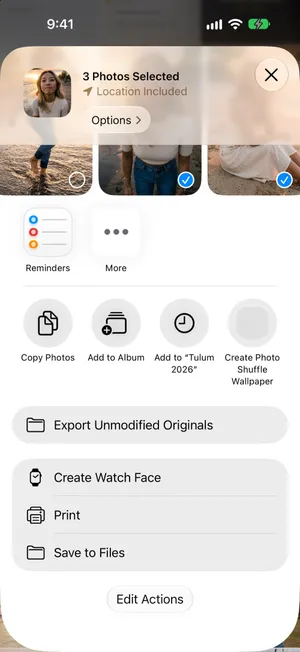
- В Фото нажмите Выбрать и выберите фото и видео, копию которых хотите сохранить.
- Нажмите кнопку «Поделиться», затем Сохранить в Файлах.
- Выберите место не на этом iPhone: внешний диск, подключенный к iPhone, или папку другого сервиса хранения, которым вы пользуетесь. Копия, сохраненная в папке На iPhone, остается на телефоне и ничего не освобождает.
- Нажмите Сохранить, затем откройте несколько копий и убедитесь, что они на месте.
Для большой медиатеки быстрее компьютер: подключите iPhone кабелем и импортируйте фото через приложение «Фото» на Mac или приложение «Фотографии» в Windows.
Когда копия в безопасности, удалите фото как обычно. При включенной функции «Фото iCloud» они исчезнут и из iCloud, и с других ваших устройств, но ваша копия останется там, где вы ее сохранили.
Какой способ выбрать
| Ваша цель | Лучший способ | Чем придется поступиться |
|---|---|---|
| Освободить место на iPhone и сохранить все | «Оптимизация хранилища» | Нужно достаточно места в iCloud для всей медиатеки |
| Сохранить медиатеку в iCloud, но держать на телефоне только часть фото | Выключить «Синхронизация этого iPhone», затем удалить | Новые фото перестают копироваться в iCloud |
| Сохранить копию некоторых фото, но не в медиатеке | Сохранить их в «Файлы» или на компьютер, затем удалить | За этой копией вы следите сами |
| Удалить фото, которые не нужны нигде | Удалить как обычно при включенной функции «Фото iCloud» | Освобождается место и на iPhone, и в iCloud |
Чтобы очистить весь iPhone, а не несколько фото, способы массового удаления описаны в руководстве как удалить все фото с iPhone.
Место PrunePic
PrunePic удаляет фото через фреймворк Photos от Apple — точно так же, как приложение «Фото». При включенной функции «Фото iCloud» фото, удаленное в PrunePic, удаляется и из iCloud, и с других ваших устройств и ждет в альбоме «Удалены недавно», как при любом другом удалении. Удалить фото только с iPhone он не может, и ни одно приложение из App Store не может, пока включена функция «Фото iCloud».
Зато он хорошо справляется с последней строкой таблицы: помогает найти фото, которые не нужны нигде, а их удаление освобождает место сразу и на iPhone, и в iCloud. В большинстве медиатек годами копятся снимки экрана, размытые кадры и забытые видео, по которым никто не будет скучать.
- Пролистывайте медиатеку свайпами по одному фото: влево — удалить, вверх — оставить, вправо — в избранное.
- Сортируйте видео начиная с самых длинных, чтобы найти ролики, которые занимают больше всего места и там, и там.
- Свайп ничего не удаляет. Фото ждет в корзине PrunePic, пока вы ее не очистите, а затем 30 дней лежит в «Удалены недавно», так что у вас два шанса передумать.
Ваши фото никогда не покидают устройство: PrunePic никуда их не загружает.
Частые ошибки
- Считать «Фото iCloud» резервной копией. Эта функция зеркалит медиатеку, включая удаления. Если нужна копия, которая переживет удаления, сначала экспортируйте фото на компьютер или в другой сервис хранения.
- Выключать синхронизацию до окончания выгрузки. Фото, которые не успели попасть в iCloud, существуют только на iPhone. Сначала проверьте статус синхронизации.
- Выбирать «Удалить с iPhone», не проверив iCloud.com. Убедитесь, что нужные фото там видны, прежде чем убирать их с телефона.
- Удалять фото ради места на iPhone, когда хватило бы оптимизации. Если в тарифе iCloud есть место, «Оптимизация хранилища» освобождает место, ничего не удаляя.
Коротко о главном
Когда функция «Фото iCloud» включена, удалить — значит удалить везде. Если нужно только место, включите параметр «Оптимизация хранилища». Если хотите, чтобы на телефоне и в iCloud хранилось разное, сначала выключите параметр «Синхронизация этого iPhone», убедившись, что выгрузка завершена. Другие способы освободить место — в руководствах память iPhone заполнена и как освободить место на iPhone.
Частые вопросы
Если удалить фото с iPhone, оно удалится из iCloud?
Да, если включена функция «Фото iCloud». Она синхронизирует одну медиатеку на всех ваших устройствах, поэтому фото, удаленное на любом из них, сразу удаляется на всех. Его еще можно восстановить из альбома «Удалены недавно» в течение 30 дней, если только хранилище iCloud не превысило лимит: тогда удаляемые фото и видео стираются сразу.
Если выключить «Фото iCloud» на iPhone, мои фото удалятся из iCloud?
Нет. Если выключить параметр «Синхронизация этого iPhone», перестанет синхронизироваться только этот iPhone. Медиатека остается в iCloud и на других ваших устройствах. Убрать фото из iCloud может только отдельный вариант «Выключить и удалить» в настройках хранилища iCloud.
Чем отличаются «Оптимизация хранилища» и «Сохранение оригиналов»?
«Оптимизация хранилища» держит оригиналы в полном разрешении в iCloud, а на iPhone — уменьшенные версии и загружает оригиналы, когда вы их открываете. «Сохранение оригиналов» хранит на iPhone полную копию каждого фото и видео, и это занимает намного больше места.
«Оптимизация хранилища» удаляет фото с iPhone?
Нет. Все фото и видео остаются в медиатеке и по-прежнему видны на iPhone. Когда места становится мало, «Оптимизация хранилища» заменяет файлы в полном разрешении на телефоне уменьшенными версиями и хранит оригиналы в iCloud. Откройте фото — и iPhone загрузит оригинал, когда он понадобится.
«Оптимизация хранилища» ухудшает качество фото?
Качество самих фото — нет: оригиналы остаются в iCloud в полном разрешении. Версии на iPhone меньше, но подогнаны под его экран, так что при просмотре все выглядит так же. Когда вы увеличиваете, редактируете или отправляете фото, «Фото» загружает оригинал, а для этого нужно подключение к интернету.
Может ли приложение для очистки фото удалить фото с iPhone, но не из iCloud?
Нет. Когда включена функция «Фото iCloud», любое приложение, которое удаляет фото, делает это в вашей медиатеке «Фото», и PrunePic тоже, поэтому удаление доходит до iCloud и других ваших устройств. Ни одно приложение из App Store не может это обойти.
Можно ли удалить фото из iCloud, но оставить их на iPhone?
Да, и для этого тоже нужно два шага. Сначала выключите «Фото iCloud» на этом iPhone: «Настройки» > [ваше имя] > iCloud > «Фото», выключите «Синхронизация этого iPhone» и выберите «Загрузить фото и видео», чтобы на телефоне остались полноразмерные копии, и дождитесь окончания загрузки. Затем удалите фото из iCloud на другом устройстве или на сайте iCloud.com. iPhone сохранит их, потому что больше не синхронизируется. Если удалить их в iCloud до выключения синхронизации, они удалятся и на iPhone.
«Фото iCloud» — это резервная копия?
Нет. «Фото iCloud» держит одну и ту же медиатеку на всех ваших устройствах, поэтому удаления тоже синхронизируются, а резервная копия iCloud не включает фото, которые уже хранятся в «Фото iCloud». Чтобы иметь копию, которая переживет удаления, сохраните фото на компьютер, внешний диск или в другой сервис хранения.
Что будет, если позже снова включить «Фото iCloud»?
iPhone снова синхронизируется с медиатекой iCloud. Фото, которые вы удалили на iPhone, пока синхронизация была выключена, по-прежнему есть в iCloud, поэтому они вернутся на iPhone. Если включена «Оптимизация хранилища», они вернутся в виде экономных уменьшенных версий.
Можно ли хранить фото только на iPhone, а не в iCloud?
Только всю медиатеку целиком. В «Настройки» > [ваше имя] > iCloud > «Фото» выключите «Синхронизация этого iPhone» и выберите «Загрузить фото и видео»: тогда фото останутся на этом iPhone, а новые больше не будут выгружаться. «Фото iCloud» не умеет исключать отдельные фото или альбомы, а скрытые фото тоже синхронизируются. Если позже снова включить синхронизацию, медиатека этого iPhone опять объединится с iCloud.
Читайте также
- ФункцииUndo any swipe before a photo is deletedPrunePic never deletes a photo when you swipe. Undo it, swipe back or Put Back from the PrunePic Trash, then delete the rest in one batch you confirm in iOS.
- ФункцииReview long videos and delete the ones you no longer needPrunePic's video cleaner for iPhone puts your longest clips first, shows each one's length and file size, and lets you watch it full screen before you swipe.
 РуководстваХранилище iCloud заполнено? Как освободить местоУзнайте, что занимает iCloud, удалите старые резервные копии, уменьшите медиатеку и почистите «Сообщения» и «Почту», прежде чем менять тариф. Для iPhone с iOS 27.
 РуководстваПамять iPhone заполнена: что делать прямо сейчасПамять iPhone заполнена и не дает сохранять фото или обновить iOS? Освободите место за минуты, узнайте, почему удаление фото не помогло, и не дайте ей заполниться снова.
 РуководстваКак освободить память на iPhoneУзнайте в настройках, чем занята память iPhone, и начните с самого крупного: видео, вложения в «Сообщениях», ненужные приложения и «Удалены недавно». iOS 27.
 РуководстваКак удалить все фото с iPhoneВ «Фото» нет кнопки «Выбрать все» для всей медиатеки. Три рабочих способа: выделение пальцем, команда из двух действий или отключение «Фото iCloud». Проверено на iOS 27.