

วิธีลบรูปใน iPhone แต่ไม่ลบใน iCloud
เมื่อเปิด “รูปภาพบน iCloud” ไว้ คุณจะลบรูปออกจาก iPhone เพียงเครื่องเดียวไม่ได้ การลบจะเชื่อมข้อมูลไปยัง iCloud และอุปกรณ์ทุกเครื่อง หากต้องการเพิ่มพื้นที่ว่างและเก็บทุกอย่างไว้ใน iCloud ให้เปิด “ปรับขนาดพื้นที่จัดเก็บข้อมูล” หากต้องการเอารูปออกจาก iPhone เพียงเครื่องเดียวจริงๆ ให้ปิด “รูปภาพบน iCloud” บน iPhone เครื่องนั้นก่อน หลังจากตรวจดูว่าคลังของคุณอัปโหลดเสร็จแล้ว
เอารูปออกจาก iPhone โดยยังเก็บไว้ใน iCloud15 นาที
- ตรวจสอบว่าทุกอย่างอัปโหลดแล้วในแอปรูปภาพ แตะ “คอลเลกชั่น” แล้วแตะรูปบัญชีของคุณที่มุมขวาบน และตรวจดูว่าการเชื่อมข้อมูลเสร็จแล้วและแสดงเวลาเชื่อมข้อมูลล่าสุดที่เพิ่งผ่านมา
- ปิด “รูปภาพบน iCloud” บน iPhone เครื่องนี้เปิด “การตั้งค่า” แตะชื่อของคุณ แตะ “iCloud” แตะ “รูปภาพ” แล้วปิด “เชื่อมข้อมูล iPhone เครื่องนี้”
- เลือกว่าจะทำอย่างไรกับรูปใน iPhoneถ้า iOS ถาม ให้เลือก “ดาวน์โหลดรูปภาพและวิดีโอ” เพื่อเก็บสำเนาฉบับเต็มไว้ใน iPhone หรือ “เอาออกจาก iPhone” เพื่อเอารูปจาก iCloud ออกจาก iPhone เครื่องนี้ ไม่ว่าจะเลือกแบบไหน คลังรูปภาพบน iCloud ของคุณจะไม่ได้รับผลกระทบ
- ลบสิ่งที่ต้องการใน iPhoneเมื่อปิด “รูปภาพบน iCloud” แล้ว รูปที่คุณลบใน iPhone เครื่องนี้จะไม่ถูกลบจาก iCloud หรืออุปกรณ์เครื่องอื่นของคุณอีก
คนส่วนใหญ่ที่ค้นหาเรื่องนี้ต้องการหนึ่งในสองอย่าง คือเพิ่มพื้นที่ว่างบน iPhone โดยไม่เสียอะไรไป หรือเอารูปบางรูปออกจากเครื่องแต่ยังเก็บสำเนาไว้บนคลาวด์ “รูปภาพบน iCloud” ทำให้ทั้งสองอย่างไม่ตรงไปตรงมาอย่างที่ควรเป็น เพราะเป็นบริการเชื่อมข้อมูล ไม่ใช่การสำรองข้อมูล ทุกอย่างด้านล่างใช้กับ iOS 27 และทำงานแบบเดียวกันบน iOS 26
ทำไมการลบใน iPhone จึงลบจาก iCloud ด้วย
เมื่อเปิด “รูปภาพบน iCloud” ไว้ iPhone, iPad, Mac และ iCloud.com จะแสดงคลังรูปภาพเดียวกัน คู่มือของ Apple บอกไว้ตรงๆ ว่าเมื่อคุณใช้ “รูปภาพบน iCloud” รูปภาพที่คุณลบจะถูกลบในทุกอุปกรณ์ของคุณ การลบจะไปถึงทุกอุปกรณ์ที่ลงชื่อเข้าด้วยบัญชี Apple เดียวกันทันที จากนั้นในทุกเครื่อง รูปจะรออยู่ใน “ที่ลบล่าสุด” ซึ่งคุณกู้คืนได้ภายใน 30 วันก่อนที่รูปจะหายไปถาวร มีข้อยกเว้นหนึ่งข้อ ถ้าพื้นที่จัดเก็บข้อมูล iCloud ของคุณเกินขีดจำกัด รูปภาพและวิดีโอที่คุณลบจะข้าม “ที่ลบล่าสุด” และถูกเอาออกทันที ใน iOS 27 ข้อความยืนยันการลบบอกไว้ชัดเจนว่ารูปจะถูกลบทั้งจาก iCloud และจากอุปกรณ์ทุกเครื่องของคุณ
iPhone storage
Space on the phone itself
- Fixed by the model you bought: 128 GB, 256 GB and up
- Shared by apps, photos, messages and iOS
- Shown in Settings > General > iPhone Storage
iCloud Photos links them
Originals are stored in iCloud. With Optimize Storage, the phone keeps smaller versions and downloads originals when you open them. Deleting a photo removes it from both.
iCloud storage
Space in your Apple Account
- 5 GB free, more with an iCloud+ plan
- Shared by iCloud Photos, backups, iCloud Drive and Mail
- Shown in Settings > your name > iCloud
ดังนั้นจึงไม่มีปุ่ม “ลบจาก iPhone เครื่องนี้เท่านั้น” ขณะที่เปิด “รูปภาพบน iCloud” อยู่ แต่มีสามวิธีเลี่ยง ขึ้นอยู่กับว่าคุณต้องการอะไร
วิธีที่ 1: เพิ่มพื้นที่ว่างและเก็บทุกอย่างไว้ (ปรับขนาดพื้นที่จัดเก็บข้อมูล)
ถ้าเป้าหมายของคุณคือพื้นที่ คุณอาจไม่ต้องลบอะไรเลย
- เปิด การตั้งค่า แตะชื่อของคุณ แล้วแตะ iCloud
- แตะ รูปภาพ และตรวจดูว่าเปิด เชื่อมข้อมูล iPhone เครื่องนี้ อยู่
- แตะ พื้นที่จัดเก็บข้อมูลของ iPhone แล้วเลือก ปรับขนาดพื้นที่จัดเก็บข้อมูล บน iOS 26 ให้เลือก ปรับขนาดพื้นที่จัดเก็บข้อมูล ในหน้ารูปภาพได้เลย

ต้นฉบับความละเอียดเต็มของคุณจะอยู่ใน iCloud ส่วน iPhone เก็บเวอร์ชันที่เล็กกว่า และดาวน์โหลดต้นฉบับเมื่อคุณเปิดรูป iOS จัดการเองว่าจะเก็บไว้ในเครื่องมากน้อยแค่ไหนตามพื้นที่ที่คุณต้องการ “ปรับขนาดพื้นที่จัดเก็บข้อมูล” เปิดอยู่เป็นค่าเริ่มต้น แต่หลายคนเคยเปลี่ยนไปใช้ ดาวน์โหลดและเก็บต้นฉบับไว้ ในบางช่วง ซึ่งเก็บสำเนาฉบับเต็มของทุกอย่างไว้ในเครื่อง
ข้อแม้คือ แผน iCloud ของคุณต้องใหญ่พอที่จะเก็บคลังรูปภาพทั้งหมด ถ้าเต็ม รูปใหม่จะหยุดอัปโหลด ดูวิธีแก้ได้ที่พื้นที่จัดเก็บข้อมูล iCloud เต็ม
วิธีที่ 2: ปิด “รูปภาพบน iCloud” บน iPhone เครื่องนี้ แล้วจึงลบ
ถ้าคุณต้องการเอารูปบางรูปออกจาก iPhone แต่ยังให้อยู่ใน iCloud ต้องให้ iPhone หยุดเชื่อมข้อมูลก่อน
ก่อนเริ่ม ให้ตรวจดูว่าอัปโหลดเสร็จแล้ว เปิด รูปภาพ แตะ คอลเลกชั่น แล้วดูรูปบัญชีของคุณที่มุมขวาบน วงกลมที่เติมไม่เต็มหมายความว่ายังมีรูปกำลังอัปโหลดอยู่ แตะเพื่อดูรายละเอียด ระหว่างที่รูปกำลังอัปโหลดจะแสดง กำลังเชื่อมข้อมูลกับ iCloud… และเมื่อทุกอย่างขึ้นไปแล้วจะแสดง เชื่อมข้อมูลกับ iCloud เมื่อสักครู่นี้ หรือ เชื่อมข้อมูลล่าสุดเวลา ตามด้วยเวลา รอจนอัปโหลดครบทุกอย่าง และถ้าทำได้ ให้ตรวจดูรูปล่าสุดสักสองสามรูปบน iCloud.com
จากนั้น
- เปิด การตั้งค่า แตะชื่อของคุณ แตะ iCloud แล้วแตะ รูปภาพ
- ปิด เชื่อมข้อมูล iPhone เครื่องนี้
- ถ้า iOS ถามว่าจะทำอย่างไรกับรูปใน iPhone เครื่องนี้ ให้เลือกตัวเลือกใดตัวเลือกหนึ่งที่มีให้
- ดาวน์โหลดรูปภาพและวิดีโอ เก็บสำเนาฉบับเต็มไว้ใน iPhone คุณต้องมีพื้นที่ว่างพอสำหรับคลังรูปภาพทั้งหมด
- เอาออกจาก iPhone เอารูปจาก iCloud ออกจาก iPhone เครื่องนี้ ขณะที่รูปยังอยู่ใน iCloud และในอุปกรณ์เครื่องอื่นๆ ของคุณ
ตั้งแต่นี้ไป การลบรูปใน iPhone เครื่องนี้จะไม่แตะต้อง iCloud
รู้ว่าคุณต้องแลกกับอะไร ระหว่างที่ปิดการเชื่อมข้อมูล รูปใหม่ที่คุณถ่ายด้วย iPhone เครื่องนี้จะไม่ถูกอัปโหลดไปยัง “รูปภาพบน iCloud” จึงไม่ได้สำรองไว้ที่นั่น ถ้าคุณเปิดการเชื่อมข้อมูลอีกครั้งในภายหลัง iPhone จะรวมกับคลังรูปภาพบน iCloud อีกครั้ง และรูปที่คุณลบในเครื่องจะกลับมาจาก iCloud
อย่าใช้ “ปิดใช้และลบ” ในการตั้งค่าพื้นที่จัดเก็บข้อมูล iCloud มีตัวเลือกแยกต่างหากสำหรับปิด “รูปภาพบน iCloud” และลบออกจาก iCloud ตัวเลือกนั้นจะเอาคลังรูปภาพของคุณออกจาก iCloud หลังจาก 30 วัน ซึ่งไม่ใช่สิ่งที่คุณต้องการในกรณีนี้
วิธีที่ 3: บันทึกสำเนาของคุณเอง แล้วจึงลบ
ถ้าเหตุผลที่คุณอยากให้รูปอยู่ใน iCloud คือเพื่อเก็บสำเนาไว้ สำเนาใดๆ ที่อยู่นอก “รูปภาพบน iCloud” ก็ทำหน้าที่นั้นได้ และจะไม่ได้รับผลกระทบเมื่อคุณลบรูปจากคลัง
- ใน รูปภาพ แตะ เลือก แล้วเลือกรูปภาพและวิดีโอที่ต้องการสำเนา
- แตะปุ่มแชร์ แล้วแตะ บันทึกไปยังแอปไฟล์
- เลือกตำแหน่งที่ไม่ได้อยู่บน iPhone เครื่องนี้ เช่น ไดรฟ์ภายนอกที่เสียบอยู่กับ iPhone หรือโฟลเดอร์ของบริการพื้นที่จัดเก็บอื่นที่คุณใช้ สำเนาที่บันทึกไว้ ใน iPhone ของฉัน จะยังอยู่ในเครื่องและไม่ได้เพิ่มพื้นที่ว่างเลย
- แตะ บันทึก แล้วเปิดสำเนาสักสองสามไฟล์เพื่อตรวจดูว่ามีอยู่จริง
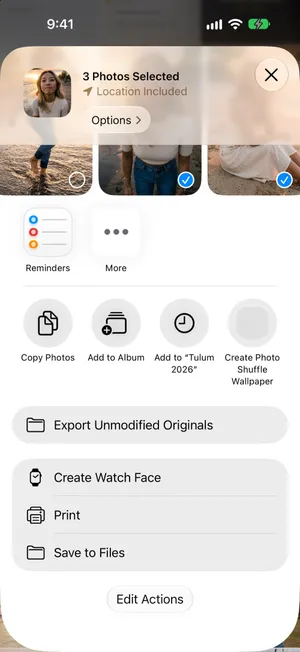
สำหรับคลังขนาดใหญ่ คอมพิวเตอร์จะเร็วกว่า ต่อ iPhone ด้วยสาย แล้วนำเข้าด้วยแอปรูปภาพบน Mac หรือแอป Photos บน Windows
เมื่อสำเนาของคุณปลอดภัยแล้ว ให้ลบรูปตามปกติ ถ้าเปิด “รูปภาพบน iCloud” ไว้ รูปจะหายไปจาก iCloud และอุปกรณ์เครื่องอื่นๆ ของคุณด้วย แต่สำเนาของคุณยังอยู่ในที่ที่คุณบันทึกไว้
ควรใช้วิธีไหน
| เป้าหมายของคุณ | วิธีที่เหมาะที่สุด | สิ่งที่ต้องแลก |
|---|---|---|
| เพิ่มพื้นที่ว่างบน iPhone และเก็บทุกอย่างไว้ | ปรับขนาดพื้นที่จัดเก็บข้อมูล | ต้องมีพื้นที่ iCloud พอสำหรับคลังรูปภาพทั้งหมด |
| เก็บคลังรูปภาพบน iCloud ไว้ แต่พกรูปไว้ในเครื่องแค่บางส่วน | ปิด “เชื่อมข้อมูล iPhone เครื่องนี้” แล้วจึงลบ | รูปใหม่จะหยุดสำรองไปยัง iCloud |
| เก็บสำเนาของรูปบางรูปไว้ แค่ไม่ใช่ในคลังรูปภาพ | บันทึกไว้ในแอปไฟล์หรือคอมพิวเตอร์ แล้วจึงลบ | คุณต้องดูแลสำเนานั้นเอง |
| เอารูปที่คุณไม่ต้องการที่ไหนเลยออก | ลบตามปกติโดยเปิด “รูปภาพบน iCloud” ไว้ | ได้พื้นที่คืนทั้งบน iPhone และใน iCloud |
หากต้องการเคลียร์ทั้ง iPhone แทนที่จะลบแค่บางรูป วิธีลบทีละมากๆ อยู่ในวิธีลบรูปภาพทั้งหมดใน iPhone
PrunePic เข้ามาช่วยตรงไหน
PrunePic ลบผ่านเฟรมเวิร์ก Photos ของ Apple เหมือนกับแอปรูปภาพทุกประการ เมื่อเปิด “รูปภาพบน iCloud” ไว้ รูปที่คุณลบด้วย PrunePic จะถูกลบจาก iCloud และอุปกรณ์เครื่องอื่นๆ ของคุณด้วย และจะรออยู่ใน “ที่ลบล่าสุด” เหมือนการลบอื่นๆ PrunePic ลบจาก iPhone เพียงเครื่องเดียวไม่ได้ และไม่มีแอปใดใน App Store ทำได้ขณะที่เปิด “รูปภาพบน iCloud” อยู่
สิ่งที่ PrunePic ทำได้ดีคือแถวสุดท้ายของตาราง คือการหารูปที่คุณไม่ต้องการที่ไหนเลย ซึ่งช่วยเพิ่มพื้นที่ว่างทั้งบน iPhone และใน iCloud ในเวลาเดียวกัน คลังส่วนใหญ่มีภาพหน้าจอ รูปเบลอ และวิดีโอที่ถูกลืมสะสมมาหลายปี ซึ่งไม่มีใครคิดถึง
- ปัดดูคลังของคุณทีละรูป ปัดซ้ายเพื่อลบ ปัดขึ้นเพื่อเก็บไว้ ปัดขวาเพื่อเพิ่มเป็นรายการโปรด
- เรียงวิดีโอจากยาวที่สุดก่อน เพื่อหาคลิปที่กินพื้นที่มากที่สุดทั้งสองที่
- การปัดไม่ได้ลบอะไร รูปจะรออยู่ในถังขยะ PrunePicจนกว่าคุณจะล้างถังขยะ แล้วจึงไปอยู่ใน “ที่ลบล่าสุด” 30 วัน คุณจึงมีโอกาสเปลี่ยนใจได้สองครั้ง
รูปภาพของคุณไม่เคยออกไปจากอุปกรณ์ของคุณ PrunePic ไม่อัปโหลดรูปไปที่ไหนเลย
ข้อผิดพลาดที่พบบ่อย
- คิดว่า “รูปภาพบน iCloud” เป็นการสำรองข้อมูล บริการนี้ทำให้คลังรูปภาพตรงกันทุกเครื่อง รวมถึงการลบด้วย ถ้าต้องการสำเนาที่ไม่หายไปเมื่อมีการลบ ให้ส่งออกรูปไปยังคอมพิวเตอร์หรือบริการพื้นที่จัดเก็บอื่นก่อน
- ปิดการเชื่อมข้อมูลก่อนอัปโหลดเสร็จ รูปที่ยังไปไม่ถึง iCloud จะมีอยู่แค่ใน iPhone ตรวจดูสถานะการเชื่อมข้อมูลก่อน
- เลือก “เอาออกจาก iPhone” โดยไม่ตรวจดู iCloud.com ตรวจสอบให้แน่ใจว่ารูปที่คุณสนใจแสดงอยู่ที่นั่นก่อนเอาออกจากเครื่อง
- ลบรูปเพื่อประหยัดพื้นที่ iPhone ทั้งที่ “ปรับขนาดพื้นที่จัดเก็บข้อมูล” ทำแทนได้ ถ้าแผน iCloud ของคุณยังมีที่ว่าง ตัวเลือกนี้จะเพิ่มพื้นที่ว่างโดยไม่ต้องลบอะไรเลย
สรุป
เมื่อเปิด “รูปภาพบน iCloud” ไว้ การลบคือการลบทุกที่ ถ้าคุณต้องการแค่พื้นที่ ให้เปิด “ปรับขนาดพื้นที่จัดเก็บข้อมูล” ถ้าคุณต้องการให้เครื่องและ iCloud เก็บสิ่งที่ต่างกัน ให้ปิด “เชื่อมข้อมูล iPhone เครื่องนี้” ก่อน หลังจากตรวจดูว่าอัปโหลดเสร็จแล้ว หากต้องการวิธีเคลียร์พื้นที่เพิ่มเติม ดูพื้นที่จัดเก็บข้อมูลของ iPhone เต็ม และวิธีเพิ่มพื้นที่ว่างบน iPhone
คำถามที่พบบ่อย
ถ้าลบรูปใน iPhone รูปจะถูกลบจาก iCloud ด้วยไหม
ใช่ ถ้าเปิด “รูปภาพบน iCloud” ไว้ “รูปภาพบน iCloud” ทำให้คลังรูปภาพเดียวกันตรงกันในทุกอุปกรณ์ของคุณ รูปที่ลบในเครื่องใดเครื่องหนึ่งจึงถูกลบในทุกเครื่องทันที คุณยังกู้คืนรูปได้จาก “ที่ลบล่าสุด” ภายใน 30 วัน เว้นแต่พื้นที่จัดเก็บข้อมูล iCloud ของคุณเกินขีดจำกัด ในกรณีนั้น รูปภาพและวิดีโอที่คุณลบจะถูกเอาออกทันที
การปิด “รูปภาพบน iCloud” ใน iPhone จะลบรูปของฉันออกจาก iCloud หรือไม่
ไม่ การปิด “เชื่อมข้อมูล iPhone เครื่องนี้” แค่หยุดให้ iPhone เครื่องนั้นเชื่อมข้อมูล คลังรูปภาพของคุณยังอยู่ใน iCloud และในอุปกรณ์เครื่องอื่นๆ ของคุณ มีเพียงตัวเลือก “ปิดใช้และลบ” ที่แยกต่างหากในการตั้งค่าพื้นที่จัดเก็บข้อมูล iCloud เท่านั้นที่จะเอารูปของคุณออกจาก iCloud
“ปรับขนาดพื้นที่จัดเก็บข้อมูล” กับ “ดาวน์โหลดและเก็บต้นฉบับไว้” ต่างกันอย่างไร
“ปรับขนาดพื้นที่จัดเก็บข้อมูล” เก็บต้นฉบับความละเอียดเต็มไว้ใน iCloud และเก็บเวอร์ชันที่เล็กกว่าไว้ใน iPhone โดยจะดาวน์โหลดต้นฉบับเมื่อคุณเปิดดู ส่วน “ดาวน์โหลดและเก็บต้นฉบับไว้” เก็บสำเนาฉบับเต็มของทุกรูปภาพและวิดีโอไว้ใน iPhone ซึ่งใช้พื้นที่มากกว่ามาก
“ปรับขนาดพื้นที่จัดเก็บข้อมูล” ลบรูปออกจาก iPhone หรือไม่
ไม่ ทุกรูปภาพและวิดีโอยังอยู่ในคลังของคุณและยังแสดงใน iPhone เมื่อพื้นที่เหลือน้อย ตัวเลือกนี้จะแทนที่ไฟล์ความละเอียดเต็มในเครื่องด้วยเวอร์ชันที่เล็กกว่า และเก็บต้นฉบับไว้ใน iCloud เมื่อคุณเปิดรูป iPhone จะดาวน์โหลดต้นฉบับเมื่อจำเป็น
“ปรับขนาดพื้นที่จัดเก็บข้อมูล” ทำให้คุณภาพรูปลดลงหรือไม่
คุณภาพของรูปคุณไม่ลดลง ต้นฉบับยังคงความละเอียดเต็มอยู่ใน iCloud เวอร์ชันใน iPhone มีขนาดเล็กกว่าแต่พอดีกับหน้าจอ การเลื่อนดูจึงดูเหมือนเดิม เมื่อคุณซูม แก้ไข หรือแชร์ แอปรูปภาพจะดาวน์โหลดต้นฉบับ ซึ่งต้องเชื่อมต่ออินเทอร์เน็ต
แอปจัดระเบียบรูปภาพลบรูปใน iPhone แต่ไม่ลบใน iCloud ได้ไหม
ไม่ได้ เมื่อเปิด “รูปภาพบน iCloud” ไว้ แอปใดก็ตามที่ลบรูปจะลบในคลังรูปภาพของคุณ รวมถึง PrunePic ด้วย การลบจึงไปถึง iCloud และอุปกรณ์เครื่องอื่นๆ ของคุณ ไม่มีแอปใดใน App Store ที่เลี่ยงข้อนี้ได้
ลบรูปจาก iCloud แต่ยังเก็บไว้ใน iPhone ได้ไหม
ได้ และต้องทำสองขั้นตอนเช่นกัน ขั้นแรก ปิด “รูปภาพบน iCloud” บน iPhone เครื่องนี้ โดยไปที่ การตั้งค่า > [ชื่อของคุณ] > iCloud > รูปภาพ ปิด “เชื่อมข้อมูล iPhone เครื่องนี้” แล้วเลือก “ดาวน์โหลดรูปภาพและวิดีโอ” เพื่อให้สำเนาขนาดเต็มยังอยู่ในเครื่อง และรอจนดาวน์โหลดเสร็จ จากนั้นลบรูปออกจาก iCloud บนอุปกรณ์เครื่องอื่นหรือที่ iCloud.com iPhone จะยังเก็บรูปไว้เพราะไม่ได้เชื่อมข้อมูลแล้ว ถ้าลบรูปใน iCloud ก่อนปิดการเชื่อมข้อมูล รูปใน iPhone ก็จะถูกลบด้วย
“รูปภาพบน iCloud” เป็นการสำรองข้อมูลหรือไม่
ไม่ใช่ “รูปภาพบน iCloud” ทำให้คลังรูปภาพเดียวกันอยู่ในทุกอุปกรณ์ของคุณ การลบจึงเชื่อมข้อมูลไปด้วย และ “ข้อมูลสำรอง iCloud” ไม่ได้รวมรูปที่อยู่ใน “รูปภาพบน iCloud” อยู่แล้ว หากต้องการสำเนาที่ไม่หายไปเมื่อมีการลบ ให้บันทึกรูปของคุณไว้ในคอมพิวเตอร์ ไดรฟ์ภายนอก หรือบริการพื้นที่จัดเก็บอื่น
ถ้าเปิด “รูปภาพบน iCloud” อีกครั้งในภายหลังจะเกิดอะไรขึ้น
iPhone ของคุณจะเชื่อมข้อมูลกับคลังรูปภาพบน iCloud อีกครั้ง รูปที่คุณลบใน iPhone ระหว่างที่ปิดการเชื่อมข้อมูลยังอยู่ใน iCloud จึงกลับมาที่ iPhone และถ้าเปิด “ปรับขนาดพื้นที่จัดเก็บข้อมูล” ไว้ รูปเหล่านั้นจะกลับมาเป็นเวอร์ชันที่ประหยัดพื้นที่
เก็บรูปไว้ใน iPhone อย่างเดียวโดยไม่อยู่ใน iCloud ได้ไหม
ได้เฉพาะทั้งคลัง ใน การตั้งค่า > [ชื่อของคุณ] > iCloud > รูปภาพ ให้ปิด “เชื่อมข้อมูล iPhone เครื่องนี้” แล้วเลือก “ดาวน์โหลดรูปภาพและวิดีโอ” จากนั้นรูปจะอยู่ใน iPhone เครื่องนี้ และรูปใหม่จะไม่ถูกอัปโหลดอีก “รูปภาพบน iCloud” เลือกยกเว้นเฉพาะบางรูปหรือบางอัลบั้มไม่ได้ และรูปที่ซ่อนไว้ก็เชื่อมข้อมูลด้วย ถ้าคุณเปิดการเชื่อมข้อมูลอีกครั้งในภายหลัง คลังของ iPhone เครื่องนี้จะรวมกับ iCloud อีกครั้ง
อ่านต่อ
- คุณสมบัติUndo any swipe before a photo is deletedPrunePic never deletes a photo when you swipe. Undo it, swipe back or Put Back from the PrunePic Trash, then delete the rest in one batch you confirm in iOS.
- คุณสมบัติReview long videos and delete the ones you no longer needPrunePic's video cleaner for iPhone puts your longest clips first, shows each one's length and file size, and lets you watch it full screen before you swipe.
 คู่มือiCloud เต็ม วิธีเพิ่มพื้นที่ว่างเมื่อ iCloud เต็ม ให้ดูว่าอะไรกินพื้นที่ ลบข้อมูลสำรองเก่า ลดขนาดคลังรูปภาพ และเคลียร์ข้อความกับเมลก่อนอัปเกรด ขั้นตอนสำหรับ iPhone ที่ใช้ iOS 27
 คู่มือพื้นที่ iPhone เต็ม: สิ่งที่ควรทำตอนนี้พื้นที่ iPhone เต็มจนถ่ายรูปหรืออัปเดตไม่ได้ เรียกพื้นที่คืนได้ในไม่กี่นาที ดูว่าทำไมลบรูปแล้วพื้นที่ไม่เพิ่ม และกันไม่ให้เต็มอีก
 คู่มือวิธีเพิ่มพื้นที่ว่างบน iPhoneดูว่าอะไรกินพื้นที่ iPhone ในการตั้งค่า แล้วเคลียร์สิ่งที่ใหญ่ที่สุดก่อน: วิดีโอ ไฟล์แนบในแอปข้อความ แอปที่ไม่ได้ใช้ และที่ลบล่าสุด ขั้นตอนสำหรับ iOS 27
 คู่มือวิธีลบรูปทั้งหมดใน iPhoneแอปรูปภาพไม่มีปุ่มเลือกทั้งหมดสำหรับทั้งคลัง สามวิธีที่ได้ผล: ลากเพื่อเลือก คำสั่งลัดสองการทำงาน หรือปิด “รูปภาพบน iCloud” ก่อน ทดสอบบน iOS 27