

Come eliminare le foto da iPhone ma non da iCloud
Con Foto di iCloud attivo, non puoi eliminare le foto da iPhone ma non da iCloud: le eliminazioni si sincronizzano su iCloud e su tutti i dispositivi. Per liberare spazio e tenere tutto su iCloud, attiva Ottimizza spazio. Per togliere davvero le foto solo dall’iPhone, disattiva prima Foto di iCloud su quell’iPhone, dopo aver controllato che il caricamento della libreria sia terminato.
Togliere le foto dall’iPhone e tenerle su iCloud15 minuti
- Assicurati che tutto sia stato caricatoIn Foto, tocca Raccolte, poi tocca l’immagine del tuo account in alto a destra e controlla che la sincronizzazione sia terminata e indichi un orario recente.
- Disattiva Foto di iCloud su questo iPhoneApri Impostazioni, tocca il tuo nome, tocca iCloud, tocca Foto, poi disattiva Sincronizza questo iPhone.
- Scegli cosa succede alle foto sull’iPhoneSe iOS te lo chiede, scegli Scarica foto e video per tenere copie complete sull’iPhone, oppure Rimuovi da iPhone per togliere da questo iPhone le foto di iCloud. In entrambi i casi la tua libreria di iCloud non cambia.
- Elimina ciò che vuoi sull’iPhoneCon Foto di iCloud disattivato, le foto che elimini su questo iPhone non vengono più eliminate da iCloud né dagli altri tuoi dispositivi.
Chi cerca questa risposta di solito vuole una di due cose: liberare spazio sull’iPhone senza perdere nulla, oppure togliere alcune foto dal telefono tenendone una copia nel cloud. Foto di iCloud rende entrambe le cose meno ovvie di quanto dovrebbero essere, perché è un servizio di sincronizzazione, non un backup. Tutto ciò che segue vale per iOS 27 e funziona allo stesso modo su iOS 26.
Perché eliminare sull’iPhone elimina anche da iCloud
Quando Foto di iCloud è attivo, iPhone, iPad, Mac e iCloud.com mostrano tutti la stessa libreria. La guida di Apple è esplicita: quando usi Foto di iCloud, le foto che elimini vengono eliminate su tutti i tuoi dispositivi. L’eliminazione raggiunge subito ogni dispositivo su cui hai effettuato l’accesso con lo stesso Apple Account. Su tutti, la foto passa poi in Eliminati di recente, dove puoi recuperarla per 30 giorni prima che sparisca per sempre. C’è un’eccezione: se il tuo spazio di iCloud ha superato il limite, le foto e i video che elimini saltano Eliminati di recente e vengono rimossi subito. In iOS 27 la conferma di eliminazione lo dice senza giri di parole: la foto verrà eliminata sia da iCloud sia da tutti i tuoi dispositivi.
Spazio dell’iPhone
Lo spazio sul telefono stesso
- Dipende dal modello acquistato: 128 GB, 256 GB e oltre
- Condiviso da app, foto, messaggi e iOS
- Visibile in Impostazioni > Generali > Spazio iPhone
Foto di iCloud li collega
Gli originali sono archiviati su iCloud. Con Ottimizza spazio, il telefono conserva versioni più leggere e scarica gli originali quando li apri. Se elimini una foto, sparisce da entrambi.
Spazio di iCloud
Lo spazio del tuo Account Apple
- 5 GB gratis, di più con un piano iCloud+
- Condiviso da Foto di iCloud, backup, iCloud Drive e Mail
- Visibile in Impostazioni > il tuo nome > iCloud
Quindi, finché Foto di iCloud è attivo, non esiste un pulsante «elimina solo da questo iPhone». Ci sono tre modi per aggirare il problema, a seconda di cosa ti serve.
Opzione 1: libera spazio e tieni tutto (Ottimizza spazio)
Se il tuo obiettivo è recuperare spazio, probabilmente non devi eliminare nulla:
- Apri Impostazioni, tocca il tuo nome, poi iCloud.
- Tocca Foto e controlla che Sincronizza questo iPhone sia attivo.
- Tocca Spazio su iPhone, poi scegli Ottimizza spazio. Su iOS 26, scegli Ottimizza spazio direttamente nella schermata Foto.

Gli originali a piena risoluzione restano su iCloud e l’iPhone conserva versioni più leggere, scaricando l’originale quando apri una foto. iOS decide quanto tenere in locale in base allo spazio che ti serve. Ottimizza è attivo di default, ma molti a un certo punto sono passati a Scarica e conserva originali, che tiene sul telefono una copia completa di tutto.
Il rovescio della medaglia: il tuo piano iCloud deve essere abbastanza grande da contenere tutta la libreria. Se è pieno, le nuove foto smettono di essere caricate. Per risolvere, leggi la guida per quando lo spazio di iCloud è pieno.
Opzione 2: disattiva Foto di iCloud su questo iPhone, poi elimina
Se vuoi togliere alcune foto dall’iPhone ma tenerle su iCloud, prima l’iPhone deve smettere di sincronizzarsi.
Prima di iniziare, controlla che il caricamento sia terminato. Apri Foto, tocca Raccolte, poi guarda l’immagine del tuo account in alto a destra. Un cerchio riempito solo in parte indica che le foto si stanno ancora caricando: toccalo per vedere i dettagli. Durante il caricamento compare Sincronizzo con iCloud…, e quando tutto è stato caricato compare Sincronizzazione con iCloud appena eseguita oppure Ultima sincronizzazione con un orario. Aspetta che tutto sia caricato e, se puoi, controlla qualche foto recente su iCloud.com.
Poi:
- Apri Impostazioni, tocca il tuo nome, iCloud, poi Foto.
- Disattiva Sincronizza questo iPhone.
- Se iOS ti chiede cosa fare con le foto su questo iPhone, scegli una delle opzioni che propone:
- Scarica foto e video tiene copie complete sull’iPhone. Ti serve abbastanza spazio libero per tutta la libreria.
- Rimuovi da iPhone toglie da questo iPhone le foto di iCloud, che restano su iCloud e sugli altri tuoi dispositivi.
Da questo momento, eliminare una foto su questo iPhone non tocca iCloud.
Sappi a cosa rinunci. Finché la sincronizzazione è disattivata, le nuove foto che scatti con questo iPhone non vengono caricate su Foto di iCloud, quindi lì non ne esiste una copia. Se in seguito riattivi la sincronizzazione, l’iPhone si unisce di nuovo alla tua libreria di iCloud, e le foto che hai eliminato in locale tornano da iCloud.
Non usare Disattiva ed elimina. Nelle impostazioni dello spazio di iCloud c’è un’opzione separata per disattivare Foto di iCloud ed eliminarne i dati da iCloud. Quella rimuove la tua libreria da iCloud dopo 30 giorni. Non è ciò che vuoi qui.
Opzione 3: salva una tua copia, poi elimina
Se vuoi le foto su iCloud per averne una copia, va bene qualsiasi copia al di fuori di Foto di iCloud, e quella copia non viene toccata quando elimini dalla libreria:
- In Foto, tocca Seleziona e scegli le foto e i video di cui vuoi una copia.
- Tocca il pulsante Condividi, poi Salva su File.
- Scegli una posizione che non sia su questo iPhone: un disco esterno collegato all’iPhone, oppure la cartella di un altro servizio di archiviazione che usi. Una copia salvata Su iPhone resta sul telefono e non libera nulla.
- Tocca Salva, poi apri alcune copie per controllare che ci siano.
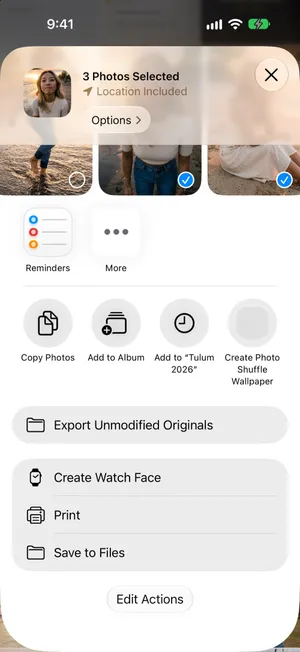
Con una libreria grande, un computer è più veloce: collega l’iPhone con un cavo e importa le foto con l’app Foto su Mac, oppure con l’app Foto su Windows.
Quando la copia è al sicuro, elimina le foto come al solito. Con Foto di iCloud attivo, spariscono anche da iCloud e dagli altri tuoi dispositivi, ma la tua copia resta dove l’hai salvata.
Quale opzione scegliere
| Il tuo obiettivo | Opzione migliore | Compromesso |
|---|---|---|
| Liberare spazio sull’iPhone e tenere tutto | Ottimizza spazio | Serve abbastanza spazio su iCloud per tutta la libreria |
| Tenere la libreria su iCloud, ma portare sul telefono solo alcune foto | Disattivare Sincronizza questo iPhone, poi eliminare | Le nuove foto non vengono più salvate su iCloud |
| Tenere una copia di alcune foto, ma non nella libreria | Salvarle su File o su un computer, poi eliminarle | Quella copia la gestisci tu |
| Rimuovere le foto che non vuoi da nessuna parte | Eliminare normalmente con Foto di iCloud attivo | Libera spazio sull’iPhone e su iCloud |
Per svuotare tutto l’iPhone e non solo qualche foto, i metodi in blocco sono in come eliminare tutte le foto da iPhone.
Il ruolo di PrunePic
PrunePic elimina tramite il framework Foto di Apple, esattamente come l’app Foto. Con Foto di iCloud attivo, una foto che elimini con PrunePic viene eliminata anche da iCloud e dagli altri tuoi dispositivi, e aspetta in Eliminati di recente come qualsiasi altra eliminazione. Non può eliminare solo dall’iPhone, e nessuna app di App Store può farlo finché Foto di iCloud è attivo.
Ciò che fa bene corrisponde all’ultima riga della tabella: trovare le foto che non vuoi da nessuna parte, così liberi spazio sull’iPhone e su iCloud nello stesso momento. Quasi tutte le librerie si portano dietro anni di screenshot, scatti sfocati e video dimenticati di cui nessuno sentirebbe la mancanza.
- Scorri la tua libreria una foto alla volta: a sinistra per eliminare, verso l’alto per tenere, a destra per aggiungere ai preferiti.
- Ordina i video dal più lungo per trovare i filmati che occupano più spazio in entrambi i posti.
- Scorrendo non elimini nulla. Tutto aspetta nel Cestino di PrunePic finché non lo svuoti, poi resta in Eliminati di recente per 30 giorni, quindi hai due occasioni per cambiare idea.
Le tue foto non lasciano mai il tuo dispositivo: PrunePic non le carica da nessuna parte.
Errori comuni
- Considerare Foto di iCloud un backup. Rispecchia la tua libreria, eliminazioni comprese. Se vuoi una copia che sopravviva alle eliminazioni, esporta prima le foto su un computer o su un altro servizio di archiviazione.
- Disattivare la sincronizzazione prima della fine del caricamento. Le foto che non sono mai arrivate su iCloud esistono solo sull’iPhone. Controlla prima lo stato della sincronizzazione.
- Scegliere Rimuovi da iPhone senza controllare iCloud.com. Assicurati che le foto a cui tieni siano visibili lì prima di toglierle dal telefono.
- Eliminare foto per risparmiare spazio sull’iPhone quando basterebbe Ottimizza. Se il tuo piano iCloud ha spazio, Ottimizza libera spazio senza eliminare nulla.
In sintesi
Con Foto di iCloud attivo, eliminare significa eliminare ovunque. Se ti serve solo spazio, attiva Ottimizza spazio. Se vuoi che telefono e iCloud contengano cose diverse, disattiva prima Sincronizza questo iPhone, dopo aver controllato che il caricamento sia terminato. Per altri modi di liberare spazio, leggi le guide memoria iPhone piena e come liberare spazio su iPhone.
Domande frequenti
Se elimino una foto dall’iPhone, viene eliminata anche da iCloud?
Sì, se Foto di iCloud è attivo. Foto di iCloud mantiene un’unica libreria sincronizzata su tutti i tuoi dispositivi, quindi una foto eliminata su uno di essi viene eliminata subito su tutti. Puoi ancora recuperarla da Eliminati di recente per 30 giorni, a meno che il tuo spazio di iCloud non abbia superato il limite: in quel caso le foto e i video che elimini vengono rimossi all’istante.
Disattivare Foto di iCloud sull’iPhone elimina le mie foto da iCloud?
No. Disattivare Sincronizza questo iPhone interrompe solo la sincronizzazione di quell’iPhone. La tua libreria resta su iCloud e sugli altri tuoi dispositivi. Solo l’opzione separata Disattiva ed elimina, nelle impostazioni dello spazio di iCloud, rimuove le tue foto da iCloud.
Che differenza c’è tra Ottimizza spazio e Scarica e conserva originali?
Ottimizza tiene gli originali a piena risoluzione su iCloud e versioni più leggere sull’iPhone, e scarica gli originali quando li apri. Scarica e conserva originali tiene sull’iPhone una copia completa di ogni foto e video, e occupa molto più spazio.
Ottimizza spazio elimina le foto dall’iPhone?
No. Ogni foto e ogni video resta nella libreria e continua a comparire sull’iPhone. Quando lo spazio scarseggia, Ottimizza spazio sostituisce i file a piena risoluzione sul telefono con versioni più leggere e conserva gli originali su iCloud. Quando apri una foto, l’iPhone scarica l’originale se ne ha bisogno.
Ottimizza spazio riduce la qualità delle foto?
Non la qualità delle tue foto: gli originali restano a piena risoluzione su iCloud. Le versioni sull’iPhone sono più leggere ma dimensionate per il suo schermo, quindi sfogliandole le vedi come prima. Quando ingrandisci, modifichi o condividi, Foto scarica l’originale, e per farlo serve una connessione a Internet.
Un’app per pulire le foto può eliminarle da iPhone ma non da iCloud?
No. Con Foto di iCloud attivo, qualsiasi app che elimina foto lo fa nella tua libreria di Foto, PrunePic compreso, quindi l’eliminazione arriva anche su iCloud e sugli altri tuoi dispositivi. Nessuna app di App Store può aggirare questo meccanismo.
Posso eliminare le foto da iCloud ma tenerle sull’iPhone?
Sì, e anche questo richiede due passaggi. Prima disattiva Foto di iCloud su questo iPhone: Impostazioni > [il tuo nome] > iCloud > Foto, disattiva Sincronizza questo iPhone e scegli Scarica foto e video, così le copie a piena risoluzione restano sul telefono, e aspetta che il download sia finito. Poi elimina le foto da iCloud su un altro dispositivo o su iCloud.com. L’iPhone le tiene perché non si sincronizza più. Eliminarle su iCloud prima di disattivare la sincronizzazione le eliminerebbe anche dall’iPhone.
Foto di iCloud è un backup?
No. Foto di iCloud mantiene la stessa libreria su tutti i tuoi dispositivi, quindi si sincronizzano anche le eliminazioni, e Backup iCloud non include le foto che sono già in Foto di iCloud. Per avere una copia che sopravviva alle eliminazioni, salva le foto su un computer, su un disco esterno o su un altro servizio di archiviazione.
Cosa succede se in seguito riattivo Foto di iCloud?
L’iPhone si sincronizza di nuovo con la tua libreria di iCloud. Le foto che hai eliminato sull’iPhone mentre la sincronizzazione era disattivata sono ancora su iCloud, quindi tornano sull’iPhone. Con Ottimizza spazio attivo, tornano come versioni che occupano meno spazio.
Posso tenere le foto solo sull’iPhone e non su iCloud?
Solo per l’intera libreria. In Impostazioni > [il tuo nome] > iCloud > Foto, disattiva Sincronizza questo iPhone e scegli Scarica foto e video: le foto restano su questo iPhone e quelle nuove non vengono più caricate. Foto di iCloud non può escludere singole foto o album, e anche le foto nascoste si sincronizzano. Se in seguito riattivi la sincronizzazione, la libreria di questo iPhone si unisce di nuovo a quella di iCloud.
Continua a leggere
- FunzioniCestino iPhone: dove trovare le foto eliminateIl cestino delle foto di iPhone è Eliminati di recente e le tiene 30 giorni. Ecco dove trovarlo, come recuperarle e come rivedere le foto prima di eliminarle.
- FunzioniRivedi i video lunghi ed elimina quelli che non ti servono piùLa modalità Video di PrunePic mette in cima le clip più lunghe del tuo iPhone, mostra durata e dimensione e ti fa guardare ogni video a schermo intero prima di scorrere.
 GuideSpazio iCloud pieno: come liberarloScopri cosa riempie iCloud, elimina i vecchi backup, alleggerisci la libreria foto e pulisci Messaggi e Mail prima di passare a un piano più grande. iPhone con iOS 27.
 GuideMemoria iPhone piena: cosa fare subitoMemoria iPhone piena e niente più foto o aggiornamenti? Recupera spazio in pochi minuti, scopri perché eliminare le foto non è servito ed evita che si riempia.
 GuideCome liberare spazio su iPhoneScopri in Impostazioni cosa riempie il tuo iPhone, poi elimina prima ciò che pesa di più: video, allegati di Messaggi, app inutilizzate ed Eliminati di recente. iOS 27.
 GuideCome eliminare tutte le foto da iPhoneFoto non ha Seleziona tutto per la libreria. Tre modi che funzionano: trascinare per selezionare, un comando rapido da due azioni o disattivare Foto di iCloud. iOS 27.