

Cara menghapus foto di iPhone tapi tidak di iCloud
Jika Foto iCloud menyala, Anda tidak bisa menghapus foto hanya dari iPhone: penghapusan diselaraskan ke iCloud dan setiap perangkat. Untuk mengosongkan ruang dan tetap menyimpan semuanya di iCloud, nyalakan Optimalkan Penyimpanan. Untuk benar-benar menghapus foto dari iPhone saja, matikan dulu Foto iCloud di iPhone itu, setelah memastikan perpustakaan Anda selesai diunggah.
Hapus foto dari iPhone sambil tetap menyimpannya di iCloud15 menit
- Pastikan semuanya sudah terunggahDi Foto, ketuk Koleksi, lalu ketuk gambar akun Anda di sudut kanan atas dan pastikan penyelarasan sudah selesai dan menunjukkan waktu penyelarasan terbaru.
- Matikan Foto iCloud di iPhone iniBuka Pengaturan, ketuk nama Anda, ketuk iCloud, ketuk Foto, lalu matikan Selaraskan iPhone ini.
- Pilih apa yang terjadi pada foto di iPhone AndaJika iOS bertanya, pilih Unduh Foto & Video untuk menyimpan salinan lengkap di iPhone, atau Hapus dari iPhone untuk mengeluarkan foto iCloud dari iPhone ini. Perpustakaan iCloud Anda tidak terpengaruh, apa pun pilihannya.
- Hapus yang Anda inginkan di iPhoneSetelah Foto iCloud dimatikan, foto yang Anda hapus di iPhone ini tidak lagi terhapus dari iCloud atau perangkat Anda yang lain.
Kebanyakan orang yang mencari ini menginginkan salah satu dari dua hal: mengosongkan ruang di iPhone tanpa kehilangan apa pun, atau menghapus foto tertentu dari ponsel sambil tetap menyimpan salinannya di cloud. Foto iCloud membuat keduanya kurang jelas dari yang seharusnya, karena Foto iCloud adalah layanan penyelarasan, bukan cadangan. Semua yang dijelaskan di bawah berlaku untuk iOS 27 dan bekerja dengan cara yang sama di iOS 26.
Mengapa menghapus di iPhone juga menghapus dari iCloud
Jika Foto iCloud menyala, iPhone, iPad, Mac, dan iCloud.com Anda semuanya menampilkan perpustakaan yang sama. Panduan Apple menyatakannya dengan jelas: saat Anda menggunakan Foto iCloud, foto yang Anda hapus akan terhapus di semua perangkat Anda. Penghapusan itu langsung sampai ke setiap perangkat yang masuk dengan Akun Apple yang sama. Di semua perangkat itu, foto kemudian menunggu di Baru Dihapus, tempat Anda bisa memulihkannya selama 30 hari sebelum hilang untuk selamanya. Satu pengecualian: jika penyimpanan iCloud Anda melebihi batas, foto dan video yang Anda hapus melewati Baru Dihapus dan langsung dihapus. Di iOS 27, konfirmasi penghapusan mengatakannya terus terang: foto akan dihapus dari iCloud dan dari semua perangkat Anda.
iPhone storage
Space on the phone itself
- Fixed by the model you bought: 128 GB, 256 GB and up
- Shared by apps, photos, messages and iOS
- Shown in Settings > General > iPhone Storage
iCloud Photos links them
Originals are stored in iCloud. With Optimize Storage, the phone keeps smaller versions and downloads originals when you open them. Deleting a photo removes it from both.
iCloud storage
Space in your Apple Account
- 5 GB free, more with an iCloud+ plan
- Shared by iCloud Photos, backups, iCloud Drive and Mail
- Shown in Settings > your name > iCloud
Jadi tidak ada tombol “hapus dari iPhone ini saja” selama Foto iCloud menyala. Ada tiga cara untuk menyiasatinya, tergantung tujuan Anda.
Pilihan 1: kosongkan ruang dan simpan semuanya (Optimalkan Penyimpanan)
Jika tujuan Anda adalah ruang, kemungkinan Anda tidak perlu menghapus apa pun:
- Buka Pengaturan, ketuk nama Anda, lalu iCloud.
- Ketuk Foto dan pastikan Selaraskan iPhone ini menyala.
- Ketuk Penyimpanan iPhone, lalu pilih Optimalkan Penyimpanan. Di iOS 26, pilih Optimalkan Penyimpanan langsung di layar Foto.

File asli beresolusi penuh tetap di iCloud dan iPhone Anda menyimpan versi yang lebih kecil, lalu mengunduh file asli saat Anda membuka foto. iOS mengatur berapa banyak yang disimpan di perangkat berdasarkan kebutuhan ruang Anda. Optimalkan menyala secara default, tetapi banyak orang pernah beralih ke Unduh dan Simpan yang Asli, yang menyimpan salinan lengkap semuanya di ponsel.
Kendalanya: paket iCloud Anda harus cukup besar untuk menampung seluruh perpustakaan. Jika penuh, foto baru berhenti diunggah. Lihat penyimpanan iCloud penuh untuk cara mengatasinya.
Pilihan 2: matikan Foto iCloud di iPhone ini, lalu hapus
Jika Anda ingin foto tertentu keluar dari iPhone tetapi tetap ada di iCloud, iPhone harus berhenti diselaraskan terlebih dahulu.
Sebelum mulai, pastikan unggahan sudah selesai. Buka Foto, ketuk Koleksi, lalu lihat gambar akun Anda di sudut kanan atas. Lingkaran yang terisi sebagian berarti foto masih diunggah; ketuk untuk melihat detailnya. Di sana tertulis Menyelaraskan dengan iCloud… selama foto diunggah, dan Baru Saja Diselaraskan dengan iCloud atau Terakhir Diselaraskan beserta waktunya setelah semuanya terunggah. Tunggu sampai semuanya terunggah, dan jika bisa, periksa beberapa foto terbaru di iCloud.com.
Lalu:
- Buka Pengaturan, ketuk nama Anda, iCloud, lalu Foto.
- Matikan Selaraskan iPhone ini.
- Jika iOS menanyakan apa yang harus dilakukan dengan foto di iPhone ini, pilih salah satu pilihan yang ditawarkan:
- Unduh Foto & Video menyimpan salinan lengkap di iPhone. Anda memerlukan ruang kosong yang cukup untuk seluruh perpustakaan.
- Hapus dari iPhone mengeluarkan foto iCloud dari iPhone ini, sementara foto tetap ada di iCloud dan di perangkat Anda yang lain.
Mulai sekarang, menghapus foto di iPhone ini tidak memengaruhi iCloud.
Ketahui apa yang Anda korbankan. Selama penyelarasan mati, foto baru yang Anda ambil di iPhone ini tidak diunggah ke Foto iCloud, jadi tidak dicadangkan di sana. Jika Anda menyalakan penyelarasan lagi nanti, iPhone kembali digabungkan dengan perpustakaan iCloud, dan foto yang Anda hapus di iPhone kembali dari iCloud.
Jangan gunakan Matikan dan Hapus. Di pengaturan penyimpanan iCloud, ada pilihan terpisah untuk mematikan Foto iCloud dan menghapusnya dari iCloud. Pilihan itu menghapus perpustakaan Anda dari iCloud setelah 30 hari. Bukan itu yang Anda inginkan di sini.
Pilihan 3: simpan salinan sendiri, lalu hapus
Jika alasan Anda ingin foto tetap ada di iCloud adalah untuk menyimpan salinan, salinan apa pun di luar Foto iCloud bisa melakukannya, dan salinan itu tidak terpengaruh saat Anda menghapus dari perpustakaan:
- Di Foto, ketuk Pilih dan pilih foto serta video yang ingin Anda salin.
- Ketuk tombol Bagikan, lalu Simpan ke File.
- Pilih lokasi yang tidak berada di iPhone ini: drive eksternal yang tersambung ke iPhone, atau folder layanan penyimpanan lain yang Anda gunakan. Salinan yang disimpan di Di iPhone Saya tetap berada di ponsel dan tidak mengosongkan apa pun.
- Ketuk Simpan, lalu buka beberapa salinannya untuk memastikan semuanya ada.
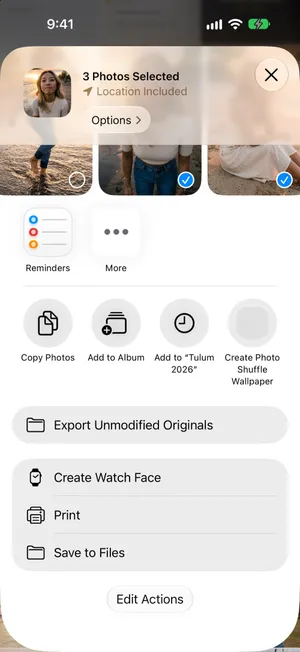
Untuk perpustakaan yang besar, komputer lebih cepat: sambungkan iPhone dengan kabel dan impor dengan app Foto di Mac, atau app Foto di Windows.
Setelah salinan Anda aman, hapus foto seperti biasa. Jika Foto iCloud menyala, foto juga hilang dari iCloud dan perangkat Anda yang lain, tetapi salinan Anda tetap ada di tempat Anda menyimpannya.
Pilihan mana yang sebaiknya Anda gunakan
| Tujuan Anda | Pilihan terbaik | Konsekuensinya |
|---|---|---|
| Mengosongkan ruang di iPhone, menyimpan semuanya | Optimalkan Penyimpanan | Memerlukan penyimpanan iCloud yang cukup untuk seluruh perpustakaan |
| Mempertahankan perpustakaan iCloud, tetapi hanya membawa sebagian foto di ponsel | Matikan Selaraskan iPhone ini, lalu hapus | Foto baru berhenti dicadangkan ke iCloud |
| Menyimpan salinan sebagian foto, asal tidak di perpustakaan | Simpan ke File atau komputer, lalu hapus | Anda sendiri yang mengurus salinan itu |
| Menghapus foto yang tidak Anda inginkan di mana pun | Hapus seperti biasa dengan Foto iCloud menyala | Mengosongkan ruang di iPhone dan di iCloud |
Untuk mengosongkan seluruh iPhone, bukan hanya beberapa foto, cara massalnya ada di cara menghapus semua foto dari iPhone.
Peran PrunePic
PrunePic menghapus melalui framework Photos milik Apple, persis seperti app Foto. Jika Foto iCloud menyala, foto yang Anda hapus dengan PrunePic juga terhapus dari iCloud dan perangkat Anda yang lain, dan menunggu di Baru Dihapus seperti penghapusan lainnya. PrunePic tidak bisa menghapus dari iPhone saja, dan tidak ada app App Store yang bisa selama Foto iCloud menyala.
Keunggulannya ada di baris terakhir tabel: menemukan foto yang tidak Anda inginkan di mana pun, yang mengosongkan ruang di iPhone dan di iCloud sekaligus. Sebagian besar perpustakaan menyimpan tangkapan layar, jepretan buram, dan video terlupakan selama bertahun-tahun yang tidak akan dirindukan siapa pun.
- Gesek di seluruh perpustakaan Anda satu foto setiap kali: ke kiri untuk menghapus, ke atas untuk menyimpan, ke kanan untuk memfavoritkan.
- Urutkan video dari yang terpanjang untuk menemukan klip yang paling banyak memakan ruang di kedua tempat.
- Tidak ada yang terhapus saat Anda menggesek. Foto menunggu di Sampah PrunePic (di app bernama Trash) sampai Anda mengosongkannya, lalu berada di Baru Dihapus selama 30 hari, jadi Anda punya dua kesempatan untuk berubah pikiran.
Foto Anda tidak pernah keluar dari perangkat Anda; PrunePic tidak mengunggahnya ke mana pun.
Kesalahan umum
- Menganggap Foto iCloud sebagai cadangan. Foto iCloud mencerminkan perpustakaan Anda, termasuk penghapusannya. Jika Anda ingin salinan yang tetap ada meski foto dihapus, ekspor dulu foto Anda ke komputer atau layanan penyimpanan lain.
- Mematikan penyelarasan sebelum unggahan selesai. Foto yang belum sampai ke iCloud hanya ada di iPhone. Periksa dulu status penyelarasannya.
- Memilih Hapus dari iPhone tanpa memeriksa iCloud.com. Pastikan foto yang penting bagi Anda terlihat di sana sebelum menghapusnya dari ponsel.
- Menghapus foto untuk menghemat ruang iPhone padahal Optimalkan sudah cukup. Jika paket iCloud Anda masih punya ruang, Optimalkan mengosongkan ruang tanpa menghapus apa pun.
Kesimpulan
Jika Foto iCloud menyala, menghapus berarti menghapus di mana-mana. Jika Anda hanya butuh ruang, nyalakan Optimalkan Penyimpanan. Jika Anda ingin ponsel dan iCloud menyimpan isi yang berbeda, matikan dulu Selaraskan iPhone ini, setelah memastikan unggahan Anda selesai. Untuk cara lain mengosongkan ruang, lihat penyimpanan iPhone penuh dan cara mengosongkan penyimpanan iPhone.
Pertanyaan umum
Jika saya menghapus foto dari iPhone, apakah foto itu terhapus dari iCloud?
Ya, jika Foto iCloud menyala. Foto iCloud menjaga satu perpustakaan tetap selaras di semua perangkat Anda, jadi foto yang dihapus di salah satu perangkat langsung terhapus di semuanya. Foto itu masih bisa dipulihkan dari Baru Dihapus selama 30 hari, kecuali penyimpanan iCloud Anda melebihi batas: dalam hal itu, foto dan video yang Anda hapus langsung dihapus.
Apakah mematikan Foto iCloud di iPhone menghapus foto saya dari iCloud?
Tidak. Mematikan Selaraskan iPhone ini hanya menghentikan penyelarasan di iPhone itu. Perpustakaan Anda tetap ada di iCloud dan di perangkat Anda yang lain. Hanya pilihan terpisah Matikan dan Hapus di pengaturan penyimpanan iCloud yang menghapus foto Anda dari iCloud.
Apa bedanya Optimalkan Penyimpanan dan Unduh dan Simpan yang Asli?
Optimalkan menyimpan file asli beresolusi penuh di iCloud dan versi yang lebih kecil di iPhone, lalu mengunduh file asli saat Anda membukanya. Unduh dan Simpan yang Asli menyimpan salinan lengkap setiap foto dan video di iPhone, yang memakan jauh lebih banyak ruang.
Apakah Optimalkan Penyimpanan menghapus foto dari iPhone saya?
Tidak. Setiap foto dan video tetap ada di perpustakaan Anda dan tetap tampil di iPhone. Saat ruang hampir habis, Optimalkan Penyimpanan mengganti file beresolusi penuh di ponsel dengan versi yang lebih kecil dan menyimpan file aslinya di iCloud. Buka sebuah foto, dan iPhone mengunduh file aslinya saat diperlukan.
Apakah Optimalkan Penyimpanan menurunkan kualitas foto?
Kualitas foto Anda tidak berubah: file aslinya tetap beresolusi penuh di iCloud. Versi di iPhone memang lebih kecil, tetapi ukurannya disesuaikan dengan layar, jadi tampilannya sama saat Anda menelusuri. Saat Anda memperbesar, mengedit, atau membagikan, app Foto mengunduh file aslinya, yang memerlukan koneksi internet.
Bisakah app pembersih foto menghapus foto dari iPhone tapi tidak dari iCloud?
Tidak. Jika Foto iCloud menyala, setiap app yang menghapus foto melakukannya di perpustakaan Foto Anda, termasuk PrunePic, jadi penghapusan itu juga sampai ke iCloud dan perangkat Anda yang lain. Tidak ada app App Store yang bisa menyiasatinya.
Bisakah saya menghapus foto dari iCloud tapi tetap menyimpannya di iPhone?
Bisa, dan caranya juga dua langkah. Pertama, matikan Foto iCloud di iPhone ini: Pengaturan > [nama Anda] > iCloud > Foto, matikan Selaraskan iPhone ini dan pilih Unduh Foto & Video, agar salinan berukuran penuh tetap ada di ponsel, lalu tunggu sampai unduhan selesai. Kemudian hapus foto dari iCloud di perangkat lain atau di iCloud.com. iPhone tetap menyimpannya karena tidak lagi diselaraskan. Menghapusnya di iCloud sebelum mematikan penyelarasan akan menghapusnya juga di iPhone.
Apakah Foto iCloud merupakan cadangan?
Bukan. Foto iCloud menjaga perpustakaan yang sama di semua perangkat Anda, jadi penghapusan juga ikut diselaraskan, dan Cadangan iCloud tidak menyertakan foto yang sudah ada di Foto iCloud. Untuk salinan yang tetap ada meski foto dihapus, simpan foto Anda ke komputer, drive eksternal, atau layanan penyimpanan lain.
Apa yang terjadi jika saya menyalakan Foto iCloud lagi nanti?
iPhone Anda kembali diselaraskan dengan perpustakaan iCloud. Foto yang Anda hapus di iPhone selama penyelarasan mati masih ada di iCloud, jadi foto itu kembali ke iPhone. Jika Optimalkan Penyimpanan menyala, foto kembali sebagai versi yang hemat ruang.
Bisakah saya menyimpan foto hanya di iPhone, tidak di iCloud?
Hanya untuk seluruh perpustakaan. Di Pengaturan > [nama Anda] > iCloud > Foto, matikan Selaraskan iPhone ini dan pilih Unduh Foto & Video: foto kemudian tetap ada di iPhone ini, dan foto baru tidak lagi diunggah. Foto iCloud tidak bisa mengecualikan foto atau album tertentu, dan foto yang disembunyikan juga ikut diselaraskan. Jika Anda menyalakan penyelarasan lagi nanti, perpustakaan iPhone ini kembali digabungkan dengan iCloud.
Baca juga
- FiturUndo any swipe before a photo is deletedPrunePic never deletes a photo when you swipe. Undo it, swipe back or Put Back from the PrunePic Trash, then delete the rest in one batch you confirm in iOS.
- FiturReview long videos and delete the ones you no longer needPrunePic's video cleaner for iPhone puts your longest clips first, shows each one's length and file size, and lets you watch it full screen before you swipe.
 PanduanPenyimpanan iCloud penuh? Cara mengosongkan ruangnyaLihat apa yang memenuhi iCloud Anda, hapus cadangan lama, perkecil perpustakaan foto, serta bersihkan Pesan dan Mail sebelum upgrade. Langkah untuk iPhone dengan iOS 27.
 PanduanPenyimpanan iPhone penuh: yang harus dilakukan sekarangPenyimpanan iPhone penuh hingga foto atau pembaruan tertahan? Kosongkan ruang dalam hitungan menit, pahami mengapa menghapus foto tak membantu, dan cegah penuh lagi.
 PanduanCara mengosongkan penyimpanan iPhoneLihat apa yang memenuhi iPhone Anda di Pengaturan, lalu bereskan yang terbesar dulu: video, lampiran Pesan, app tak terpakai, dan Baru Dihapus. Langkah untuk iOS 27.
 PanduanCara menghapus semua foto di iPhoneFoto tak punya Pilih Semua untuk seluruh perpustakaan. Tiga cara yang berhasil: seret untuk memilih, pintasan dua tindakan, atau matikan Foto iCloud dulu. iOS 27.