

So löschst du alle Fotos vom iPhone
Die Fotos-App kann nicht die ganze Mediathek auf einmal auswählen. Öffne die Mediathek, tippe auf „Auswählen“, berühre dann ein Foto und zieh über das Raster, um eine Reihe von Fotos auszuwählen, tippe auf das Papierkorbsymbol und bestätige; wiederhole das, bis die Mediathek leer ist. Bei Tausenden Fotos erledigt ein Kurzbefehl mit zwei Aktionen, „Fotos suchen“ und dann „Fotos löschen“, alles in einem Durchgang. So oder so: Mit aktivierten iCloud-Fotos werden die Fotos auch aus iCloud und von deinen anderen Geräten gelöscht, und sie warten 30 Tage lang in „Zuletzt gelöscht“.
Alle Fotos mit der Fotos-App löschen10 Minuten
- Die Mediathek öffnen und auf „Auswählen“ tippenÖffne Fotos. Die Mediathek öffnet sich mit dem Raster deiner neuesten Fotos; zeigt sie „Jahre“ oder „Monate“, tippe unten auf „Alle“. Tippe oben rechts auf „Auswählen“.
- Zum Auswählen ziehenBerühre das erste Foto und zieh, ohne den Finger zu heben, die Reihe entlang und dann das Raster hinunter. Jedes Foto, über das du fährst, bekommt ein Häkchen. Heb den Finger, scrolle und zieh vom nächsten Foto aus weiter.
- Die Auswahl löschenTippe unten rechts auf das Papierkorbsymbol und bestätige mit „[n] Objekte löschen“. Die Fotos wandern nach „Zuletzt gelöscht“. Wiederhole das von oben, bis die Mediathek leer ist.
- „Zuletzt gelöscht“ leerenTippe auf „Sammlungen“, scrolle zu „Sonstige“ und öffne „Zuletzt gelöscht“. Tippe auf „Album anzeigen“ und entsperre es, tippe auf „Auswählen“, ohne etwas auszuwählen, dann auf die Taste „Mehr“ und auf „Alle löschen“. Erst dann ist der Platz frei.
Neu anfangen, das iPhone verkaufen oder einfach genug von 20.000 Fotos haben, die du nie ansiehst: Es gibt gute Gründe, alles loswerden zu wollen. Die Fotos-App macht es schwerer als nötig, denn die Mediathek hat kein Alle auswählen. Hier sind die drei Wege, die unter iOS 27 funktionieren, getestet im Simulator, plus die Prüfungen vorweg, damit du nicht deine einzige Kopie löschst. Unter iOS 26 sind die Schritte dieselben.
Bevor du alles löschst: drei Prüfungen
- Hast du eine Kopie? iCloud-Fotos ist kein Backup: Es hält auf jedem Gerät dieselbe Mediathek, hier löschen heißt also überall löschen, und das iCloud-Backup enthält keine Fotos, die in iCloud-Fotos liegen. Ist dir irgendetwas in der Mediathek wichtig, importiere es zuerst auf einen Computer. Apples Anleitung zum Übertragen von Fotos auf einen Mac oder PC deckt das Kabel und die Schritte unter Windows ab.
- Ist iCloud-Fotos aktiviert? Prüf Einstellungen > [dein Name] > iCloud > Fotos. Wenn ja, lies Methode 3, bevor du etwas löschst, denn vielleicht ist sie das, was du eigentlich willst.
- Gibst du das iPhone an jemand anderen weiter? Dann überspring diese Anleitung. Einstellungen > Allgemein > iPhone übertragen/zurücksetzen > Alle Inhalte & Einstellungen löschen entfernt deine Fotos zusammen mit allem anderen, und Apples Anleitung zum Löschen listet auf, was du vorher tun solltest.
iPhone-Speicher
Der Platz auf dem iPhone selbst
- Festgelegt durch das gekaufte Modell: 128 GB, 256 GB oder mehr
- Geteilt von Apps, Fotos, Nachrichten und iOS
- Zu sehen unter Einstellungen > Allgemein > iPhone-Speicher
iCloud-Fotos verbindet beides
Die Originale liegen in iCloud. Mit „Speicher optimieren“ behält das iPhone kleinere Versionen und lädt die Originale, wenn du sie öffnest. Löschst du ein Foto, verschwindet es an beiden Orten.
iCloud-Speicher
Der Platz in deinem Apple Account
- 5 GB kostenlos, mehr mit einem iCloud+ Abo
- Geteilt von iCloud-Fotos, Backups, iCloud Drive und Mail
- Zu sehen unter Einstellungen > dein Name > iCloud
Methode 1: in der Fotos-App zum Auswählen ziehen
Es gibt kein „Alle auswählen“ für die Mediathek, aber ein Zug wählt eine ganze Reihe von Fotos in einer Bewegung aus:
- Öffne Fotos. Die Mediathek öffnet sich mit dem Raster deiner neuesten Fotos. Zeigt sie stattdessen „Jahre“ oder „Monate“, tippe unten auf Alle.
- Tippe oben rechts auf Auswählen. Die Leiste unten wechselt zu einer Teilen-Taste, einem Feld Objekte auswählen und einem Papierkorbsymbol.
- Berühre das erste Foto und zieh, ohne den Finger zu heben, die Reihe entlang und dann das Raster hinunter. Jedes Foto, über das du fährst, bekommt ein Häkchen, und das Feld zählt mit: Auswahl (11) anzeigen.
- Tippe auf das Papierkorbsymbol und bestätige. Die Taste zählt deine Auswahl, zum Beispiel 11 Objekte löschen, und liegen einige davon in Alben, sagt Fotos das dazu.


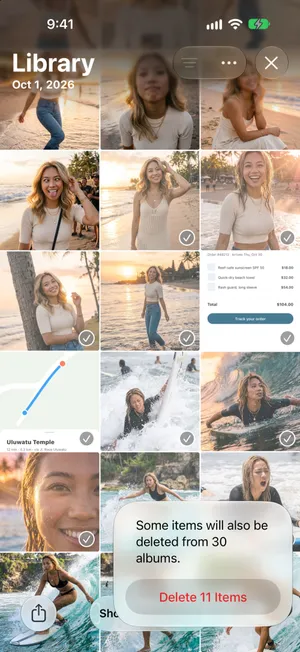
Heb den Finger, scrolle und zieh vom nächsten Foto aus weiter. Ein paar hundert Fotos dauern so ein paar Minuten. Bei einer Mediathek mit Tausenden erledigt der Kurzbefehl unten alles in einem Durchgang.
Zwei Kniffe in Fotos helfen, bevor du anfängst. Die Sammlungen Bildschirmfotos und Videos unter Medienarten haben eine Taste Alle, du kannst sie also vorab mit je einem Tippen leeren: Unsere Anleitung zum Löschen aller Screenshots zeigt die Schritte. Und die Ansicht Monate zeigt, wie viele Objekte jeder Monat enthält, du siehst also, wie viel noch übrig ist.
Methode 2: ein Kurzbefehl, der jedes Foto löscht
Die Kurzbefehle-App kann auswählen, was Fotos nicht kann. Zwei Aktionen reichen:
- Öffne Kurzbefehle und tippe auf die Plustaste. Bietet die App an, den Kurzbefehl zu beschreiben, tippe auf Bearbeiten, um ihn selbst zu bauen.
- Such nach Fotos suchen und füge die Aktion hinzu. Ohne Filter findet sie jedes Foto und Video in deiner Mediathek.
- Such nach Fotos löschen und füge die Aktion darunter hinzu. Sie löscht, was die erste Aktion gefunden hat.
- Tippe auf die Wiedergabetaste. Kurzbefehle bittet dich um Bestätigung, bevor etwas gelöscht wird, und die Objekte landen wie bei jeder anderen Löschung in Zuletzt gelöscht.
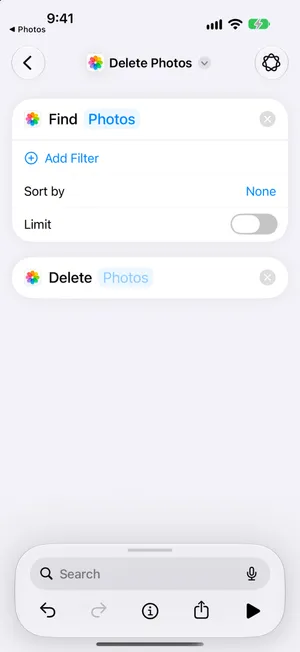
Um deine Videos zu behalten, tippe bei „Fotos suchen“ auf Filter hinzufügen und setze Medienart ist Bild. Um nur alte Fotos zu löschen, füge stattdessen einen Filter Aufnahmedatum hinzu. Eine große Mediathek kann eine Weile brauchen; lass das iPhone entsperrt, bis der Kurzbefehl fertig ist.
Methode 3: in iCloud behalten und das iPhone leeren
Geht es dir um ein leeres iPhone und nicht um eine leere Mediathek, musst du gar nichts löschen. Mit aktivierten iCloud-Fotos lässt das Ausschalten der Synchronisierung auf diesem iPhone die ganze Mediathek in iCloud und auf deinen anderen Geräten:
- Öffne Einstellungen, tippe auf deinen Namen, dann auf iCloud und auf Fotos.
- Deaktiviere Dieses iPhone synchronisieren.
- Fragt iOS nach, wähle Vom iPhone entfernen. Die Fotos verschwinden von diesem iPhone und bleiben in iCloud.
Die ausführliche Fassung, auch was passiert, wenn du die Synchronisierung wieder einschaltest, steht in unserer Anleitung zum Löschen von Fotos auf dem iPhone, aber nicht aus iCloud. Willst du Platz statt einer leeren Mediathek, behält Speicher optimieren auf demselben Bildschirm alles und schafft von selbst Platz.
Danach „Zuletzt gelöscht“ leeren
Egal, welche Methode du genutzt hast: Die Fotos sind noch nicht weg. Sie warten 30 Tage lang in Zuletzt gelöscht, belegen weiter Platz auf dem iPhone und, mit aktivierten iCloud-Fotos, auch in iCloud.
- Tippe auf Sammlungen, scrolle zu Sonstige und öffne Zuletzt gelöscht.
- Tippe auf Album anzeigen und entsperre es mit Face ID, Touch ID oder deinem Code.
- Tippe auf Auswählen, ohne ein Foto auszuwählen, dann auf die Taste „Mehr“ und auf Alle löschen.

Nach „Alle löschen“ gibt es kein Zurück. Bist du dir bei irgendetwas unsicher, lass „Zuletzt gelöscht“ in Ruhe: iOS leert es nach 30 Tagen von selbst, und unsere Anleitung zum Wiederherstellen erklärt, was zurückkommen kann und was nicht. Eine Ausnahme von den 30 Tagen: Ist dein iCloud-Speicher über dem Limit, entfernt Apple gelöschte Fotos sofort.
Was beim Löschen von allem fehlt
Alle drei Methoden sind alles oder nichts. Der Zug wählt jedes Foto einer Reihe aus, der Kurzbefehl findet jedes Foto in der Mediathek, und das Ausschalten von iCloud-Fotos leert das ganze iPhone. Keine davon hilft beim häufigeren Wunsch: fast alles löschen, aber die hundert Fotos behalten, die zählen. Sie aus einem Raster von Miniaturen herauszusuchen heißt, sie einzeln abzuwählen, während der Rest markiert bleibt, und ein Ausrutscher wählt ein Foto aus, das bleiben sollte.
Fast alles löschen mit PrunePic
PrunePic zeigt deine Mediathek ein Foto nach dem anderen, im Vollbild. Wische nach links, um ein Foto in den PrunePic-Papierkorb zu schicken, nach oben, um es zu behalten, nach rechts, um es zu den Favoriten oder einem Album hinzuzufügen. Für ein fast vollständiges Aufräumen öffne den Modus „Alles“, wähle Älteste zuerst und wisch alles nach links, was gehen kann. Ein Foto, das bleiben soll, braucht einen Wisch nach oben, und es taucht in einer späteren Sitzung nie wieder auf.


Beim Wischen wird nichts gelöscht. Die Fotos warten im PrunePic-Papierkorb, wo du jedes davon zurücklegen kannst, bis du auf Alle löschen tippst und iOS dich um Bestätigung bittet. Von da an nehmen sie denselben Weg wie jede Löschung: 30 Tage in „Zuletzt gelöscht“, dann weg. Der kostenlose Tarif umfasst 10 Entscheidungen am Tag; PrunePic Pro hebt das Limit auf, was eine Mediathek mit Tausenden Fotos braucht. Deine Fotos verlassen nie dein Gerät.
Häufige Fehler
- Die einzige Kopie löschen. iCloud-Fotos spiegelt Löschungen. Importiere zuerst auf einen Computer, wenn dir etwas wichtig ist.
- Den Platz sofort erwarten. Gelöschte Fotos behalten ihren Platz 30 Tage lang in „Zuletzt gelöscht“. Leere es, wenn du den Platz jetzt brauchst.
- Die anderen Geräte vergessen. Mit aktivierten iCloud-Fotos verlieren auch iPad und Mac die Fotos.
- Vor dem Verkauf Fotos einzeln löschen. „Alle Inhalte & Einstellungen löschen“ erledigt alles und entfernt auch deinen Account vom iPhone.
- Den Kurzbefehl ohne Filter ausführen, obwohl du Videos behalten wolltest. „Fotos suchen“ ohne Filter schließt jedes Video ein.
Fazit
Auswählen, ziehen, löschen, wiederholen: So macht es die Fotos-App, und für ein paar hundert Fotos funktioniert das. Bei Tausenden leert ein Kurzbefehl aus „Fotos suchen“ und „Fotos löschen“ die Mediathek in einem Durchgang. Willst du nur ein leeres iPhone, schalte stattdessen iCloud-Fotos darauf aus und behalte die Mediathek in iCloud. Leere danach „Zuletzt gelöscht“, um den Platz zurückzubekommen, oder lies, wie du Speicher auf dem iPhone freigibst, wenn es dir um Platz ging. Und wenn du eigentlich ein paar hundert behalten und den Rest loswerden willst, ist es sicherer, deine iPhone-Fotos auszumisten, ein Wisch nach dem anderen.
Häufige Fragen
Gibt es in der Fotos-App auf dem iPhone ein „Alle auswählen“?
Nicht für die ganze Mediathek. Die Taste „Alle“ erscheint in Alben und in Sammlungen wie „Bildschirmfotos“ und „Videos“, und „Zuletzt gelöscht“ bietet „Alle löschen“ und „Alle wiederherstellen“, aber das Raster der Mediathek bietet nur „Auswählen“ und das Ziehen zum Auswählen. Ein Kurzbefehl aus „Fotos suchen“ und „Fotos löschen“ kommt dem am nächsten, alles auszuwählen.
Werden alle Fotos auch aus iCloud gelöscht, wenn ich sie vom iPhone lösche?
Ja, wenn iCloud-Fotos aktiviert ist. iCloud-Fotos hält eine einzige Mediathek synchron, eine Löschung auf dem iPhone erreicht also sofort iCloud und jedes andere Gerät. Um das iPhone zu leeren und die Fotos in iCloud zu behalten, deaktiviere zuerst „Dieses iPhone synchronisieren“ unter Einstellungen > [dein Name] > iCloud > Fotos und wähle „Vom iPhone entfernen“.
Wie lösche ich alle Fotos vom iPhone, behalte sie aber auf dem Computer?
Importiere sie zuerst. Verbinde das iPhone per Kabel mit einem Mac oder PC, öffne Fotos auf dem Mac oder die Fotos-App unter Windows, importiere alles und prüfe, ob der Import vollständig ist, indem du ein paar der importierten Fotos öffnest. Lösche dann auf dem iPhone. Apples Anleitung zum Übertragen von Fotos deckt beide Computer ab.
Wird beim Löschen aller Fotos sofort Speicher frei?
Nein. Gelöschte Fotos und Videos bleiben 30 Tage lang in „Zuletzt gelöscht“ und belegen weiter Platz auf dem iPhone. Um den Platz sofort zurückzubekommen, öffne „Zuletzt gelöscht“, tippe auf „Auswählen“, dann auf die Taste „Mehr“ und auf „Alle löschen“. Die Ausnahme: Ist dein iCloud-Speicher über dem Limit, überspringen gelöschte Objekte „Zuletzt gelöscht“ und werden sofort entfernt.
Warum kann ich manche Fotos nicht löschen?
Fotos, die mit dem Finder oder iTunes von einem Computer synchronisiert wurden, lassen sich auf dem iPhone nicht löschen: Sie haben kein Papierkorbsymbol und erscheinen im Bereich „Von meinem Mac“. Entferne sie, indem du erneut synchronisierst und diese Ordner dabei abwählst, oder indem du die Fotosynchronisierung im Finder deaktivierst. Fotos in einem geteilten Album, das jemand anderes erstellt hat, kann nur diese Person entfernen.
Geht es schneller, als Tausende Fotos durch Ziehen auszuwählen?
Der Kurzbefehl in dieser Anleitung löscht jedes Foto in einem Durchgang. Willst du einige Fotos behalten, zeigt PrunePic sie dir eins nach dem anderen, damit du die wenigen behältst, die zählen, den Rest mit einem Wisch in seinen Papierkorb schickst und ihn dann in einem Zug leerst.
Weiterlesen
- FunktioneniPhone-Fotos löschen rückgängig machenFoto aus Versehen gelöscht? Unter „Zuletzt gelöscht“ holst du es 30 Tage lang zurück. So geht’s, und so prüfst du künftig, bevor etwas gelöscht wird.
- FunktioneniPhone-Fotos aufräumen: Modi für Bildschirmfotos, Videos und ReisenRäum deine iPhone-Fotos nach Kategorie auf: Bildschirmfotos, die längsten Videos zuerst, einen Batch, eine Reise oder Erinnerungen von heute. Geprüftes bleibt außen vor.
 AnleitungenSo mistest du deine iPhone-Fotos ausEntspannt durch eine riesige Mediathek: 10 Minuten zum Einstieg, klare Regeln fürs Behalten, nie mehr den Faden verlieren und eine Routine, die Ordnung hält.
 AnleitungenSo löschst du Fotos vom iPhone, aber nicht aus iCloudMit iCloud-Fotos wird, was du auf dem iPhone löschst, überall gelöscht. Hier sind zwei sichere Wege, Fotos vom iPhone zu entfernen und in iCloud zu behalten.
 AnleitungenSo findest du gelöschte Fotos auf dem iPhone und stellst sie wieder herFinde gelöschte Bilder auf dem iPhone, hol Fotos und Videos zurück und prüfe fehlende Objekte oder iCloud-Kopien. Mit Schritten und Screenshots für iOS 27.
 AnleitungenSo gibst du auf dem iPhone Speicher freiSieh in den Einstellungen nach, was dein iPhone füllt, und räum die größten Posten zuerst weg: Videos, Anhänge in Nachrichten, unbenutzte Apps und „Zuletzt gelöscht“.