

Cách xóa ảnh trên iPhone mà không xóa trên iCloud
Khi Ảnh iCloud đang bật, bạn không thể chỉ xóa một ảnh khỏi iPhone: việc xóa được đồng bộ hóa lên iCloud và mọi thiết bị. Để giải phóng dung lượng mà vẫn giữ mọi thứ trên iCloud, hãy bật Tối ưu hóa Dung lượng. Để thực sự xóa ảnh chỉ khỏi iPhone, trước tiên hãy tắt Ảnh iCloud trên iPhone đó, sau khi đã kiểm tra rằng thư viện của bạn đã tải lên xong.
Xóa ảnh khỏi iPhone mà vẫn giữ chúng trên iCloud15 phút
- Đảm bảo mọi thứ đã được tải lênTrong Ảnh, chạm vào Bộ sưu tập, rồi chạm vào ảnh tài khoản của bạn ở góc trên cùng bên phải và kiểm tra rằng quá trình đồng bộ hóa đã xong và hiển thị thời gian đồng bộ hóa gần đây.
- Tắt Ảnh iCloud trên iPhone nàyMở Cài đặt, chạm vào tên của bạn, chạm vào iCloud, chạm vào Ảnh, rồi tắt Đồng bộ hóa iPhone này.
- Chọn điều sẽ xảy ra với ảnh trên iPhoneNếu iOS hỏi, hãy chọn Tải về Ảnh & Video để giữ bản sao đầy đủ trên iPhone, hoặc Xóa khỏi iPhone để gỡ các ảnh iCloud khỏi iPhone này. Dù chọn cách nào, thư viện iCloud của bạn cũng không bị ảnh hưởng.
- Xóa những gì bạn muốn trên iPhoneKhi Ảnh iCloud đã tắt, những ảnh bạn xóa trên iPhone này không còn bị xóa khỏi iCloud hay những thiết bị khác của bạn.
Hầu hết những ai tìm kiếm điều này đều muốn một trong hai thứ: giải phóng dung lượng iPhone mà không mất gì, hoặc xóa một số ảnh cụ thể khỏi điện thoại mà vẫn giữ một bản trên đám mây. Ảnh iCloud khiến cả hai việc khó hiểu hơn mức cần thiết, vì đó là một dịch vụ đồng bộ hóa, không phải bản sao lưu. Mọi điều dưới đây áp dụng cho iOS 27 và hoạt động y hệt trên iOS 26.
Tại sao xóa trên iPhone lại xóa cả trên iCloud
Khi Ảnh iCloud đang bật, iPhone, iPad, máy Mac và iCloud.com đều hiển thị cùng một thư viện. Hướng dẫn của Apple nói thẳng điều này: khi bạn dùng Ảnh iCloud, những ảnh bạn xóa sẽ bị xóa trên tất cả các thiết bị của bạn. Việc xóa đến ngay mọi thiết bị đăng nhập cùng một Tài khoản Apple. Trên tất cả các thiết bị đó, ảnh sau đó chờ trong Đã xóa gần đây, nơi bạn có thể khôi phục nó trong 30 ngày trước khi nó biến mất vĩnh viễn. Có một ngoại lệ: nếu dung lượng iCloud của bạn đã vượt giới hạn, ảnh và video bạn xóa sẽ bỏ qua Đã xóa gần đây và bị xóa ngay lập tức. Trên iOS 27, thông báo xác nhận xóa nói rõ điều đó: ảnh sẽ bị xóa khỏi cả iCloud lẫn mọi thiết bị của bạn.
iPhone storage
Space on the phone itself
- Fixed by the model you bought: 128 GB, 256 GB and up
- Shared by apps, photos, messages and iOS
- Shown in Settings > General > iPhone Storage
iCloud Photos links them
Originals are stored in iCloud. With Optimize Storage, the phone keeps smaller versions and downloads originals when you open them. Deleting a photo removes it from both.
iCloud storage
Space in your Apple Account
- 5 GB free, more with an iCloud+ plan
- Shared by iCloud Photos, backups, iCloud Drive and Mail
- Shown in Settings > your name > iCloud
Vì vậy, không có nút “chỉ xóa khỏi iPhone này” khi Ảnh iCloud đang bật. Có ba cách khắc phục, tùy vào điều bạn muốn.
Cách 1: giải phóng dung lượng và giữ mọi thứ (Tối ưu hóa Dung lượng)
Nếu mục tiêu của bạn là dung lượng, có lẽ bạn không cần xóa gì cả:
- Mở Cài đặt, chạm vào tên của bạn, rồi chạm vào iCloud.
- Chạm vào Ảnh và kiểm tra rằng Đồng bộ hóa iPhone này đang bật.
- Chạm vào Dung lượng iPhone, rồi chọn Tối ưu hóa Dung lượng. Trên iOS 26, hãy chọn Tối ưu hóa Dung lượng ngay trên màn hình Ảnh.

Các bản gốc độ phân giải đầy đủ của bạn ở lại trên iCloud còn iPhone giữ các phiên bản nhỏ hơn, rồi tải bản gốc về khi bạn mở một ảnh. iOS tự quản lý lượng ảnh giữ trên máy dựa trên dung lượng bạn cần. Tối ưu hóa được bật theo mặc định, nhưng nhiều người đã chuyển sang Tải về và giữ lại bản gốc vào một lúc nào đó, tùy chọn này giữ một bản sao đầy đủ của mọi thứ trên điện thoại.
Điều cần lưu ý: gói iCloud của bạn phải đủ lớn để chứa toàn bộ thư viện. Nếu gói đã đầy, ảnh mới sẽ ngừng tải lên. Hãy xem iCloud đầy dung lượng để biết cách khắc phục.
Cách 2: tắt Ảnh iCloud trên iPhone này, rồi xóa
Nếu bạn muốn gỡ một số ảnh cụ thể khỏi iPhone nhưng vẫn giữ chúng trên iCloud, trước tiên iPhone phải ngừng đồng bộ hóa.
Trước khi bắt đầu, hãy kiểm tra rằng quá trình tải lên đã xong. Mở Ảnh, chạm vào Bộ sưu tập, rồi nhìn vào ảnh tài khoản của bạn ở góc trên cùng bên phải. Một vòng tròn được tô một phần nghĩa là ảnh vẫn đang được tải lên; chạm vào đó để xem chi tiết. Nó ghi Đang đồng bộ hóa với iCloud… trong khi ảnh được tải lên, và Vừa đồng bộ hóa với iCloud hoặc Đồng bộ hóa sau cùng kèm thời gian khi mọi thứ đã lên xong. Hãy đợi đến khi mọi thứ đã được tải lên, và nếu có thể, hãy kiểm tra vài ảnh gần đây trên iCloud.com.
Sau đó:
- Mở Cài đặt, chạm vào tên của bạn, iCloud, rồi Ảnh.
- Tắt Đồng bộ hóa iPhone này.
- Nếu iOS hỏi cần làm gì với ảnh trên iPhone này, hãy chọn một trong các tùy chọn được đưa ra:
- Tải về Ảnh & Video giữ bản sao đầy đủ trên iPhone. Bạn cần đủ dung lượng trống cho toàn bộ thư viện.
- Xóa khỏi iPhone gỡ các ảnh iCloud khỏi iPhone này, trong khi chúng vẫn ở trên iCloud và trên những thiết bị khác của bạn.
Từ đây trở đi, xóa một ảnh trên iPhone này không ảnh hưởng đến iCloud.
Hiểu rõ những gì bạn đánh đổi. Trong khi đồng bộ hóa đang tắt, ảnh mới bạn chụp trên iPhone này không được tải lên Ảnh iCloud, nên chúng không được sao lưu ở đó. Nếu sau này bạn bật lại đồng bộ hóa, iPhone sẽ lại hợp nhất với thư viện iCloud, và những ảnh bạn đã xóa trên máy sẽ quay lại từ iCloud.
Đừng dùng Tắt và xóa. Trong cài đặt dung lượng iCloud có một tùy chọn riêng để tắt Ảnh iCloud và xóa nó khỏi iCloud. Tùy chọn đó xóa thư viện của bạn khỏi iCloud sau 30 ngày. Đó không phải là điều bạn muốn ở đây.
Cách 3: tự lưu một bản sao, rồi xóa
Nếu lý do bạn muốn giữ ảnh trên iCloud là để có một bản sao, thì bất kỳ bản sao nào nằm ngoài Ảnh iCloud cũng làm được việc đó, và nó không bị ảnh hưởng khi bạn xóa khỏi thư viện:
- Trong Ảnh, chạm vào Chọn và chọn những ảnh và video bạn muốn có bản sao.
- Chạm vào nút Chia sẻ, rồi Lưu vào Tệp.
- Chọn một vị trí không nằm trên iPhone này: một ổ đĩa ngoài cắm vào iPhone, hoặc thư mục của một dịch vụ lưu trữ khác mà bạn dùng. Bản sao được lưu vào Trên iPhone vẫn nằm trên điện thoại và không giải phóng được gì.
- Chạm vào Lưu, rồi mở vài bản sao để kiểm tra rằng chúng đã ở đó.
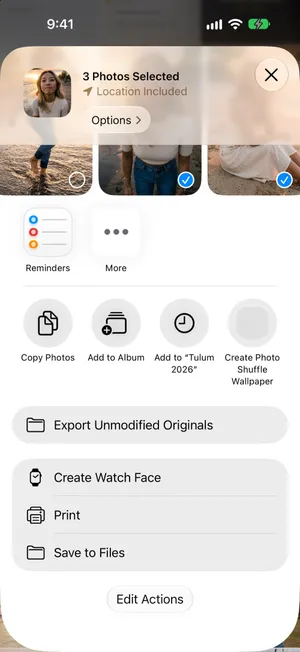
Với một thư viện lớn, dùng máy tính sẽ nhanh hơn: kết nối iPhone bằng cáp và nhập ảnh bằng ứng dụng Ảnh trên máy Mac, hoặc ứng dụng Ảnh trên Windows.
Khi bản sao của bạn đã an toàn, hãy xóa ảnh như bình thường. Khi Ảnh iCloud đang bật, ảnh cũng sẽ rời khỏi iCloud và những thiết bị khác của bạn, nhưng bản sao vẫn ở nơi bạn đã lưu.
Nên dùng cách nào
| Mục tiêu của bạn | Cách tốt nhất | Đánh đổi |
|---|---|---|
| Giải phóng dung lượng iPhone, giữ mọi thứ | Tối ưu hóa Dung lượng | Cần đủ dung lượng iCloud cho toàn bộ thư viện |
| Giữ thư viện iCloud, nhưng chỉ mang theo một số ảnh trên điện thoại | Tắt Đồng bộ hóa iPhone này, rồi xóa | Ảnh mới không còn được sao lưu lên iCloud |
| Giữ một bản sao của một số ảnh, chỉ là không nằm trong thư viện | Lưu chúng vào Tệp hoặc máy tính, rồi xóa | Bạn tự trông coi bản sao đó |
| Xóa những ảnh bạn không muốn giữ ở bất cứ đâu | Xóa như bình thường khi Ảnh iCloud đang bật | Giải phóng dung lượng trên iPhone và trên iCloud |
Để dọn sạch cả iPhone thay vì chỉ vài ảnh, các cách xóa hàng loạt có trong cách xóa tất cả ảnh khỏi iPhone.
Vị trí của PrunePic
PrunePic xóa thông qua framework Photos của Apple, y hệt ứng dụng Ảnh. Khi Ảnh iCloud đang bật, một ảnh bạn xóa bằng PrunePic cũng bị xóa khỏi iCloud và những thiết bị khác của bạn, và chờ trong Đã xóa gần đây như mọi lần xóa khác. PrunePic không thể chỉ xóa khỏi iPhone, và cũng không ứng dụng nào trên App Store làm được điều đó khi Ảnh iCloud đang bật.
Điều PrunePic làm tốt là hàng cuối cùng của bảng: tìm những ảnh bạn không muốn giữ ở bất cứ đâu, giúp giải phóng dung lượng trên iPhone và trên iCloud cùng lúc. Hầu hết các thư viện đều mang theo nhiều năm ảnh màn hình, ảnh mờ và video bị lãng quên mà chẳng ai tiếc.
- Vuốt qua thư viện của bạn từng ảnh một: sang trái để xóa, lên để giữ, sang phải để thêm vào mục ưa thích.
- Sắp xếp video từ dài nhất để tìm những clip chiếm nhiều dung lượng nhất ở cả hai nơi.
- Không có gì bị xóa khi bạn vuốt. Ảnh chờ trong Thùng rác PrunePic cho đến khi bạn dọn sạch, rồi nằm trong Đã xóa gần đây 30 ngày, nên bạn có hai cơ hội để đổi ý.
Ảnh của bạn không bao giờ rời khỏi thiết bị; PrunePic không tải chúng lên bất cứ đâu.
Những sai lầm thường gặp
- Coi Ảnh iCloud là bản sao lưu. Nó phản chiếu thư viện của bạn, kể cả những lần xóa. Nếu bạn muốn một bản sao không bị ảnh hưởng khi xóa, trước tiên hãy xuất ảnh sang máy tính hoặc một dịch vụ lưu trữ khác.
- Tắt đồng bộ hóa trước khi tải lên xong. Những ảnh chưa bao giờ lên được iCloud chỉ tồn tại trên iPhone. Hãy kiểm tra trạng thái đồng bộ hóa trước.
- Chọn Xóa khỏi iPhone mà không kiểm tra iCloud.com. Hãy chắc chắn rằng những ảnh bạn quan tâm hiển thị ở đó trước khi gỡ chúng khỏi điện thoại.
- Xóa ảnh để tiết kiệm dung lượng iPhone trong khi Tối ưu hóa đã làm được việc đó. Nếu gói iCloud của bạn còn chỗ, Tối ưu hóa sẽ giải phóng dung lượng mà không xóa gì cả.
Tóm lại
Khi Ảnh iCloud đang bật, xóa là xóa ở mọi nơi. Nếu bạn chỉ cần dung lượng, hãy bật Tối ưu hóa Dung lượng. Nếu bạn muốn điện thoại và iCloud chứa những thứ khác nhau, hãy tắt Đồng bộ hóa iPhone này trước, sau khi đã kiểm tra rằng quá trình tải lên đã xong. Để có thêm cách giải phóng dung lượng, hãy xem iPhone đầy bộ nhớ và cách giải phóng dung lượng iPhone.
Câu hỏi thường gặp
Nếu tôi xóa một ảnh khỏi iPhone, ảnh đó có bị xóa khỏi iCloud không?
Có, nếu Ảnh iCloud đang bật. Ảnh iCloud giữ một thư viện duy nhất được đồng bộ hóa trên các thiết bị của bạn, nên một ảnh bị xóa trên bất kỳ thiết bị nào cũng bị xóa ngay lập tức trên tất cả. Bạn vẫn có thể khôi phục ảnh từ Đã xóa gần đây trong 30 ngày, trừ khi dung lượng iCloud của bạn đã vượt giới hạn: khi đó, ảnh và video bạn xóa sẽ bị xóa ngay.
Tắt Ảnh iCloud trên iPhone có xóa ảnh của tôi khỏi iCloud không?
Không. Tắt Đồng bộ hóa iPhone này chỉ khiến iPhone đó ngừng đồng bộ hóa. Thư viện của bạn vẫn nằm trên iCloud và trên những thiết bị khác. Chỉ tùy chọn Tắt và xóa riêng biệt trong cài đặt dung lượng iCloud mới xóa ảnh của bạn khỏi iCloud.
Tối ưu hóa Dung lượng và Tải về và giữ lại bản gốc khác nhau thế nào?
Tối ưu hóa giữ bản gốc độ phân giải đầy đủ trên iCloud và các phiên bản nhỏ hơn trên iPhone, rồi tải bản gốc về khi bạn mở ảnh. Tải về và giữ lại bản gốc giữ một bản sao đầy đủ của mọi ảnh và video trên iPhone, tốn nhiều dung lượng hơn hẳn.
Tối ưu hóa Dung lượng có xóa ảnh khỏi iPhone của tôi không?
Không. Mọi ảnh và video vẫn nằm trong thư viện và vẫn hiển thị trên iPhone. Khi sắp hết dung lượng, Tối ưu hóa Dung lượng thay các tệp độ phân giải đầy đủ trên điện thoại bằng các phiên bản nhỏ hơn và giữ bản gốc trên iCloud. Khi bạn mở một ảnh, iPhone sẽ tải bản gốc về nếu cần.
Tối ưu hóa Dung lượng có làm giảm chất lượng ảnh không?
Chất lượng ảnh của bạn không bị giảm: bản gốc vẫn ở độ phân giải đầy đủ trên iCloud. Các phiên bản trên iPhone nhỏ hơn nhưng có kích cỡ vừa với màn hình, nên khi duyệt ảnh trông vẫn như cũ. Khi bạn phóng to, chỉnh sửa hoặc chia sẻ, ứng dụng Ảnh sẽ tải bản gốc về, việc này cần kết nối Internet.
Ứng dụng dọn dẹp ảnh có thể xóa ảnh trên iPhone mà không xóa trên iCloud không?
Không. Khi Ảnh iCloud đang bật, mọi ứng dụng xóa ảnh đều xóa trong thư viện Ảnh của bạn, kể cả PrunePic, nên việc xóa cũng lan đến iCloud và những thiết bị khác của bạn. Không ứng dụng nào trên App Store có thể lách được điều đó.
Tôi có thể xóa ảnh trên iCloud nhưng vẫn giữ chúng trên iPhone không?
Có, và việc này cũng cần hai bước. Trước tiên, hãy tắt Ảnh iCloud trên iPhone này: Cài đặt > [tên bạn] > iCloud > Ảnh, tắt Đồng bộ hóa iPhone này và chọn Tải về Ảnh & Video để các bản sao kích thước đầy đủ ở lại trên điện thoại, rồi đợi đến khi tải về xong. Sau đó xóa ảnh khỏi iCloud trên một thiết bị khác hoặc trên iCloud.com. iPhone vẫn giữ ảnh vì nó không còn đồng bộ hóa nữa. Nếu xóa ảnh trên iCloud trước khi tắt đồng bộ hóa, ảnh trên iPhone cũng sẽ bị xóa.
Ảnh iCloud có phải là bản sao lưu không?
Không. Ảnh iCloud giữ cùng một thư viện trên mọi thiết bị của bạn, nên việc xóa cũng được đồng bộ hóa, và Sao lưu iCloud không bao gồm những ảnh đã có trong Ảnh iCloud. Để có một bản sao không bị ảnh hưởng khi xóa, hãy lưu ảnh vào máy tính, ổ đĩa ngoài hoặc một dịch vụ lưu trữ khác.
Điều gì xảy ra nếu sau này tôi bật lại Ảnh iCloud?
iPhone của bạn sẽ đồng bộ hóa lại với thư viện iCloud. Những ảnh bạn đã xóa trên iPhone trong lúc tắt đồng bộ hóa vẫn còn trên iCloud, nên chúng sẽ quay lại iPhone. Khi Tối ưu hóa Dung lượng đang bật, chúng quay lại dưới dạng các phiên bản tiết kiệm dung lượng.
Tôi có thể chỉ giữ ảnh trên iPhone, không lưu trên iCloud không?
Chỉ được với toàn bộ thư viện. Trong Cài đặt > [tên bạn] > iCloud > Ảnh, hãy tắt Đồng bộ hóa iPhone này và chọn Tải về Ảnh & Video: khi đó ảnh sẽ ở lại trên iPhone này, và ảnh mới không còn được tải lên. Ảnh iCloud không thể loại trừ từng ảnh hay từng album, và ảnh bị ẩn cũng được đồng bộ hóa. Nếu sau này bạn bật lại đồng bộ hóa, thư viện của iPhone này sẽ lại hợp nhất với iCloud.
Đọc tiếp
- Tính năngUndo any swipe before a photo is deletedPrunePic never deletes a photo when you swipe. Undo it, swipe back or Put Back from the PrunePic Trash, then delete the rest in one batch you confirm in iOS.
- Tính năngReview long videos and delete the ones you no longer needPrunePic's video cleaner for iPhone puts your longest clips first, shows each one's length and file size, and lets you watch it full screen before you swipe.
 Hướng dẫnDung lượng iCloud đầy? Cách giải phóng dung lượngXem thứ gì đang lấp đầy iCloud, xóa bản sao lưu cũ, thu gọn thư viện ảnh và dọn Tin nhắn, Mail trước khi nâng cấp. Các bước cho iPhone chạy iOS 27.
 Hướng dẫniPhone đầy bộ nhớ: làm gì ngay bây giờiPhone đầy bộ nhớ, hết dung lượng để chụp ảnh hay cập nhật? Lấy lại chỗ trống trong vài phút, hiểu vì sao xóa ảnh chưa đủ và ngăn máy đầy trở lại.
 Hướng dẫnCách giải phóng dung lượng iPhoneXem thứ gì lấp đầy iPhone trong Cài đặt, rồi dọn mục lớn nhất trước: video, tệp đính kèm trong Tin nhắn, ứng dụng không dùng và Đã xóa gần đây. Các bước cho iOS 27.
 Hướng dẫnCách xóa tất cả ảnh trên iPhoneỨng dụng Ảnh không có Chọn tất cả cho cả thư viện. Ba cách hiệu quả: kéo để chọn, một phím tắt hai tác vụ, hoặc tắt Ảnh iCloud trước. Đã thử trên iOS 27.