
วิธีเช็คพื้นที่ iPhone
เปิด “การตั้งค่า” แตะ “ทั่วไป” แล้วแตะ “พื้นที่จัดเก็บข้อมูลของ iPhone” ซึ่งเป็นหน้าที่ Apple ใช้แสดงพื้นที่ในเครื่อง แถบด้านบนบอกว่า iPhone ใช้พื้นที่ไปเท่าไรและใช้ไปกับอะไร ใน iPhone ที่เราใช้ทดสอบมี แอปพลิเคชัน รูปภาพ สื่อที่เชื่อมข้อมูล เมล iOS และข้อมูลระบบ ใต้แถบเป็นรายการแอปเรียงจากใหญ่ที่สุด และแถว “รูปภาพ” บอกพื้นที่ที่คลังรูปภาพของคุณใช้บน iPhone เครื่องนี้ ส่วนพื้นที่จัดเก็บข้อมูล iCloud เป็นอีกตัวเลขหนึ่ง ซึ่งอยู่ในการตั้งค่าใต้ชื่อของคุณ
ตรวจดูพื้นที่จัดเก็บข้อมูลบน iPhone ของคุณ2 นาที
- เปิดพื้นที่จัดเก็บข้อมูลของ iPhoneเปิด “การตั้งค่า” แตะ “ทั่วไป” แล้วแตะ “พื้นที่จัดเก็บข้อมูลของ iPhone” รอสักครู่ให้แถบด้านบนคำนวณเสร็จ
- อ่านแถบและรายการแถบแสดงพื้นที่ที่ใช้ไปและพื้นที่ว่างแยกตามหมวดหมู่ ใต้แถบเป็นรายการแอปเรียงจากใหญ่ที่สุด พร้อมวันที่คุณใช้งานครั้งล่าสุด ส่วนแถว “รูปภาพ” แสดงพื้นที่ที่คลังรูปภาพของคุณใช้บน iPhone เครื่องนี้
- ตรวจดู iCloud แยกต่างหากเปิด “การตั้งค่า” แตะชื่อของคุณ แล้วแตะ “iCloud” แถบในหน้านั้นคือแผน iCloud ของคุณ ซึ่งใช้ร่วมกันระหว่างข้อมูลสำรอง รูปภาพ และอุปกรณ์เครื่องอื่นๆ และไม่ใช่พื้นที่เดียวกับพื้นที่บน iPhone
การเช็คพื้นที่ใช้แค่ไม่กี่แตะ ส่วนที่มีประโยชน์จริงคือการอ่านหน้าจอให้ถูก ตัวเลขไหนคือพื้นที่ในเครื่องและตัวเลขไหนคือ iCloud ข้อมูลระบบคืออะไร ทำไมรูปภาพจึงแสดงตัวเลขแบบนั้น และทำไมตัวเลขไม่ขยับทันทีหลังจัดระเบียบ คู่มือนี้อธิบายหน้าพื้นที่จัดเก็บข้อมูลบน iOS 27 การดูยอดรวมแบบเร็วๆ ในหน้า “เกี่ยวกับ” หน้า iCloud และวิธีดูสิ่งเดียวที่หน้าพื้นที่จัดเก็บข้อมูลไม่เคยบอก นั่นคือรูปภาพและวิดีโอไหนที่กินพื้นที่มาก หน้าจอการตั้งค่าในคู่มือนี้จับภาพจาก iPhone ที่มีคลังรูปภาพ 69,373 รายการ และหน้าจอเหล่านี้บน iOS 26 ก็เหมือนกัน
เปิดพื้นที่จัดเก็บข้อมูลของ iPhone ในการตั้งค่า
- เปิด การตั้งค่า แล้วแตะ ทั่วไป
- แตะ พื้นที่จัดเก็บข้อมูลของ iPhone แถบด้านบนต้องใช้เวลาสักครู่ในการคำนวณ ให้รอจนตัวเลขหยุดเปลี่ยน
- อ่านแถบ แถบนี้แสดงว่า iPhone ใช้พื้นที่ไปเท่าไร ใน iPhone ที่เราใช้ทดสอบคือ 220.49 GB จาก 256 GB โดยแบ่งเป็นส่วนสีต่างๆ ตามหมวดหมู่ที่มีใน iPhone ของคุณ ในที่นี้คือ แอปพลิเคชัน รูปภาพ สื่อที่เชื่อมข้อมูล เมล iOS และ ข้อมูลระบบ ส่วน iPhone เครื่องอื่นอาจมี ข้อความ หรือ สื่อ เพิ่มเข้ามาเมื่อหมวดเหล่านั้นใช้พื้นที่มากพอ
- เลื่อนลง รายการแอปจะเรียงจากใหญ่ที่สุด แต่ละแอปแสดงพื้นที่ที่ใช้และวันที่คุณใช้งานครั้งล่าสุด แตะแอปใดแอปหนึ่งเพื่อดูขนาดของตัวแอปแยกจากเอกสารและข้อมูลของแอป โดยมีปุ่ม เอาแอปที่ไม่ได้ใช้ออก และ ลบแอป อยู่ด้านล่าง

เหนือรายการแอป iOS จะแสดง คำแนะนำ ตามสิ่งที่พบในเครื่อง iPhone ที่เราใช้ทดสอบได้คำแนะนำสองข้อ คือ ตรวจดูสื่อที่ดาวน์โหลด ซึ่งช่วยเพิ่มพื้นที่ได้ 481.5 MB และ ข้อความบน iCloud ส่วนคำแนะนำอื่นๆ เช่น เอาแอปที่ไม่ได้ใช้ออก และ ตรวจดูไฟล์แนบขนาดใหญ่ จะปรากฏเฉพาะเมื่อช่วยเพิ่มพื้นที่ได้ คู่มือการตรวจสอบพื้นที่จัดเก็บข้อมูลของ Apple ระบุว่าข้อมูลที่แคชไว้และข้อมูลชั่วคราวอาจไม่นับรวมเป็นการใช้งาน ซึ่งเป็นเหตุผลหนึ่งที่ผลรวมของแต่ละส่วนไม่เท่ากับยอดรวมเสมอไป
ความหมายของแต่ละหมวดหมู่
| หมวดหมู่ | สิ่งที่อยู่ข้างใน | จัดการได้ที่ไหน |
|---|---|---|
| แอปพลิเคชัน | แต่ละแอปรวมทั้งเอกสารและข้อมูลของแอป | รายการแอปใต้แถบ |
| รูปภาพ | คลังรูปภาพของคุณตามที่จัดเก็บไว้บน iPhone เครื่องนี้ รวมถึงอัลบั้ม “ที่ลบล่าสุด” | แอปรูปภาพ หรือแอปจัดระเบียบรูปภาพ |
| สื่อที่เชื่อมข้อมูล | เพลง ภาพยนตร์ และสื่ออื่นๆ ที่เชื่อมข้อมูลมาจากคอมพิวเตอร์ | Finder หรือ iTunes บนคอมพิวเตอร์ |
| เมล | ข้อความอีเมลและไฟล์แนบที่ดาวน์โหลดไว้ | บัญชีเมลในการตั้งค่า |
| iOS | ตัวระบบเอง | ไม่ต้องทำอะไร |
| ข้อมูลระบบ | แคช บันทึก ไฟล์ชั่วคราว เสียงของ Siri แบบอักษร | จัดการโดยตรงไม่ได้ iOS จะล้างแคชเองเมื่อต้องการพื้นที่ |
iPhone ที่มีบทสนทนาหรือรายการดาวน์โหลดจำนวนมากจะแสดง ข้อความ (ไฟล์แนบในบทสนทนา) และ สื่อ (เพลงและวิดีโอที่ดาวน์โหลดจากแอปของ Apple) ด้วย
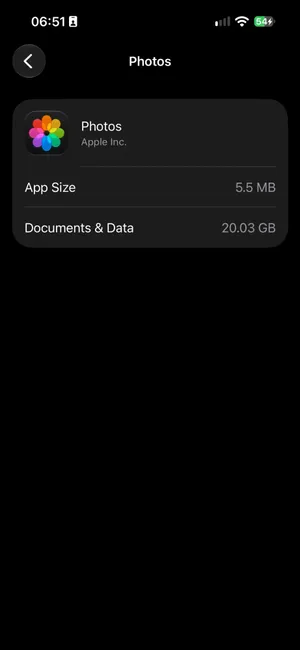
ส่วนสี รูปภาพ คือส่วนที่คนส่วนใหญ่ต้องการตรวจดู แตะแถว รูปภาพ หน้าจอนี้มีสองบรรทัด คือ ขนาดแอป ซึ่งเป็นตัวแอปเองที่ 5.5 MB และ เอกสารและข้อมูล ซึ่งเป็นคลังรูปภาพของคุณตามที่จัดเก็บไว้บน iPhone เครื่องนี้ ใน iPhone ที่เราใช้ทดสอบ ตัวเลขนี้คือ 20.03 GB สำหรับคลังที่มีรูปภาพและวิดีโอ 69,373 รายการ และมีสองเหตุผลที่ทำให้ตัวเลขเล็กขนาดนั้น เมื่อเปิด รูปภาพบน iCloud และ ปรับขนาดพื้นที่จัดเก็บข้อมูล ไว้ iPhone จะเก็บรูปภาพส่วนใหญ่เป็นเวอร์ชันที่เล็กกว่า ส่วนต้นฉบับขนาดเต็มอยู่ใน iCloud ส่วนสีนี้จึงเล็กกว่าขนาดคลังรูปภาพมาก และรูปภาพกับวิดีโอที่ลบแล้วจะอยู่ใน ที่ลบล่าสุด 30 วันและยังถูกนับรวมอยู่ตรงนี้ จนกว่าคุณจะลบออกจากที่นั่นด้วย
ดูแบบเร็วๆ: หน้า “เกี่ยวกับ”
ถ้าต้องการแค่ยอดรวมโดยไม่ต้องดูรายละเอียด ให้เปิด การตั้งค่า > ทั่วไป > เกี่ยวกับ แล้วเลื่อนไปที่กลุ่มที่สอง สองแถวที่บอกสิ่งที่ต้องการคือ ความจุ ซึ่งเป็นขนาดของรุ่นที่คุณซื้อ และ เหลือให้ใช้ ซึ่งเป็นพื้นที่ว่างในตอนนี้ กลุ่มเดียวกันยังนับจำนวน รูปภาพ และ วิดีโอ แยกกัน ซึ่งแอปรูปภาพไม่เคยทำ ตัวเลข “เหลือให้ใช้” อาจต่างจากหน้าพื้นที่จัดเก็บข้อมูลของ iPhone เล็กน้อย เพราะทั้งสองหน้าคำนวณในเวลาต่างกัน

พื้นที่จัดเก็บข้อมูลของ iPhone ไม่ใช่พื้นที่จัดเก็บข้อมูล iCloud
iPhone ที่เต็มกับ iCloud ที่เต็มเป็นปัญหาสองเรื่องที่ต่างกัน และการจ่ายเงินแก้เรื่องหนึ่งไม่ได้ช่วยอีกเรื่อง พื้นที่จัดเก็บข้อมูลของ iPhone คือพื้นที่ในตัวเครื่อง ซึ่งกำหนดตายตัวตามรุ่น ส่วนพื้นที่จัดเก็บข้อมูล iCloud คือพื้นที่ในบัญชี Apple ของคุณ ซึ่งใช้ร่วมกับข้อมูลสำรอง iCloud Drive และอุปกรณ์เครื่องอื่นๆ ของคุณ Apple อธิบายความต่างนี้ไว้ในพื้นที่จัดเก็บข้อมูลในอุปกรณ์เทียบกับพื้นที่จัดเก็บข้อมูล iCloud
iPhone storage
Space on the phone itself
- Fixed by the model you bought: 128 GB, 256 GB and up
- Shared by apps, photos, messages and iOS
- Shown in Settings > General > iPhone Storage
iCloud Photos links them
Originals are stored in iCloud. With Optimize Storage, the phone keeps smaller versions and downloads originals when you open them. Deleting a photo removes it from both.
iCloud storage
Space in your Apple Account
- 5 GB free, more with an iCloud+ plan
- Shared by iCloud Photos, backups, iCloud Drive and Mail
- Shown in Settings > your name > iCloud
หากต้องการตรวจดู iCloud ให้เปิด การตั้งค่า แตะชื่อของคุณ แล้วแตะ iCloud แถว พื้นที่จัดเก็บข้อมูล ที่ด้านบนแสดงแถบและแผนที่ใช้อยู่ ใน iPhone ที่เราใช้ทดสอบคือ 1.3 จาก 2 TB แตะแถวนี้เพื่อดูว่ารูปภาพ ข้อมูลสำรอง และส่วนอื่นๆ ใช้ไปเท่าไร ใต้ บันทึกไปยัง iCloud ไทล์ รูปภาพ นับรายการที่ iCloud เก็บไว้ ในที่นี้คือ 69,373 รายการ และแถว ข้อมูลสำรอง iCloud บอกว่า iPhone เครื่องนี้สำรองข้อมูลครั้งล่าสุดเมื่อไร ถ้าแถบนี้คือแถบที่เต็ม คู่มือพื้นที่จัดเก็บข้อมูล iCloud เต็มของเราอธิบายว่าควรทำอย่างไร

ทั้งสองอย่างมาบรรจบกันที่การตั้งค่าเดียว เมื่อเปิด “รูปภาพบน iCloud” ไว้ ปรับขนาดพื้นที่จัดเก็บข้อมูล (ใน การตั้งค่า > [ชื่อของคุณ] > iCloud > รูปภาพ ใต้ พื้นที่จัดเก็บข้อมูลของ iPhone บน iOS 27) จะให้ iCloud เก็บต้นฉบับขนาดเต็มไว้ ส่วน iPhone เก็บเวอร์ชันที่เล็กกว่า แผน iCloud ที่ใหญ่ขึ้นจึงช่วยเพิ่มพื้นที่บนเครื่องได้ทางอ้อม แต่จะได้ผลก็ต่อเมื่อแผน iCloud มีพื้นที่พอสำหรับคลังรูปภาพทั้งหมด
จาก Mac หรือ PC
ต่อ iPhone ด้วยสาย แล้วเปิดหน้าต่าง Finder บน Mac คลิก iPhone ในแถบด้านข้าง แถบที่ด้านล่างของแท็บ ทั่วไป จะแสดงพื้นที่จัดเก็บข้อมูลแยกตามหมวดหมู่ และเมื่อวางเมาส์เหนือแต่ละส่วนจะเห็นชื่อและขนาดของส่วนนั้น บน Windows นั้น iTunes จะแสดงแถบเดียวกันเมื่อเลือก iPhone ไว้ ข้อมูลเหมือนกับในหน้าพื้นที่จัดเก็บข้อมูลของ iPhone และสะดวกเมื่อคุณอยู่หน้าคอมพิวเตอร์อยู่แล้ว
สิ่งที่หน้าพื้นที่จัดเก็บข้อมูลไม่ได้บอก
หน้าพื้นที่จัดเก็บข้อมูลของ iPhone บอกว่ารูปภาพใช้พื้นที่ไปเท่าไร แต่ไม่ได้บอกว่ารูปภาพและวิดีโอไหนที่ใช้พื้นที่นั้น และแอปรูปภาพก็เรียงตามขนาดไฟล์ไม่ได้ด้วย คู่มือค้นหาวิดีโอขนาดใหญ่ของเราแสดงวิธีเลี่ยงข้อจำกัดนี้ในแอปรูปภาพ ส่วนแผนโดยรวมเมื่อคุณรู้ตัวเลขแล้ว ดูวิธีเพิ่มพื้นที่ว่างบน iPhone และถ้าแถบเป็นสีแดงแล้ว พื้นที่จัดเก็บข้อมูลของ iPhone เต็ม คือฉบับที่ทำเสร็จได้ในสิบนาที
ดูขนาดของทุกรูปภาพและวิดีโอด้วย PrunePic
PrunePic แสดงรูปภาพและวิดีโอทีละรายการแบบเต็มหน้าจอ พร้อม ขนาดไฟล์ บนการ์ด และรายการที่มีขนาด 50 MB ขึ้นไปจะมีป้ายกำกับ คุณจึงเห็นว่าแต่ละรายการกินพื้นที่เท่าไรก่อนตัดสินใจ โหมด Videos เล่นคลิปของคุณโดยเรียงจากยาวที่สุดก่อน ซึ่งมักเป็นที่ที่กิกะไบต์ซ่อนอยู่ และการตั้งค่าเลย์เอาต์การ์ดให้คุณเลือกแสดงวันที่ ความละเอียด หรือขนาดบนทุกการ์ด


ปัดซ้ายเพื่อส่งรายการไปที่ถังขยะ PrunePic ปัดขึ้นเพื่อเก็บไว้ ปัดขวาเพื่อเพิ่มเป็นรายการโปรดหรือใส่ลงในอัลบั้ม ถังขยะจะแสดงขนาดรวมของรายการที่รออยู่ และสถิติการจัดระเบียบจะรวมขนาดของทุกอย่างที่คุณลบไป ซึ่งเป็นขนาดไฟล์ที่คลังรูปภาพของคุณรายงาน ไม่ใช่ค่าพื้นที่ว่างที่อ่านจากการตั้งค่า ตัวเลขทั้งสองจะต่างกันตราบใดที่อัลบั้ม “ที่ลบล่าสุด” ยังเก็บรายการเหล่านั้นไว้ รูปภาพของคุณไม่เคยออกไปจากอุปกรณ์ของคุณ
ข้อผิดพลาดที่พบบ่อย
- อ่านแถบ iCloud ว่าเป็นแถบของ iPhone การตั้งค่า > [ชื่อของคุณ] > iCloud คือแผนของคุณบนคลาวด์ ส่วน การตั้งค่า > ทั่วไป > พื้นที่จัดเก็บข้อมูลของ iPhone คือพื้นที่ในเครื่อง
- ตัดสินผลการจัดระเบียบเร็วเกินไป หน้าพื้นที่จัดเก็บข้อมูลคำนวณใหม่ช้า และ “ที่ลบล่าสุด” ยังกันพื้นที่ไว้ 30 วัน
- ไล่ลบข้อมูลระบบ ข้อมูลระบบเล็กลงเองหรือหลังรีสตาร์ท พื้นที่ที่ได้คืนจริงอยู่ที่รูปภาพ วิดีโอ และข้อความ
- ซื้อพื้นที่ iCloud เพื่อแก้ iPhone เต็ม จะช่วยได้ก็ต่อเมื่อเปิด “รูปภาพบน iCloud” และ “ปรับขนาดพื้นที่จัดเก็บข้อมูล” ไว้ และช่วยแบบค่อยเป็นค่อยไป
สรุป
การตั้งค่า > ทั่วไป > พื้นที่จัดเก็บข้อมูลของ iPhone คือหน้าที่ต้องดู มีแถบพื้นที่ ตามด้วยรายการแอปเรียงจากใหญ่ที่สุด และมีรูปภาพเป็นแถวของตัวเอง หน้า “เกี่ยวกับ” บอกยอดรวมได้ในพริบตา ส่วนหน้า iCloud ใต้ชื่อของคุณเป็นพื้นที่คนละส่วนโดยสิ้นเชิง หน้าพื้นที่จัดเก็บข้อมูลบอกว่ารูปภาพใช้พื้นที่เท่าไร แต่ไม่เคยบอกว่ารูปไหน สำหรับเรื่องนั้น แผงข้อมูลในแอปรูปภาพดูได้ทีละรายการ และ PrunePic แสดงขนาดไว้บนทุกการ์ด
คำถามที่พบบ่อย
พื้นที่จัดเก็บข้อมูลอยู่ตรงไหนในการตั้งค่า iPhone
การตั้งค่า > ทั่วไป > พื้นที่จัดเก็บข้อมูลของ iPhone ถ้าอยากดูยอดรวมแบบเร็วๆ การตั้งค่า > ทั่วไป > เกี่ยวกับ จะแสดง “ความจุ” และ “เหลือให้ใช้” พร้อมจำนวนรูปภาพและวิดีโอที่คุณมี ส่วนพื้นที่จัดเก็บข้อมูล iCloud อยู่อีกที่หนึ่ง คือ การตั้งค่า > [ชื่อของคุณ] > iCloud
ข้อมูลระบบคืออะไร และลบได้ไหม
ข้อมูลระบบคือแคช บันทึก ไฟล์ชั่วคราว และสิ่งอื่นๆ ที่ iOS จัดการเอง เช่น เสียงของ Siri และแบบอักษรที่ดาวน์โหลดไว้ ไม่มีปุ่มสำหรับลบข้อมูลส่วนนี้ iOS จะล้างไฟล์แคชเองเมื่อพื้นที่เหลือน้อย และการรีสตาร์ทก็มักทำให้ข้อมูลระบบเล็กลง พื้นที่ที่คุณได้คืนจริงๆ แทบทุกครั้งมาจากรูปภาพ วิดีโอ และข้อความ
ทำไมพื้นที่จัดเก็บข้อมูลของ iPhone ไม่เปลี่ยนหลังจากลบรูป
มีสองเหตุผล รูปภาพและวิดีโอที่ลบแล้วจะอยู่ในอัลบั้ม “ที่ลบล่าสุด” 30 วัน และยังใช้พื้นที่อยู่จนกว่าคุณจะลบออกจากที่นั่นด้วย และตัวเลขในหน้าพื้นที่จัดเก็บข้อมูลของ iPhone เป็นค่าที่คำนวณไว้ ไม่ใช่ค่าแบบเรียลไทม์ ให้รอสักสองสามนาทีหรือรีสตาร์ท iPhone ก่อนจะสรุปว่าไม่มีอะไรเปลี่ยน
พื้นที่จัดเก็บข้อมูล iCloud เหมือนกับพื้นที่จัดเก็บข้อมูลของ iPhone หรือไม่
ไม่เหมือน พื้นที่จัดเก็บข้อมูลของ iPhone คือพื้นที่ในตัวเครื่อง ซึ่งกำหนดตายตัวตามรุ่นที่คุณซื้อ ส่วนพื้นที่จัดเก็บข้อมูล iCloud คือพื้นที่ในบัญชี Apple ของคุณ ซึ่งใช้ร่วมกับข้อมูลสำรอง iCloud Drive และอุปกรณ์เครื่องอื่นๆ ของคุณ การซื้อพื้นที่ iCloud เพิ่มไม่ได้ทำให้ iPhone มีพื้นที่มากขึ้น แต่ถ้าเปิด “รูปภาพบน iCloud” และ “ปรับขนาดพื้นที่จัดเก็บข้อมูล” ไว้ iCloud จะเก็บต้นฉบับขนาดเต็มไว้ให้ ส่วน iPhone เก็บเวอร์ชันที่เล็กกว่า
เช็คพื้นที่ iPhone จาก Mac ได้อย่างไร
ต่อ iPhone ด้วยสาย แล้วเปิดหน้าต่าง Finder คลิก iPhone ในแถบด้านข้าง แถบที่ด้านล่างของแท็บ “ทั่วไป” จะแสดงพื้นที่จัดเก็บข้อมูลแยกตามหมวดหมู่ และเมื่อวางเมาส์เหนือแต่ละส่วนก็จะเห็นชื่อของส่วนนั้น ส่วน iTunes บน Windows ก็แสดงแถบเดียวกัน
ควรเหลือพื้นที่ว่างบน iPhone ไว้เท่าไร
Apple ไม่ได้ระบุตัวเลขไว้ แต่การอัปเดต iOS ต้องใช้พื้นที่หลายกิกะไบต์ในการดาวน์โหลดและติดตั้ง และกล้อง แอป รวมถึงตัว iOS เองจะช้าลงหรือทำงานผิดพลาดเมื่อ iPhone ใกล้เต็ม การเหลือพื้นที่ว่างไว้สักสองสามกิกะไบต์จึงเป็นหลักที่สมเหตุสมผล
อ่านต่อ
- คุณสมบัติTrack your photo cleanup progressSee how many photos and videos you deleted with PrunePic and their total file size, with charts by media type, live library counts and 20 cleanup badges.
- คุณสมบัติReview long videos and delete the ones you no longer needPrunePic's video cleaner for iPhone puts your longest clips first, shows each one's length and file size, and lets you watch it full screen before you swipe.
- คุณสมบัติChoose what each photo card shows while you cleanPrunePic shows the date and file size on every photo card, and the length on videos. Pick other details for each corner, separately for photos and videos.
 คู่มือพื้นที่ iPhone เต็ม: สิ่งที่ควรทำตอนนี้พื้นที่ iPhone เต็มจนถ่ายรูปหรืออัปเดตไม่ได้ เรียกพื้นที่คืนได้ในไม่กี่นาที ดูว่าทำไมลบรูปแล้วพื้นที่ไม่เพิ่ม และกันไม่ให้เต็มอีก
 คู่มือวิธีเพิ่มพื้นที่ว่างบน iPhoneดูว่าอะไรกินพื้นที่ iPhone ในการตั้งค่า แล้วเคลียร์สิ่งที่ใหญ่ที่สุดก่อน: วิดีโอ ไฟล์แนบในแอปข้อความ แอปที่ไม่ได้ใช้ และที่ลบล่าสุด ขั้นตอนสำหรับ iOS 27
 คู่มือiCloud เต็ม วิธีเพิ่มพื้นที่ว่างเมื่อ iCloud เต็ม ให้ดูว่าอะไรกินพื้นที่ ลบข้อมูลสำรองเก่า ลดขนาดคลังรูปภาพ และเคลียร์ข้อความกับเมลก่อนอัปเกรด ขั้นตอนสำหรับ iPhone ที่ใช้ iOS 27