
Как проверить память на iPhone
Откройте «Настройки», нажмите «Основные», затем «Хранилище iPhone» — так Apple называет экран памяти телефона. Полоса вверху показывает, сколько памяти iPhone занято и чем: на нашем тестовом iPhone это «Приложения», «Фото», «Синхронизированный медиаконтент», «Почта», iOS и «Системные данные». Ниже приложения перечислены начиная с самых больших, а строка «Фото» показывает, сколько места медиатека занимает на этом iPhone. Хранилище iCloud — другая цифра, она в «Настройках» под вашим именем.
Проверка памяти на iPhone2 минуты
- Откройте «Хранилище iPhone»Откройте «Настройки», нажмите «Основные», затем «Хранилище iPhone». Подождите, пока полоса вверху закончит подсчет.
- Изучите полосу и списокПолоса показывает занятое и свободное место по категориям. Ниже приложения перечислены начиная с самых больших, с датой последнего использования; строка «Фото» показывает, сколько занимает медиатека на этом iPhone.
- Отдельно проверьте iCloudОткройте «Настройки», нажмите на свое имя, затем iCloud. Полоса там — это ваш тариф iCloud, общий для резервных копий, фото и других устройств. Это не то же самое, что место на iPhone.
Проверить память — дело пары нажатий. Полезнее правильно прочитать экран: какая цифра относится к телефону, а какая к iCloud, что такое «Системные данные», почему «Фото» показывает именно столько и почему сразу после чистки ничего не меняется. В этом руководстве — экран хранилища в iOS 27, быстрый взгляд через «Об этом устройстве», экран iCloud и способ увидеть то, чего экран хранилища никогда не показывает: какие фото и видео самые тяжелые. Экраны «Настроек» сняты на iPhone с медиатекой из 69 373 объектов; в iOS 26 они такие же.
Откройте «Хранилище iPhone» в «Настройках»
- Откройте Настройки и нажмите Основные.
- Нажмите Хранилище iPhone. Полосе вверху нужно немного времени на подсчет; подождите, пока она перестанет меняться.
- Изучите полосу: она показывает, сколько памяти iPhone занято (220,49 ГБ из 256 ГБ на нашем тестовом iPhone), цветными сегментами для категорий, которые есть на вашем iPhone. Здесь это Приложения, Фото, Синхронизированный медиаконтент, Почта, iOS и Системные данные. На других iPhone добавляются Сообщения или Медиафайлы, если в них набирается заметный объем.
- Прокрутите вниз. Приложения перечислены начиная с самых больших, у каждого указано, сколько места оно занимает и когда вы им последний раз пользовались. Нажмите на приложение, чтобы увидеть его собственный размер отдельно от документов и данных, а под ними — кнопки Сгрузить приложение и Удалить приложение.

Над списком iOS показывает Рекомендации — в зависимости от того, что найдет. Наш тестовый iPhone получил две: Просмотреть загруженный медиаконтент на 481,5 МБ и Сообщения в iCloud; другие, например Сгружать неиспользуемые и Большие вложения, появляются, только когда они действительно освободят место. В собственном руководстве Apple по проверке хранилища сказано, что кэшированные и временные данные могут не учитываться как занятое место. Это одна из причин, по которым сегменты не всегда складываются в общий объем.
Что означают категории
| Категория | Что в ней | Где действовать |
|---|---|---|
| Приложения | Каждое приложение вместе с его документами и данными | Список приложений под полосой |
| Фото | Ваша медиатека в том виде, в каком она хранится на этом iPhone, включая «Удалены недавно» | Приложение «Фото» или приложение для очистки |
| Синхронизированный медиаконтент | Музыка, фильмы и другой контент, синхронизированный с компьютера | Finder или iTunes на компьютере |
| Почта | Загруженные письма и вложения | Учетные записи почты в «Настройках» |
| iOS | Сама система | Делать ничего не нужно |
| Системные данные | Кэш, журналы, временные файлы, голоса Siri, шрифты | Напрямую никак; iOS очищает кэш, когда нужно место |
На iPhone с большими переписками или загрузками появляются также Сообщения (вложения в разговорах) и Медиафайлы (музыка и видео, загруженные из приложений Apple).
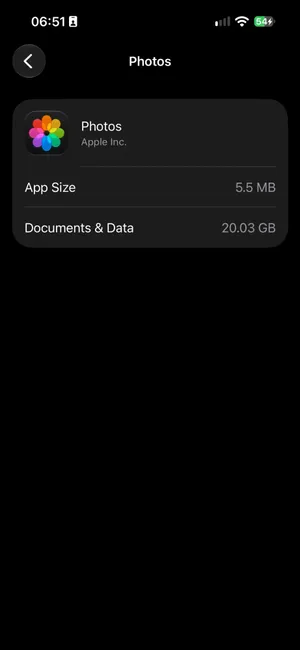
Ради сегмента Фото большинство и открывает этот экран. Нажмите на строку Фото: на ее экране две строки — Размер приложения, само приложение на 5,5 МБ, и Документы и данные, ваша медиатека в том виде, в каком она хранится на этом iPhone. На нашем тестовом iPhone это 20,03 ГБ для медиатеки из 69 373 фото и видео, и такую скромную цифру объясняют две вещи. Когда включены функции Фото iCloud и Оптимизация хранилища, iPhone хранит уменьшенные версии большинства фото, а полноразмерные оригиналы лежат в iCloud, поэтому сегмент намного меньше самой медиатеки. А удаленные фото и видео 30 дней остаются в альбоме Удалены недавно и по-прежнему учитываются здесь, пока вы не удалите их и оттуда.
Быстрый взгляд: «Об этом устройстве»
Чтобы увидеть общий объем без разбивки, откройте Настройки > Основные > Об этом устройстве и прокрутите до второй группы. Нужны две строки: Емкость — объем купленной модели — и Доступно — свободное место прямо сейчас. В той же группе отдельно посчитаны Фото и Видео, чего приложение «Фото» никогда не делает. Цифра «Доступно» может немного отличаться от экрана «Хранилище iPhone», потому что они рассчитываются в разное время.

Память iPhone — это не хранилище iCloud
Заполненный iPhone и заполненный iCloud — две разные проблемы, и если заплатить за одно, другое не решится. Память iPhone — это место в самом телефоне, его объем зависит от модели. Хранилище iCloud — это место в вашем Аккаунте Apple, общее для резервных копий, iCloud Drive и других ваших устройств. Apple объясняет разницу в статье о хранилище устройства и хранилище iCloud.
iPhone storage
Space on the phone itself
- Fixed by the model you bought: 128 GB, 256 GB and up
- Shared by apps, photos, messages and iOS
- Shown in Settings > General > iPhone Storage
iCloud Photos links them
Originals are stored in iCloud. With Optimize Storage, the phone keeps smaller versions and downloads originals when you open them. Deleting a photo removes it from both.
iCloud storage
Space in your Apple Account
- 5 GB free, more with an iCloud+ plan
- Shared by iCloud Photos, backups, iCloud Drive and Mail
- Shown in Settings > your name > iCloud
Чтобы проверить iCloud, откройте Настройки, нажмите на свое имя, затем iCloud. Строка Хранилище вверху показывает полосу и тариф — 1,3 из 2 ТБ на нашем тестовом iPhone; нажмите на нее, чтобы увидеть, как место делится между фото, резервными копиями и всем остальным. В разделе Сохранено в iCloud плитка Фото показывает, сколько объектов хранится в iCloud (здесь 69 373), а строка Резервное копирование в iCloud — когда этот iPhone последний раз копировался. Если заполнена именно эта полоса, читайте наше руководство о заполненном хранилище iCloud.

Пересекаются они в одной настройке. Когда функция «Фото iCloud» включена, Оптимизация хранилища (в Настройки > [ваше имя] > iCloud > Фото, в разделе Хранилище iPhone в iOS 27) позволяет iCloud хранить полноразмерные оригиналы, а iPhone — уменьшенные версии, так что более емкий тариф iCloud может косвенно освободить место в телефоне. Это работает, только пока в тарифе iCloud хватает места на всю медиатеку.
С компьютера Mac или PC
Подключите iPhone кабелем и откройте окно Finder на Mac. Выберите iPhone в боковом меню: полоса внизу вкладки Основные показывает хранилище по категориям, а при наведении указателя на сегмент появляются его название и размер. В Windows такую же полосу показывает iTunes, когда iPhone выбран. Это те же сведения, что и на экране «Хранилище iPhone», и они пригодятся, если вы и так сидите за компьютером.
Чего экран хранилища не показывает
«Хранилище iPhone» сообщает, сколько места занимает «Фото». Но не говорит, какие именно фото и видео его занимают, а приложение «Фото» тоже не умеет сортировать по размеру файла. Как обойти это в «Фото», показано в нашем руководстве о том, как найти большие видео. Общий план действий, когда цифры уже известны, — в статье как освободить место на iPhone, а если полоса уже красная, руководство память iPhone заполнена — это версия на десять минут.
Размер каждого фото и видео в PrunePic
PrunePic показывает каждое фото и видео на весь экран с размером файла на карточке, а все, что весит 50 МБ и больше, получает значок, так что вы видите, во что обходится каждый объект, прежде чем решать. Режим Videos показывает ролики начиная с самых длинных — гигабайты обычно именно там, — а в настройках карточек можно вывести на каждую карточку дату, разрешение или размер.


Смахните влево, чтобы отправить объект в корзину PrunePic, вверх — чтобы оставить, вправо — чтобы добавить в избранное или в альбом. Корзина показывает общий размер того, что в ней ждет, а статистика очистки суммирует размер всего удаленного. Это размер файлов по данным медиатеки, а не свободное место по данным «Настроек»: эти цифры расходятся, пока объекты лежат в альбоме «Удалены недавно». Ваши фото никогда не покидают устройство.
Частые ошибки
- Принимать полосу iCloud за полосу iPhone. Настройки > [ваше имя] > iCloud — это ваш тариф в облаке; Настройки > Основные > Хранилище iPhone — это телефон.
- Оценивать чистку слишком рано. Экран хранилища пересчитывается медленно, а «Удалены недавно» удерживает место 30 дней.
- Гоняться за системными данными. Они уменьшаются сами или после перезагрузки; место, которое можно вернуть, — в фото, видео и сообщениях.
- Покупать место в iCloud, чтобы освободить iPhone. Это помогает, только если включены функции «Фото iCloud» и «Оптимизация хранилища», и то постепенно.
Коротко о главном
Нужный экран — Настройки > Основные > Хранилище iPhone: полоса, затем приложения начиная с самых больших, а «Фото» — отдельной строкой. «Об этом устройстве» показывает общий объем с одного взгляда, а экран iCloud под вашим именем — это совсем другое место. Экран сообщает, сколько занимает «Фото», но никогда — какие именно фото. Для этого в приложении «Фото» есть панель сведений, которая работает с одним объектом за раз, а PrunePic показывает размер на каждой карточке.
Частые вопросы
Где в настройках iPhone посмотреть память?
«Настройки» > «Основные» > «Хранилище iPhone». Чтобы быстро увидеть общий объем, откройте «Настройки» > «Основные» > «Об этом устройстве»: там указаны «Емкость» и «Доступно», а также количество фото и видео. Хранилище iCloud находится в другом месте: «Настройки» > [ваше имя] > iCloud.
Что такое «Системные данные» и можно ли их удалить?
Системные данные — это кэш, журналы, временные файлы и другие данные, которыми iOS управляет сама, например голоса Siri и загруженные шрифты. Кнопки для их удаления нет. iOS сама очищает кэшированные файлы, когда места становится мало, а перезагрузка часто уменьшает этот блок. Место, которое действительно можно вернуть, почти всегда занимают фото, видео и сообщения.
Почему «Хранилище iPhone» не меняется после удаления фото?
По двум причинам. Удаленные фото и видео 30 дней хранятся в альбоме «Удалены недавно» и занимают место, пока вы не удалите их и оттуда. Кроме того, цифры на экране «Хранилище iPhone» рассчитываются, а не обновляются в реальном времени: подождите несколько минут или перезагрузите iPhone, прежде чем решить, что ничего не изменилось.
Хранилище iCloud и память iPhone — это одно и то же?
Нет. Память iPhone — это место в самом телефоне, его объем зависит от купленной модели. Хранилище iCloud — это место в вашем Аккаунте Apple, общее для резервных копий, iCloud Drive и других ваших устройств. Покупка места в iCloud не добавляет памяти iPhone, хотя при включенных функциях «Фото iCloud» и «Оптимизация хранилища» iCloud может хранить полноразмерные оригиналы, а iPhone — уменьшенные версии.
Как проверить память iPhone с Mac?
Подключите iPhone кабелем и откройте окно Finder. Выберите iPhone в боковом меню: полоса внизу вкладки «Основные» показывает хранилище по категориям, а при наведении указателя на сегмент появляется его название. iTunes в Windows показывает такую же полосу.
Сколько свободного места стоит оставлять на iPhone?
Apple не называет конкретную цифру, но обновлениям iOS нужно несколько гигабайт для загрузки и установки, а камера, приложения и сама iOS начинают тормозить или сбоить, когда iPhone почти заполнен. Разумное правило — держать свободными несколько гигабайт.
Читайте также
- ФункцииTrack your photo cleanup progressSee how many photos and videos you deleted with PrunePic and their total file size, with charts by media type, live library counts and 20 cleanup badges.
- ФункцииReview long videos and delete the ones you no longer needPrunePic's video cleaner for iPhone puts your longest clips first, shows each one's length and file size, and lets you watch it full screen before you swipe.
- ФункцииChoose what each photo card shows while you cleanPrunePic shows the date and file size on every photo card, and the length on videos. Pick other details for each corner, separately for photos and videos.
 РуководстваПамять iPhone заполнена: что делать прямо сейчасПамять iPhone заполнена и не дает сохранять фото или обновить iOS? Освободите место за минуты, узнайте, почему удаление фото не помогло, и не дайте ей заполниться снова.
 РуководстваКак освободить память на iPhoneУзнайте в настройках, чем занята память iPhone, и начните с самого крупного: видео, вложения в «Сообщениях», ненужные приложения и «Удалены недавно». iOS 27.
 РуководстваХранилище iCloud заполнено? Как освободить местоУзнайте, что занимает iCloud, удалите старые резервные копии, уменьшите медиатеку и почистите «Сообщения» и «Почту», прежде чем менять тариф. Для iPhone с iOS 27.