
Cara cek penyimpanan iPhone
Buka Pengaturan, ketuk Umum, lalu Penyimpanan iPhone. Bar di bagian atas menunjukkan berapa banyak ruang iPhone yang terpakai dan untuk apa saja: Aplikasi, Foto, Media yang Diselaraskan, Mail, iOS, dan Data Sistem di iPhone uji kami. Di bawahnya, app diurutkan dari yang terbesar, dan baris Foto menunjukkan ruang yang dipakai perpustakaan Anda di iPhone ini. Penyimpanan iCloud adalah angka yang berbeda, di Pengaturan di bawah nama Anda.
Cek penyimpanan di iPhone Anda2 menit
- Buka Penyimpanan iPhoneBuka Pengaturan, ketuk Umum, lalu Penyimpanan iPhone. Tunggu sebentar sampai bar di bagian atas selesai menghitung.
- Baca bar dan daftarnyaBar menunjukkan ruang yang terpakai dan yang kosong menurut kategori. Di bawahnya, app diurutkan dari yang terbesar beserta tanggal terakhir Anda menggunakannya; baris Foto menunjukkan ruang yang dipakai perpustakaan Anda di iPhone ini.
- Cek iCloud secara terpisahBuka Pengaturan, ketuk nama Anda, lalu iCloud. Bar di sana adalah paket iCloud Anda, yang dipakai bersama oleh cadangan, foto, dan perangkat lain. Itu tidak sama dengan ruang di iPhone.
Mengecek penyimpanan iPhone, yang sering juga disebut memori, hanya butuh beberapa ketukan. Bagian yang berguna adalah membaca layarnya dengan benar: angka mana yang untuk ponsel dan mana yang untuk iCloud, apa itu Data Sistem, mengapa Foto menunjukkan angka tersebut, dan mengapa tidak ada yang berubah tepat setelah Anda bersih-bersih. Panduan ini membahas layar penyimpanan di iOS 27, ringkasan cepat di Mengenai, layar iCloud, dan cara melihat satu hal yang tidak pernah ditampilkan layar penyimpanan: foto dan video mana yang paling berat. Layar Pengaturan diambil di iPhone dengan perpustakaan berisi 69.373 item; tampilannya sama di iOS 26.
Buka Penyimpanan iPhone di Pengaturan
- Buka Pengaturan dan ketuk Umum.
- Ketuk Penyimpanan iPhone. Bar di bagian atas butuh waktu sebentar untuk menghitung; tunggu sampai angkanya berhenti berubah.
- Baca barnya: bar ini menunjukkan berapa banyak ruang iPhone yang terpakai, 220,49 GB dari 256 GB di iPhone uji kami, dalam segmen berwarna untuk kategori yang ada di iPhone Anda: di sini Aplikasi, Foto, Media yang Diselaraskan, Mail, iOS, dan Data Sistem. iPhone lain menambahkan Pesan atau Media jika isinya cukup besar.
- Gulir ke bawah. App diurutkan dari yang terbesar, masing-masing dengan ruang yang dipakainya dan kapan terakhir Anda menggunakannya. Ketuk salah satunya untuk melihat ukuran app itu sendiri secara terpisah dari dokumen dan datanya, dengan tombol Keluarkan App dan Hapus App di bawahnya.

Di atas daftar, iOS memberikan Rekomendasi berdasarkan apa yang ditemukannya. iPhone uji kami mendapat dua, Tinjau Media Unduhan, senilai 481,5 MB, dan Pesan di iCloud; rekomendasi lain seperti Keluarkan Tak Terpakai dan Tinjau Lampiran Besar hanya muncul jika bisa mengosongkan ruang. Panduan Apple sendiri untuk memeriksa penyimpanan menyebutkan bahwa data cache dan data sementara mungkin tidak dihitung sebagai penggunaan, dan itulah salah satu alasan jumlah segmennya tidak selalu sama dengan totalnya.
Arti setiap kategori
| Kategori | Isinya | Tempat bertindak |
|---|---|---|
| Aplikasi | Setiap app beserta dokumen dan datanya | Daftar app di bawah bar |
| Foto | Perpustakaan foto Anda sebagaimana tersimpan di iPhone ini, termasuk Baru Dihapus | App Foto, atau app pembersih |
| Media yang Diselaraskan | Musik, film, dan media lain yang diselaraskan dari komputer | Finder atau iTunes di komputer |
| Pesan dan lampiran yang diunduh | Akun Mail di Pengaturan | |
| iOS | Sistemnya sendiri | Tidak ada yang perlu dilakukan |
| Data Sistem | Cache, log, file sementara, suara Siri, font | Tidak bisa langsung; iOS membersihkan cache saat butuh ruang |
iPhone dengan percakapan atau unduhan berukuran besar juga menampilkan Pesan (lampiran dalam percakapan) dan Media (musik dan video yang diunduh dari app Apple).
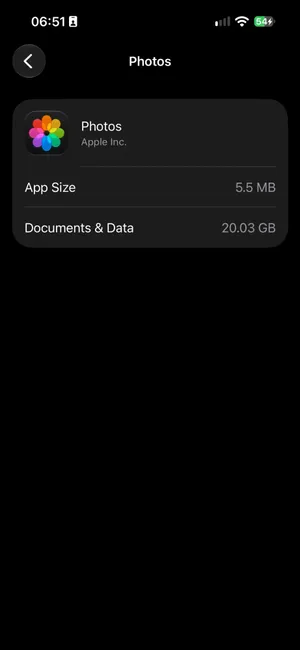
Segmen Foto adalah yang paling sering ingin dicek orang. Ketuk baris Foto: layarnya memiliki dua baris, Ukuran App, yaitu app itu sendiri sebesar 5,5 MB, dan Dokumen & Data, yaitu perpustakaan Anda sebagaimana tersimpan di iPhone ini. Di iPhone uji kami, angkanya 20,03 GB untuk perpustakaan berisi 69.373 foto dan video, dan ada dua hal yang menjelaskan angka sekecil itu. Jika Foto iCloud dan Optimalkan Penyimpanan menyala, iPhone menyimpan versi yang lebih kecil dari sebagian besar foto dan file asli berukuran penuh disimpan di iCloud, sehingga segmen ini jauh lebih kecil daripada perpustakaannya. Selain itu, foto dan video yang dihapus tetap berada di Baru Dihapus selama 30 hari, dan tetap dihitung di sini, sampai Anda juga menghapusnya di sana.
Sekilas: Mengenai
Untuk melihat total tanpa rinciannya, buka Pengaturan > Umum > Mengenai dan gulir ke grup kedua. Dua baris sudah cukup: Kapasitas, yaitu ukuran model yang Anda beli, dan Tersedia, yaitu ruang kosong saat ini. Grup yang sama menghitung Foto dan Video Anda secara terpisah, hal yang tidak pernah dilakukan app Foto. Angka Tersedia bisa sedikit berbeda dari layar Penyimpanan iPhone, karena keduanya dihitung pada waktu yang berbeda.

Penyimpanan iPhone bukan penyimpanan iCloud
iPhone yang penuh dan iCloud yang penuh adalah dua masalah yang berbeda, dan membayar untuk yang satu tidak menyelesaikan yang lain. Penyimpanan iPhone adalah ruang di ponsel, yang ditentukan oleh modelnya. Penyimpanan iCloud adalah ruang di Akun Apple Anda, yang dipakai bersama oleh cadangan, iCloud Drive, dan perangkat Anda yang lain. Apple menjelaskan perbedaannya dalam artikel penyimpanan perangkat dan penyimpanan iCloud.
iPhone storage
Space on the phone itself
- Fixed by the model you bought: 128 GB, 256 GB and up
- Shared by apps, photos, messages and iOS
- Shown in Settings > General > iPhone Storage
iCloud Photos links them
Originals are stored in iCloud. With Optimize Storage, the phone keeps smaller versions and downloads originals when you open them. Deleting a photo removes it from both.
iCloud storage
Space in your Apple Account
- 5 GB free, more with an iCloud+ plan
- Shared by iCloud Photos, backups, iCloud Drive and Mail
- Shown in Settings > your name > iCloud
Untuk mengecek iCloud, buka Pengaturan, ketuk nama Anda, lalu iCloud. Baris Penyimpanan di bagian atas menampilkan bar dan paketnya, 1,3 dari 2 TB di iPhone uji kami; ketuk untuk melihat pembagian antara Foto, cadangan, dan lainnya. Di bawah Disimpan ke iCloud, ubin Foto menghitung item yang disimpan iCloud, 69.373 di sini, dan baris Cadangan iCloud menunjukkan kapan iPhone ini terakhir dicadangkan. Jika bar inilah yang penuh, panduan kami tentang penyimpanan iCloud yang penuh menjelaskan apa yang harus dilakukan.

Keduanya bertemu di satu pengaturan. Jika Foto iCloud menyala, Optimalkan Penyimpanan (di Pengaturan > [nama Anda] > iCloud > Foto, di bawah Penyimpanan iPhone di iOS 27) memungkinkan iCloud menyimpan file asli berukuran penuh sementara iPhone menyimpan versi yang lebih kecil, sehingga paket iCloud yang lebih besar secara tidak langsung bisa mengosongkan ruang di ponsel. Cara ini hanya berhasil selama paket iCloud masih punya ruang untuk seluruh perpustakaan.
Dari Mac atau PC
Sambungkan iPhone dengan kabel dan buka jendela Finder di Mac. Klik iPhone di bar samping: bar di bagian bawah tab Umum menunjukkan penyimpanan menurut kategori, dan mengarahkan penunjuk ke salah satu segmen akan menampilkan nama dan ukurannya. Di Windows, iTunes menampilkan bar yang sama saat iPhone dipilih. Informasinya sama dengan layar Penyimpanan iPhone, berguna saat Anda sudah berada di depan komputer.
Yang tidak ditunjukkan layar penyimpanan
Penyimpanan iPhone memberi tahu berapa banyak ruang yang dipakai Foto. Layar ini tidak memberi tahu foto dan video mana yang memakainya, dan app Foto juga tidak bisa mengurutkan berdasarkan ukuran file. Panduan kami tentang menemukan video berukuran besar menunjukkan cara menyiasatinya di Foto; untuk rencana umum setelah Anda tahu angkanya, lihat cara mengosongkan penyimpanan iPhone, dan jika barnya sudah merah, penyimpanan iPhone penuh adalah versi sepuluh menitnya.
Lihat ukuran setiap foto dan video dengan PrunePic
PrunePic menampilkan setiap foto dan video dalam layar penuh dengan ukuran file pada kartunya, dan setiap item berukuran 50 MB atau lebih mendapat lencana, jadi Anda tahu berapa ruang yang dipakai setiap item sebelum memutuskan. Mode Videos memutar klip Anda dari yang terpanjang, tempat gigabita biasanya berada, dan pengaturan tata letak kartu memungkinkan Anda menampilkan tanggal, resolusi, atau ukuran di setiap kartu.


Gesek ke kiri untuk mengirim item ke Sampah PrunePic (di app bernama Trash), ke atas untuk menyimpannya, ke kanan untuk menambahkannya ke Favorit atau album. Sampah menampilkan total ukuran yang menunggu di dalamnya, dan statistik pembersihan menjumlahkan ukuran semua yang Anda hapus, yaitu ukuran file yang dilaporkan perpustakaan Anda, bukan pembacaan ruang kosong di Pengaturan: keduanya berbeda selama Baru Dihapus masih menyimpan item tersebut. Foto Anda tidak pernah keluar dari perangkat Anda.
Kesalahan umum
- Mengira bar iCloud adalah bar iPhone. Pengaturan > [nama Anda] > iCloud adalah paket Anda di cloud; Pengaturan > Umum > Penyimpanan iPhone adalah ponselnya.
- Menilai hasil bersih-bersih terlalu cepat. Layar penyimpanan menghitung ulang dengan lambat, dan Baru Dihapus menahan ruangnya selama 30 hari.
- Mengejar Data Sistem. Data ini menyusut sendiri atau setelah iPhone dimulai ulang; ruang yang bisa didapatkan kembali ada di foto, video, dan Pesan.
- Membeli ruang iCloud untuk mengatasi iPhone yang penuh. Cara ini hanya membantu jika Foto iCloud dan Optimalkan Penyimpanan menyala, dan itu pun bertahap.
Kesimpulan
Pengaturan > Umum > Penyimpanan iPhone adalah layarnya: bar, lalu app dari yang terbesar, dengan Foto sebagai baris tersendiri. Mengenai memberikan totalnya sekilas, dan layar iCloud di bawah nama Anda adalah ruang yang sama sekali berbeda. Layar ini memberi tahu berapa banyak yang dipakai Foto, tetapi tidak pernah foto yang mana; untuk itu, panel info di app Foto bekerja satu item demi satu item, dan PrunePic menampilkan ukurannya di setiap kartu.
Pertanyaan umum
Di mana letak penyimpanan di pengaturan iPhone?
Pengaturan > Umum > Penyimpanan iPhone. Untuk melihat totalnya sekilas, Pengaturan > Umum > Mengenai menampilkan Kapasitas dan Tersedia, beserta jumlah foto dan video Anda. Penyimpanan iCloud ada di tempat lain: Pengaturan > [nama Anda] > iCloud.
Apa itu Data Sistem dan bisakah saya menghapusnya?
Data Sistem berisi cache, log, file sementara, dan hal lain yang dikelola iOS sendiri, seperti suara Siri dan font yang diunduh. Tidak ada tombol hapus untuknya. iOS membersihkan file cache dengan sendirinya saat ruang hampir habis, dan memulai ulang iPhone sering kali membuatnya menyusut. Ruang yang benar-benar bisa Anda dapatkan kembali hampir selalu ada di foto, video, dan Pesan.
Mengapa Penyimpanan iPhone tidak berubah setelah saya menghapus foto?
Ada dua alasan. Foto dan video yang dihapus tetap berada di Baru Dihapus selama 30 hari dan terus memakan ruang sampai Anda menghapusnya juga di sana. Selain itu, angka di layar Penyimpanan iPhone dihitung, bukan diperbarui langsung: tunggu beberapa menit, atau mulai ulang iPhone, sebelum menyimpulkan tidak ada yang berubah.
Apakah penyimpanan iCloud sama dengan penyimpanan iPhone?
Tidak. Penyimpanan iPhone adalah ruang di ponsel itu sendiri, yang ditentukan oleh model yang Anda beli. Penyimpanan iCloud adalah ruang di Akun Apple Anda, yang dipakai bersama oleh cadangan, iCloud Drive, dan perangkat Anda yang lain. Membeli penyimpanan iCloud tambahan tidak menambah ruang di iPhone, meskipun jika Foto iCloud dan Optimalkan Penyimpanan menyala, iCloud bisa menampung file asli berukuran penuh sementara iPhone menyimpan versi yang lebih kecil.
Bagaimana cara cek penyimpanan iPhone dari Mac?
Sambungkan iPhone dengan kabel dan buka jendela Finder. Klik iPhone di bar samping; bar di bagian bawah tab Umum menunjukkan penyimpanan menurut kategori, dan mengarahkan penunjuk ke salah satu segmen akan menampilkan namanya. iTunes di Windows menampilkan bar yang sama.
Berapa ruang kosong yang sebaiknya disisakan di iPhone?
Apple tidak menyebutkan angka pasti, tetapi pembaruan iOS memerlukan beberapa gigabita untuk diunduh dan dipasang, dan kamera, app, serta iOS sendiri menjadi lambat atau gagal saat iPhone hampir penuh. Menyisakan beberapa gigabita kosong adalah aturan yang masuk akal.
Baca juga
- FiturTrack your photo cleanup progressSee how many photos and videos you deleted with PrunePic and their total file size, with charts by media type, live library counts and 20 cleanup badges.
- FiturReview long videos and delete the ones you no longer needPrunePic's video cleaner for iPhone puts your longest clips first, shows each one's length and file size, and lets you watch it full screen before you swipe.
- FiturChoose what each photo card shows while you cleanPrunePic shows the date and file size on every photo card, and the length on videos. Pick other details for each corner, separately for photos and videos.
 PanduanPenyimpanan iPhone penuh: yang harus dilakukan sekarangPenyimpanan iPhone penuh hingga foto atau pembaruan tertahan? Kosongkan ruang dalam hitungan menit, pahami mengapa menghapus foto tak membantu, dan cegah penuh lagi.
 PanduanCara mengosongkan penyimpanan iPhoneLihat apa yang memenuhi iPhone Anda di Pengaturan, lalu bereskan yang terbesar dulu: video, lampiran Pesan, app tak terpakai, dan Baru Dihapus. Langkah untuk iOS 27.
 PanduanPenyimpanan iCloud penuh? Cara mengosongkan ruangnyaLihat apa yang memenuhi iCloud Anda, hapus cadangan lama, perkecil perpustakaan foto, serta bersihkan Pesan dan Mail sebelum upgrade. Langkah untuk iPhone dengan iOS 27.