
Cómo ver el almacenamiento del iPhone
Abre Ajustes, toca General y luego Almacenamiento del iPhone. La barra de arriba muestra cuánto espacio del iPhone está ocupado y por qué: Aplicaciones, Fotos, Contenido sincronizado, Mail, iOS y Datos del sistema en nuestro iPhone de prueba. Debajo, las apps aparecen ordenadas de mayor a menor, y la fila Fotos muestra el espacio que ocupa tu fototeca en este iPhone. El almacenamiento de iCloud es otra cifra, en Ajustes, bajo tu nombre.
Ver el almacenamiento de tu iPhone2 minutos
- Abre Almacenamiento del iPhoneAbre Ajustes, toca General y luego Almacenamiento del iPhone. Espera un momento a que la barra de arriba termine de calcular.
- Lee la barra y la listaLa barra muestra el espacio usado y el libre por categorías. Debajo, las apps aparecen de mayor a menor con la fecha en que las usaste por última vez; la fila Fotos muestra lo que ocupa tu fototeca en este iPhone.
- Comprueba iCloud aparteAbre Ajustes, toca tu nombre y luego iCloud. La barra de ahí es tu plan de iCloud, compartido entre copias de seguridad, fotos y otros dispositivos. No es lo mismo que el espacio del iPhone.
Ver el almacenamiento lleva unos toques. Lo útil es leer bien la pantalla: qué cifra es la del teléfono y cuál la de iCloud, qué son los Datos del sistema, por qué Fotos muestra lo que muestra y por qué nada se mueve justo después de una limpieza. Esta guía cubre la pantalla de almacenamiento en iOS 27, el vistazo rápido en Información, la pantalla de iCloud y cómo ver lo único que la pantalla de almacenamiento nunca muestra: qué fotos y vídeos son los que más pesan. Las pantallas de Ajustes se capturaron en un iPhone con una fototeca de 69 373 ítems; las pantallas son las mismas en iOS 26.
Abre Almacenamiento del iPhone en Ajustes
- Abre Ajustes y toca General.
- Toca Almacenamiento del iPhone. La barra de arriba tarda un momento en calcularse; espera a que deje de cambiar.
- Lee la barra: muestra cuánto espacio del iPhone está ocupado, 220,49 GB de 256 GB en nuestro iPhone de prueba, en segmentos de colores para las categorías que tiene tu iPhone: aquí Aplicaciones, Fotos, Contenido sincronizado, Mail, iOS y Datos del sistema. Otros iPhone añaden Mensajes o Multimedia cuando contienen lo bastante para contar.
- Desplázate hacia abajo. Las apps aparecen de mayor a menor, cada una con el espacio que ocupa y cuándo la usaste por última vez. Toca una para ver su propio tamaño separado de sus documentos y datos, con los botones Quitar app y Eliminar app debajo.

Encima de la lista, iOS hace Recomendaciones según lo que encuentra. Nuestro iPhone de prueba recibió dos, Revisa el contenido descargado, que vale 481,5 MB, y Mensajes en iCloud; otras, como Quitar apps no usadas y Revisar archivos grandes, solo aparecen cuando liberarían espacio. La guía de Apple para comprobar el almacenamiento señala que los datos en caché y temporales pueden no contarse como uso, una de las razones por las que los segmentos no siempre suman el total.
Qué significan las categorías
| Categoría | Qué contiene | Dónde actuar |
|---|---|---|
| Aplicaciones | Cada app con sus documentos y datos | La lista de apps bajo la barra |
| Fotos | Tu fototeca tal como está guardada en este iPhone, Eliminados incluido | La app Fotos, o una app de limpieza |
| Contenido sincronizado | Música, películas y otro contenido sincronizado desde un ordenador | El Finder o iTunes en el ordenador |
| Mensajes y archivos adjuntos descargados | Las cuentas de Mail en Ajustes | |
| iOS | El propio sistema | Nada que hacer |
| Datos del sistema | Cachés, registros, archivos temporales, voces de Siri, fuentes | Nada directo; iOS borra las cachés cuando necesita sitio |
Los iPhone con conversaciones o descargas grandes muestran también Mensajes (archivos adjuntos de las conversaciones) y Multimedia (música y vídeo descargados de las apps de Apple).
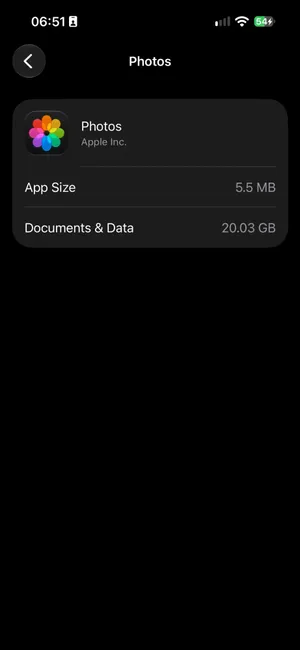
El segmento Fotos es el que casi todo el mundo viene a mirar. Toca la fila Fotos: su pantalla tiene dos líneas, Tamaño de la app, la propia app con 5,5 MB, y Documentos y datos, tu fototeca tal como está guardada en este iPhone. En nuestro iPhone de prueba son 20,03 GB para una fototeca de 69 373 fotos y vídeos, y dos cosas explican una cifra tan pequeña. Con Fotos en iCloud y Optimizar almacenamiento activados, el iPhone conserva versiones más ligeras de la mayoría de las fotos y los originales a tamaño completo viven en iCloud, así que el segmento es mucho más pequeño que la fototeca. Y las fotos y los vídeos borrados se quedan 30 días en Eliminados, y siguen contando aquí, hasta que los eliminas también ahí.
El vistazo rápido: Información
Para el total sin el desglose, abre Ajustes > General > Información y desplázate hasta el segundo grupo. Dos filas bastan: Capacidad, el tamaño del modelo que compraste, y Disponible, el espacio libre ahora mismo. El mismo grupo cuenta tus Fotos y tus Vídeos por separado, cosa que la app Fotos nunca hace. La cifra de Disponible puede diferir un poco de la de la pantalla Almacenamiento del iPhone, porque las dos se calculan en momentos distintos.

El almacenamiento del iPhone no es el de iCloud
Un iPhone lleno y un iCloud lleno son dos problemas distintos, y pagar por uno no arregla el otro. El almacenamiento del iPhone es el espacio del teléfono, fijado por el modelo. El almacenamiento de iCloud es espacio en tu cuenta de Apple, compartido con tus copias de seguridad, iCloud Drive y tus otros dispositivos. Apple explica la diferencia en almacenamiento del dispositivo frente a almacenamiento de iCloud.
Almacenamiento del iPhone
El espacio del propio teléfono
- Lo fija el modelo que compraste: 128 GB, 256 GB o más
- Lo comparten las apps, las fotos, los mensajes e iOS
- Se ve en Ajustes > General > Almacenamiento del iPhone
Fotos en iCloud conecta los dos
Los originales se guardan en iCloud. Con Optimizar almacenamiento, el teléfono guarda versiones más ligeras y descarga los originales cuando los abres. Si eliminas una foto, desaparece de los dos.
Almacenamiento de iCloud
El espacio de tu cuenta de Apple
- 5 GB gratis, más con un plan de iCloud+
- Lo comparten Fotos en iCloud, las copias de seguridad, iCloud Drive y Mail
- Se ve en Ajustes > tu nombre > iCloud
Para ver iCloud, abre Ajustes, toca tu nombre y luego iCloud. La fila Almacenamiento, arriba, muestra la barra y el plan, 1,3 de 2 TB en nuestro iPhone de prueba; tócala para ver el reparto entre Fotos, Copias de seguridad y el resto. En Guardado en iCloud, el recuadro Fotos cuenta los elementos que guarda iCloud, 69 373 aquí, y la fila Copia en iCloud muestra cuándo se hizo la última copia de seguridad de este iPhone. Si la barra llena es esa, la guía sobre el almacenamiento de iCloud lleno explica qué hacer.

Los dos se cruzan en un ajuste. Con Fotos en iCloud activado, Optimizar almacenamiento (en Ajustes > [tu nombre] > iCloud > Fotos, dentro de Almacenamiento del iPhone en iOS 27) deja que iCloud guarde los originales a tamaño completo mientras el iPhone conserva versiones más ligeras, así que un plan de iCloud mayor puede liberar espacio en el teléfono de forma indirecta. Solo funciona mientras el plan de iCloud tenga sitio para toda la fototeca.
Desde un Mac o un PC
Conecta el iPhone con un cable y abre una ventana del Finder en el Mac. Haz clic en el iPhone en la barra lateral: la barra de la parte inferior de la pestaña General muestra el almacenamiento por categorías, y al pasar el cursor sobre un segmento aparece su nombre y su tamaño. En Windows, iTunes muestra la misma barra cuando el iPhone está seleccionado. Es la misma información que la pantalla Almacenamiento del iPhone, útil cuando ya estás en el ordenador.
Lo que la pantalla de almacenamiento no te dice
Almacenamiento del iPhone dice cuánto espacio ocupa Fotos. No dice qué fotos y vídeos lo ocupan, y la app Fotos tampoco puede ordenar por tamaño de archivo. La guía para encontrar los vídeos que más ocupan muestra cómo sortearlo en Fotos; para el plan general una vez que conoces las cifras, lee cómo liberar espacio en el iPhone, y si la barra ya está en rojo, Almacenamiento del iPhone lleno es la versión de diez minutos.
Ve el tamaño de cada foto y cada vídeo con PrunePic
PrunePic muestra cada foto y cada vídeo a pantalla completa con su tamaño de archivo en la tarjeta, y todo lo que pesa 50 MB o más lleva una etiqueta de archivo grande, así que ves lo que cuesta cada elemento antes de decidir. El modo Vídeos reproduce tus clips de más largo a más corto, que es donde suelen estar los gigabytes, y las preferencias de diseño de las tarjetas te dejan mostrar la fecha, la resolución o el tamaño en cada tarjeta.


Desliza a la izquierda para enviar un elemento a la Papelera de PrunePic, hacia arriba para conservarlo y a la derecha para añadirlo a Favoritos o a un álbum. La papelera muestra el tamaño total que espera en ella, y los insights de limpieza suman el tamaño de todo lo que has eliminado, que es el tamaño de archivo que indica tu fototeca, no una lectura del espacio libre de Ajustes: los dos difieren mientras Eliminados conserva los elementos. Tus fotos nunca salen de tu dispositivo.
Errores habituales
- Leer la barra de iCloud como si fuera la del iPhone. Ajustes > [tu nombre] > iCloud es tu plan en la nube; Ajustes > General > Almacenamiento del iPhone es el teléfono.
- Juzgar una limpieza demasiado pronto. La pantalla de almacenamiento recalcula despacio, y Eliminados conserva el espacio 30 días.
- Perseguir los Datos del sistema. Se reducen solos o tras un reinicio; las fotos, los vídeos y Mensajes son donde está el espacio recuperable.
- Comprar espacio en iCloud para arreglar un iPhone lleno. Solo ayuda con Fotos en iCloud y Optimizar almacenamiento activados, y poco a poco.
En resumen
Ajustes > General > Almacenamiento del iPhone es la pantalla: la barra y, debajo, las apps de mayor a menor, con Fotos en su propia fila. Información da el total de un vistazo, y la pantalla de iCloud bajo tu nombre es un espacio completamente distinto. La pantalla te dice cuánto ocupa Fotos, nunca qué fotos; para eso, el panel de información de la app Fotos funciona elemento a elemento, y PrunePic pone el tamaño en cada tarjeta.
Preguntas frecuentes
¿Dónde está el almacenamiento en los ajustes del iPhone?
En Ajustes > General > Almacenamiento del iPhone. Para un vistazo rápido al total, Ajustes > General > Información indica Capacidad y Disponible, junto con cuántas fotos y vídeos tienes. El almacenamiento de iCloud está en otro sitio: Ajustes > [tu nombre] > iCloud.
¿Qué son los Datos del sistema y puedo borrarlos?
Datos del sistema son cachés, registros, archivos temporales y otras cosas que iOS gestiona por su cuenta, como las voces de Siri y las fuentes descargadas. No hay ningún botón para borrarlos. iOS elimina los archivos en caché por sí solo cuando queda poco espacio, y un reinicio suele reducirlos. El espacio que de verdad puedes recuperar está casi siempre en las fotos, los vídeos y Mensajes.
¿Por qué Almacenamiento del iPhone no cambia después de borrar fotos?
Por dos motivos. Las fotos y los vídeos borrados se quedan 30 días en Eliminados y siguen ocupando espacio hasta que los eliminas también ahí. Y las cifras de la pantalla Almacenamiento del iPhone se calculan, no se actualizan en directo: dale unos minutos, o reinicia el iPhone, antes de concluir que nada ha cambiado.
¿El almacenamiento de iCloud es lo mismo que el del iPhone?
No. El almacenamiento del iPhone es el espacio del propio teléfono, fijado por el modelo que compraste. El almacenamiento de iCloud es espacio en tu cuenta de Apple, compartido con tus copias de seguridad, iCloud Drive y tus otros dispositivos. Comprar más almacenamiento de iCloud no añade espacio al iPhone, aunque con Fotos en iCloud y Optimizar almacenamiento activados, iCloud puede guardar tus originales a tamaño completo para que el iPhone conserve versiones más ligeras.
¿Cómo veo el almacenamiento del iPhone desde un Mac?
Conecta el iPhone con un cable y abre una ventana del Finder. Haz clic en el iPhone en la barra lateral; la barra de la parte inferior de la pestaña General muestra el almacenamiento por categorías, y al pasar el cursor sobre un segmento aparece su nombre. iTunes en Windows muestra la misma barra.
¿Cuánto espacio libre conviene dejar en un iPhone?
Apple no publica una cifra, pero las actualizaciones de iOS necesitan varios gigabytes para descargarse e instalarse, y la cámara, las apps y el propio iOS se ralentizan o fallan cuando el iPhone está casi lleno. Dejar unos gigabytes libres es una regla sensata.
Sigue leyendo
- FuncionesSigue el progreso de la limpieza de tus fotosMira cuántas fotos y vídeos has eliminado con PrunePic y cuánto ocupaban, con gráficos por tipo de contenido, recuentos en tiempo real de tu fototeca y 20 insignias.
- FuncionesRevisa los vídeos largos y borra los que ya no necesitasEl modo Vídeos de PrunePic pone primero tus clips más largos, muestra la duración y el tamaño de cada uno y te deja verlo a pantalla completa antes de deslizar.
- FuncionesElige qué muestra cada tarjeta mientras limpiasPrunePic muestra la fecha y el tamaño en cada tarjeta de foto, y la duración en los vídeos. Elige otros datos para cada esquina, por separado para fotos y vídeos.
 GuíasAlmacenamiento del iPhone lleno: qué hacer ahora mismo¿Almacenamiento del iPhone lleno y no puedes hacer fotos ni actualizar? Recupera espacio en minutos, mira por qué borrar fotos no sirvió y evita que se repita.
 GuíasCómo liberar espacio en el iPhoneMira en Ajustes qué llena tu iPhone y quita primero lo que más ocupa: vídeos, archivos adjuntos de Mensajes, apps que no usas y Eliminados. Pasos para iOS 27.
 GuíasAlmacenamiento de iCloud lleno: cómo liberar espacioMira qué llena tu iCloud, elimina copias de seguridad antiguas, reduce tu fototeca y limpia Mensajes y Mail antes de ampliar tu plan. Pasos para iPhone con iOS 27.