
Cách kiểm tra dung lượng iPhone
Mở Cài đặt, chạm vào Cài đặt chung, rồi chạm vào Dung lượng iPhone. Thanh ở trên cùng cho biết iPhone đã dùng bao nhiêu dung lượng và cho những gì: Ứng dụng, Ảnh, Phương tiện đã đồng bộ hóa, Mail, iOS và Dữ liệu hệ thống trên iPhone thử nghiệm của chúng tôi. Bên dưới, các ứng dụng được liệt kê từ lớn nhất, và hàng Ảnh cho biết thư viện của bạn chiếm bao nhiêu chỗ trên iPhone này. Dung lượng iCloud là một con số khác, nằm trong Cài đặt dưới tên của bạn.
Kiểm tra dung lượng trên iPhone2 phút
- Mở Dung lượng iPhoneMở Cài đặt, chạm vào Cài đặt chung, rồi chạm vào Dung lượng iPhone. Đợi một lát để thanh ở trên cùng tính toán xong.
- Đọc thanh dung lượng và danh sáchThanh cho biết dung lượng đã dùng và còn trống theo từng loại. Bên dưới, các ứng dụng được liệt kê từ lớn nhất kèm ngày bạn dùng lần cuối; hàng Ảnh cho biết thư viện của bạn chiếm bao nhiêu trên iPhone này.
- Kiểm tra iCloud riêngMở Cài đặt, chạm vào tên của bạn, rồi chạm vào iCloud. Thanh ở đó là gói iCloud của bạn, được dùng chung cho các bản sao lưu, ảnh và những thiết bị khác. Đó không phải là dung lượng trên iPhone.
Kiểm tra dung lượng chỉ mất vài lần chạm. Phần hữu ích là đọc đúng màn hình đó: con số nào là của điện thoại và con số nào là của iCloud, Dữ liệu hệ thống là gì, tại sao Ảnh hiển thị con số như vậy, và tại sao không có gì thay đổi ngay sau khi dọn dẹp. Hướng dẫn này đề cập đến màn hình dung lượng trên iOS 27, cách xem nhanh trong Giới thiệu, màn hình iCloud, và cách xem điều duy nhất màn hình dung lượng không bao giờ cho bạn biết: ảnh và video nào là những tệp nặng. Các màn hình Cài đặt được chụp trên một iPhone có thư viện 69.373 mục; các màn hình này giống hệt trên iOS 26.
Mở Dung lượng iPhone trong Cài đặt
- Mở Cài đặt và chạm vào Cài đặt chung.
- Chạm vào Dung lượng iPhone. Thanh ở trên cùng cần một lát để tính toán; hãy đợi đến khi nó thôi thay đổi.
- Đọc thanh dung lượng: nó cho biết iPhone đã dùng bao nhiêu, 220,49 GB trên 256 GB ở iPhone thử nghiệm của chúng tôi, bằng các đoạn màu cho những loại dữ liệu có trên iPhone của bạn: ở đây là Ứng dụng, Ảnh, Phương tiện đã đồng bộ hóa, Mail, iOS và Dữ liệu hệ thống. Những iPhone khác có thêm Tin nhắn hoặc Phương tiện khi các mục này chiếm đủ nhiều.
- Cuộn xuống. Các ứng dụng được liệt kê từ lớn nhất, mỗi ứng dụng kèm dung lượng nó chiếm và lần cuối bạn dùng. Chạm vào một ứng dụng để xem kích cỡ của riêng nó, tách biệt với tài liệu và dữ liệu của nó, cùng các nút Gỡ bỏ ứng dụng và Xóa ứng dụng bên dưới.

Phía trên danh sách, iOS đưa ra các Đề xuất dựa trên những gì nó tìm thấy. iPhone thử nghiệm của chúng tôi nhận được hai đề xuất, Xem lại phương tiện đã tải về, tương đương 481,5 MB, và Tin nhắn trong iCloud; những đề xuất khác như Gỡ bỏ ứng dụng không dùng và Xem các tệp đính kèm lớn chỉ xuất hiện khi chúng giải phóng được dung lượng. Hướng dẫn kiểm tra dung lượng của chính Apple lưu ý rằng dữ liệu tạm và dữ liệu trong bộ nhớ đệm có thể không được tính là dung lượng đã dùng, đó là một lý do khiến các đoạn không phải lúc nào cũng cộng lại bằng tổng số.
Ý nghĩa của từng loại dữ liệu
| Loại | Chứa gì | Xử lý ở đâu |
|---|---|---|
| Ứng dụng | Mỗi ứng dụng cùng tài liệu và dữ liệu của nó | Danh sách ứng dụng bên dưới thanh |
| Ảnh | Thư viện ảnh của bạn như được lưu trên iPhone này, kể cả Đã xóa gần đây | Ứng dụng Ảnh, hoặc một ứng dụng dọn dẹp |
| Phương tiện đã đồng bộ hóa | Nhạc, phim và các phương tiện khác được đồng bộ hóa từ máy tính | Finder hoặc iTunes trên máy tính |
| Thư và tệp đính kèm đã tải về | Các tài khoản Mail trong Cài đặt | |
| iOS | Chính hệ thống | Không cần làm gì |
| Dữ liệu hệ thống | Bộ nhớ đệm, bản ghi, tệp tạm thời, giọng nói Siri, phông chữ | Không xử lý trực tiếp được; iOS tự dọn bộ nhớ đệm khi cần chỗ |
Những iPhone có các cuộc trò chuyện hoặc nội dung tải về lớn còn hiển thị Tin nhắn (tệp đính kèm trong các cuộc trò chuyện) và Phương tiện (nhạc và video tải về từ các ứng dụng của Apple).
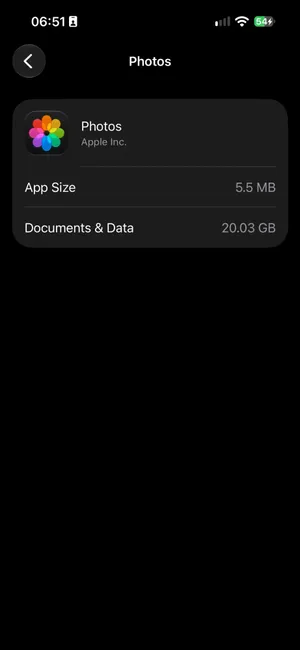
Đoạn Ảnh là đoạn hầu hết mọi người muốn kiểm tra. Chạm vào hàng Ảnh: màn hình của nó có hai dòng, Kích cỡ ứng dụng, tức chính ứng dụng với 5,5 MB, và Tài liệu & dữ liệu, tức thư viện của bạn như được lưu trên iPhone này. Trên iPhone thử nghiệm của chúng tôi, con số đó là 20,03 GB cho một thư viện 69.373 ảnh và video, và có hai điều giải thích vì sao con số lại nhỏ như vậy. Khi Ảnh iCloud và Tối ưu hóa Dung lượng đang bật, iPhone giữ các phiên bản nhỏ hơn của hầu hết ảnh còn bản gốc kích thước đầy đủ nằm trên iCloud, nên đoạn này nhỏ hơn thư viện rất nhiều. Ngoài ra, ảnh và video đã xóa nằm trong Đã xóa gần đây 30 ngày, vẫn được tính ở đây, cho đến khi bạn cũng xóa chúng khỏi đó.
Xem nhanh: Giới thiệu
Để xem tổng số mà không cần phần chi tiết, hãy mở Cài đặt > Cài đặt chung > Giới thiệu và cuộn đến nhóm thứ hai. Hai hàng là đủ: Dung lượng, tức kích cỡ của mẫu máy bạn mua, và Khả dụng, tức dung lượng còn trống ngay lúc này. Cùng nhóm đó đếm riêng số Ảnh và Video của bạn, điều mà ứng dụng Ảnh không bao giờ làm. Con số Khả dụng có thể hơi khác so với màn hình Dung lượng iPhone, vì hai màn hình được tính toán vào những thời điểm khác nhau.

Dung lượng iPhone không phải là dung lượng iCloud
iPhone đầy và iCloud đầy là hai vấn đề khác nhau, và trả tiền cho cái này không giải quyết được cái kia. Dung lượng iPhone là chỗ trống trên điện thoại, cố định theo mẫu máy. Dung lượng iCloud là chỗ trong Tài khoản Apple của bạn, được dùng chung với các bản sao lưu, iCloud Drive và những thiết bị khác của bạn. Apple giải thích sự khác biệt này trong bài dung lượng thiết bị so với dung lượng iCloud.
iPhone storage
Space on the phone itself
- Fixed by the model you bought: 128 GB, 256 GB and up
- Shared by apps, photos, messages and iOS
- Shown in Settings > General > iPhone Storage
iCloud Photos links them
Originals are stored in iCloud. With Optimize Storage, the phone keeps smaller versions and downloads originals when you open them. Deleting a photo removes it from both.
iCloud storage
Space in your Apple Account
- 5 GB free, more with an iCloud+ plan
- Shared by iCloud Photos, backups, iCloud Drive and Mail
- Shown in Settings > your name > iCloud
Để kiểm tra iCloud, hãy mở Cài đặt, chạm vào tên của bạn, rồi chạm vào iCloud. Hàng Dung lượng ở trên cùng hiển thị thanh dung lượng và gói, 1,3 trên 2 TB ở iPhone thử nghiệm của chúng tôi; chạm vào đó để xem phần chia giữa Ảnh, các bản sao lưu và phần còn lại. Dưới Đã lưu vào iCloud, ô Ảnh đếm số mục iCloud đang giữ, ở đây là 69.373, và hàng Sao lưu iCloud cho biết lần cuối iPhone này được sao lưu. Nếu thanh này mới là thanh đầy, hướng dẫn iCloud đầy dung lượng của chúng tôi sẽ cho bạn biết cần làm gì.

Hai loại dung lượng gặp nhau ở một cài đặt. Khi Ảnh iCloud đang bật, Tối ưu hóa Dung lượng (trong Cài đặt > [tên bạn] > iCloud > Ảnh, dưới mục Dung lượng iPhone trên iOS 27) cho phép iCloud giữ các bản gốc kích thước đầy đủ trong khi iPhone giữ các phiên bản nhỏ hơn, nên một gói iCloud lớn hơn có thể gián tiếp giải phóng dung lượng trên điện thoại. Cách này chỉ hiệu quả khi gói iCloud còn đủ chỗ cho toàn bộ thư viện.
Từ máy Mac hoặc PC
Kết nối iPhone bằng cáp và mở một cửa sổ Finder trên máy Mac. Bấm vào iPhone trong thanh bên: thanh ở cuối tab Cài đặt chung cho thấy dung lượng theo từng loại, và khi bạn di chuột lên một đoạn, tên và kích cỡ của đoạn đó sẽ hiện ra. Trên Windows, iTunes hiển thị cùng thanh đó khi iPhone được chọn. Đây là cùng thông tin với màn hình Dung lượng iPhone, tiện khi bạn đang ngồi sẵn ở máy tính.
Những gì màn hình dung lượng không cho bạn biết
Dung lượng iPhone cho biết Ảnh chiếm bao nhiêu chỗ. Nó không cho biết những ảnh và video nào chiếm chỗ đó, và ứng dụng Ảnh cũng không sắp xếp được theo kích cỡ tệp. Hướng dẫn tìm video nặng nhất của chúng tôi chỉ ra các cách khắc phục điều đó trong Ảnh; để có kế hoạch tổng thể khi đã biết các con số, hãy xem cách giải phóng dung lượng iPhone, và nếu thanh dung lượng đã chuyển sang màu đỏ, iPhone đầy bộ nhớ là phiên bản mười phút.
Xem dung lượng của từng ảnh và video với PrunePic
PrunePic hiển thị từng ảnh và video ở chế độ toàn màn hình với dung lượng tệp ngay trên thẻ, và mọi mục từ 50 MB trở lên đều được gắn nhãn, nên bạn thấy mỗi mục tốn bao nhiêu chỗ trước khi quyết định. Chế độ Videos phát các clip của bạn từ dài nhất, vốn là nơi thường chứa hàng gigabyte, và cài đặt bố cục thẻ cho phép bạn hiển thị ngày, độ phân giải hoặc dung lượng trên mọi thẻ.


Vuốt sang trái để chuyển một mục vào Thùng rác PrunePic, vuốt lên để giữ, vuốt sang phải để thêm vào Mục ưa thích hoặc một album. Thùng rác hiển thị tổng dung lượng đang chờ trong đó, và thống kê dọn dẹp cộng dồn dung lượng của mọi thứ bạn đã xóa, tức là dung lượng tệp mà thư viện của bạn báo cáo, chứ không phải số đo dung lượng trống trong Cài đặt: hai con số này khác nhau chừng nào Đã xóa gần đây còn giữ các mục đó. Ảnh của bạn không bao giờ rời khỏi thiết bị.
Những sai lầm thường gặp
- Đọc thanh iCloud như thể đó là thanh của iPhone. Cài đặt > [tên bạn] > iCloud là gói của bạn trên đám mây; Cài đặt > Cài đặt chung > Dung lượng iPhone là của điện thoại.
- Đánh giá kết quả dọn dẹp quá sớm. Màn hình dung lượng tính toán lại khá chậm, và Đã xóa gần đây giữ chỗ trong 30 ngày.
- Cố gắng xóa Dữ liệu hệ thống. Nó tự nhỏ đi, hoặc nhỏ đi sau khi bạn khởi động lại máy; ảnh, video và Tin nhắn mới là nơi có dung lượng lấy lại được.
- Mua thêm dung lượng iCloud để xử lý iPhone đầy. Cách này chỉ có ích khi Ảnh iCloud và Tối ưu hóa Dung lượng đang bật, và chỉ có tác dụng dần dần.
Tóm lại
Cài đặt > Cài đặt chung > Dung lượng iPhone là màn hình cần xem: thanh dung lượng, rồi các ứng dụng từ lớn nhất, với Ảnh là một hàng riêng. Giới thiệu cho bạn tổng số chỉ trong một cái nhìn, còn màn hình iCloud dưới tên của bạn là một không gian hoàn toàn khác. Màn hình này cho biết Ảnh chiếm bao nhiêu, nhưng không bao giờ cho biết là những ảnh nào; để biết điều đó, bảng thông tin của ứng dụng Ảnh xem được từng mục một, còn PrunePic hiển thị dung lượng trên mọi thẻ.
Câu hỏi thường gặp
Dung lượng nằm ở đâu trong cài đặt iPhone?
Cài đặt > Cài đặt chung > Dung lượng iPhone. Để xem nhanh tổng số, Cài đặt > Cài đặt chung > Giới thiệu liệt kê Dung lượng và Khả dụng, cùng số ảnh và video bạn có. Dung lượng iCloud nằm ở chỗ khác: Cài đặt > [tên bạn] > iCloud.
Dữ liệu hệ thống là gì và tôi có thể xóa nó không?
Dữ liệu hệ thống gồm bộ nhớ đệm, bản ghi, tệp tạm thời và những thứ khác do iOS tự quản lý, chẳng hạn giọng nói Siri và phông chữ đã tải về. Không có nút xóa nào cho phần này. iOS tự dọn các tệp bộ nhớ đệm khi sắp hết chỗ, và khởi động lại máy thường giúp nó nhỏ đi. Ảnh, video và Tin nhắn gần như luôn là nơi chứa dung lượng bạn thực sự lấy lại được.
Tại sao Dung lượng iPhone không thay đổi sau khi tôi xóa ảnh?
Có hai lý do. Ảnh và video đã xóa nằm trong Đã xóa gần đây 30 ngày và vẫn chiếm dung lượng cho đến khi bạn cũng xóa chúng khỏi đó. Và các con số trên màn hình Dung lượng iPhone được tính toán, không cập nhật tức thì: hãy đợi vài phút, hoặc khởi động lại iPhone, trước khi kết luận rằng không có gì thay đổi.
Dung lượng iCloud có giống dung lượng iPhone không?
Không. Dung lượng iPhone là chỗ trống trên chính chiếc điện thoại, cố định theo mẫu máy bạn mua. Dung lượng iCloud là chỗ trong Tài khoản Apple của bạn, được dùng chung với các bản sao lưu, iCloud Drive và những thiết bị khác của bạn. Mua thêm dung lượng iCloud không làm tăng dung lượng của iPhone, dù khi Ảnh iCloud và Tối ưu hóa Dung lượng đang bật, iCloud có thể giữ các bản gốc kích thước đầy đủ để iPhone chỉ giữ các phiên bản nhỏ hơn.
Làm cách nào để kiểm tra dung lượng iPhone từ máy Mac?
Kết nối iPhone bằng cáp và mở một cửa sổ Finder. Bấm vào iPhone trong thanh bên; thanh ở cuối tab Cài đặt chung cho thấy dung lượng theo từng loại, và khi bạn di chuột lên một đoạn, tên của đoạn đó sẽ hiện ra. iTunes trên Windows hiển thị cùng thanh đó.
Nên chừa bao nhiêu dung lượng trống trên iPhone?
Apple không công bố con số cụ thể, nhưng các bản cập nhật iOS cần vài gigabyte để tải về và cài đặt, còn camera, ứng dụng và chính iOS sẽ chậm đi hoặc gặp lỗi khi iPhone gần đầy. Chừa trống vài gigabyte là một nguyên tắc hợp lý.
Đọc tiếp
- Tính năngTrack your photo cleanup progressSee how many photos and videos you deleted with PrunePic and their total file size, with charts by media type, live library counts and 20 cleanup badges.
- Tính năngReview long videos and delete the ones you no longer needPrunePic's video cleaner for iPhone puts your longest clips first, shows each one's length and file size, and lets you watch it full screen before you swipe.
- Tính năngChoose what each photo card shows while you cleanPrunePic shows the date and file size on every photo card, and the length on videos. Pick other details for each corner, separately for photos and videos.
 Hướng dẫniPhone đầy bộ nhớ: làm gì ngay bây giờiPhone đầy bộ nhớ, hết dung lượng để chụp ảnh hay cập nhật? Lấy lại chỗ trống trong vài phút, hiểu vì sao xóa ảnh chưa đủ và ngăn máy đầy trở lại.
 Hướng dẫnCách giải phóng dung lượng iPhoneXem thứ gì lấp đầy iPhone trong Cài đặt, rồi dọn mục lớn nhất trước: video, tệp đính kèm trong Tin nhắn, ứng dụng không dùng và Đã xóa gần đây. Các bước cho iOS 27.
 Hướng dẫnDung lượng iCloud đầy? Cách giải phóng dung lượngXem thứ gì đang lấp đầy iCloud, xóa bản sao lưu cũ, thu gọn thư viện ảnh và dọn Tin nhắn, Mail trước khi nâng cấp. Các bước cho iPhone chạy iOS 27.