
Comment vérifier le stockage de son iPhone
Ouvrez Réglages, touchez Général, puis Stockage iPhone. La barre en haut indique quelle part de l’iPhone est utilisée et par quoi : Applications, Photos, contenus synchronisés, E-mails, iOS et Données système sur notre iPhone de test. En dessous, les apps sont classées de la plus lourde à la plus légère, et la ligne Photos indique l’espace que votre photothèque occupe sur cet iPhone. Le stockage iCloud est un autre chiffre, dans Réglages, sous votre nom.
Vérifier le stockage de votre iPhone2 minutes
- Ouvrir Stockage iPhoneOuvrez Réglages, touchez Général, puis Stockage iPhone. Attendez un instant que la barre du haut ait fini de se calculer.
- Lire la barre et la listeLa barre indique l’espace utilisé et l’espace libre par catégorie. En dessous, les apps sont classées de la plus lourde à la plus légère, avec la date de leur dernière utilisation ; la ligne Photos indique ce que votre photothèque occupe sur cet iPhone.
- Vérifier iCloud à partOuvrez Réglages, touchez votre nom, puis iCloud. La barre affichée là est votre forfait iCloud, partagé entre les sauvegardes, les photos et vos autres appareils. Ce n’est pas la même chose que l’espace sur l’iPhone.
Vérifier le stockage prend quelques touches. Lire l’écran correctement, c’est là que ça devient utile : quel chiffre est le téléphone et lequel est iCloud, ce que sont les Données système, pourquoi Photos affiche ce qu’il affiche, et pourquoi rien ne bouge juste après un nettoyage. Ce guide couvre l’écran de stockage sur iOS 27, le coup d’œil rapide dans Informations, l’écran iCloud, et comment voir la seule chose que l’écran de stockage ne montre jamais : quelles photos et vidéos sont les plus lourdes. Les écrans de Réglages ont été capturés sur un iPhone dont la photothèque compte 69 373 éléments ; les écrans sont les mêmes sur iOS 26.
Ouvrir Stockage iPhone dans Réglages
- Ouvrez Réglages et touchez Général.
- Touchez Stockage iPhone. La barre du haut met un moment à se calculer ; attendez qu’elle ait fini de changer.
- Lisez la barre : elle indique quelle part de l’iPhone est utilisée, 220,49 Go sur 256 Go sur notre iPhone de test, en segments colorés pour les catégories présentes sur votre iPhone : ici Applications, Photos, les contenus synchronisés depuis un ordinateur (Synced Media sur la capture), E-mails, iOS et Données système. D’autres iPhone ajoutent Messages ou Contenu multimédia quand ils en contiennent assez pour compter.
- Faites défiler vers le bas. Les apps sont classées de la plus lourde à la plus légère, chacune avec l’espace qu’elle occupe et la date de sa dernière utilisation. Touchez-en une pour voir sa propre taille séparément de ses documents et données, avec les boutons Décharger l’app et Supprimer l’app en dessous.

Au-dessus de la liste, iOS fait des Recommandations d’après ce qu’il trouve. Notre iPhone de test en a reçu deux : examiner les contenus multimédias téléchargés (Review Downloaded Media sur la capture), pour 481,5 Mo, et Messages sur iCloud ; d’autres, comme Apps inutilisées et Pièces jointes volumineuses, n’apparaissent que lorsqu’elles libéreraient de l’espace. Le guide d’Apple pour vérifier le stockage précise que les données en cache et temporaires peuvent ne pas être comptées comme de l’espace utilisé, ce qui explique en partie que les segments ne totalisent pas toujours le total.
Ce que signifient les catégories
| Catégorie | Ce qu’elle contient | Où agir |
|---|---|---|
| Applications | Chaque app avec ses documents et données | La liste des apps sous la barre |
| Photos | Votre photothèque telle qu’elle est stockée sur cet iPhone, Supprimées récemment compris | L’app Photos, ou une app de nettoyage |
| Contenus synchronisés (Synced Media) | Musique, films et autres contenus synchronisés depuis un ordinateur | Le Finder ou iTunes sur l’ordinateur |
| E-mails | Messages téléchargés et pièces jointes | Les comptes Mail dans Réglages |
| iOS | Le système lui-même | Rien à faire |
| Données système | Caches, journaux, fichiers temporaires, voix de Siri, polices | Rien de direct ; iOS vide les caches quand il a besoin de place |
Les iPhone qui ont de grosses conversations ou beaucoup de téléchargements affichent aussi Messages (les pièces jointes des conversations) et Contenu multimédia (la musique et les vidéos téléchargées depuis les apps d’Apple).
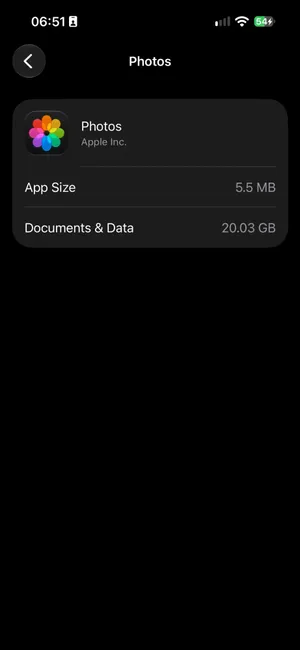
Le segment Photos est celui que la plupart des gens viennent vérifier. Touchez la ligne Photos : son écran a deux lignes, Taille de l’app, l’app elle-même, 5,5 Mo, et Documents et données, votre photothèque telle qu’elle est stockée sur cet iPhone. Sur notre iPhone de test, cela fait 20,03 Go pour une photothèque de 69 373 photos et vidéos, et deux choses expliquent un chiffre aussi bas. Avec Photos iCloud et Optimiser le stockage activés, l’iPhone garde des versions plus légères de la plupart des photos et les originaux en pleine résolution vivent dans iCloud : le segment est donc bien plus petit que la photothèque. Et les photos et vidéos supprimées restent 30 jours dans Supprimées récemment, toujours comptées ici, tant que vous ne les supprimez pas là aussi.
Le coup d’œil rapide : Informations
Pour le total sans le détail, ouvrez Réglages > Général > Informations et faites défiler jusqu’au deuxième groupe. Deux lignes suffisent : Capacité, la taille du modèle que vous avez acheté, et Disponible, l’espace libre à cet instant. Le même groupe compte vos Photos et vos Vidéos séparément, ce que l’app Photos ne fait jamais. Le chiffre Disponible peut différer légèrement de l’écran Stockage iPhone, parce que les deux sont calculés à des moments différents.

Le stockage de l’iPhone n’est pas le stockage iCloud
Un iPhone plein et un iCloud plein sont deux problèmes différents, et payer pour l’un ne règle pas l’autre. Le stockage de l’iPhone est l’espace du téléphone, fixé par le modèle. Le stockage iCloud est de l’espace dans votre compte Apple, partagé avec vos sauvegardes, iCloud Drive et vos autres appareils. Apple explique la différence dans stockage de l’appareil et stockage iCloud.
Stockage de l’iPhone
L’espace du téléphone lui-même
- Fixé par le modèle acheté : 128 Go, 256 Go ou plus
- Partagé entre les apps, les photos, les messages et iOS
- Visible dans Réglages > Général > Stockage iPhone
Photos iCloud relie les deux
Les originaux sont stockés dans iCloud. Avec Optimiser le stockage, le téléphone garde des versions plus légères et télécharge les originaux quand vous les ouvrez. Supprimer une photo la supprime des deux côtés.
Stockage iCloud
L’espace de votre compte Apple
- 5 Go gratuits, davantage avec un forfait iCloud+
- Partagé entre Photos iCloud, les sauvegardes, iCloud Drive et Mail
- Visible dans Réglages > votre nom > iCloud
Pour vérifier iCloud, ouvrez Réglages, touchez votre nom, puis iCloud. La ligne Stockage, en haut, affiche la barre et le forfait, 1,3 To sur 2 To sur notre iPhone de test ; touchez-la pour la répartition entre Photos, Sauvegardes et le reste. Sous Enregistré sur iCloud, la tuile Photos compte les éléments que contient iCloud, 69 373 ici, et la ligne Sauvegarde iCloud indique la date de la dernière sauvegarde de cet iPhone. Si c’est cette barre-là qui est pleine, notre guide sur le stockage iCloud plein explique quoi faire.

Les deux se rejoignent dans un réglage. Avec Photos iCloud activé, Optimiser le stockage (dans Réglages > [votre nom] > iCloud > Photos, sous Stockage de l’iPhone sur iOS 27) laisse iCloud conserver les originaux en pleine résolution pendant que l’iPhone garde des versions plus légères : un forfait iCloud plus grand peut donc libérer indirectement de l’espace sur le téléphone. Cela ne fonctionne que tant que le forfait iCloud a de la place pour toute la photothèque.
Depuis un Mac ou un PC
Branchez l’iPhone avec un câble et ouvrez une fenêtre du Finder sur le Mac. Cliquez sur l’iPhone dans la barre latérale : la barre en bas de l’onglet Général affiche le stockage par catégorie, et survoler un segment en donne le nom et la taille. Sous Windows, iTunes affiche la même barre quand l’iPhone est sélectionné. Ce sont les mêmes informations que l’écran Stockage iPhone, pratiques quand vous êtes déjà à l’ordinateur.
Ce que l’écran de stockage ne vous dit pas
Stockage iPhone dit combien d’espace Photos occupe. Il ne dit pas quelles photos et vidéos l’occupent, et l’app Photos ne sait pas non plus trier par taille de fichier. Notre guide pour trouver les vidéos volumineuses montre comment contourner cela dans Photos ; pour le plan d’ensemble une fois les chiffres connus, voyez comment libérer de l’espace sur iPhone, et si la barre est déjà rouge, Stockage iPhone plein est la version en dix minutes.
Voir la taille de chaque photo et vidéo avec PrunePic
PrunePic affiche chaque photo et vidéo en plein écran avec la taille du fichier sur la carte, et tout ce qui fait 50 Mo ou plus reçoit un badge : vous voyez ce que coûte chaque élément avant de décider. Le mode Vidéos lit vos clips des plus longs aux plus courts, là où se trouvent généralement les gigaoctets, et les réglages de présentation des cartes permettent d’afficher la date, la résolution ou la taille sur chaque carte.


Swipez vers la gauche pour envoyer un élément dans la Corbeille PrunePic, vers le haut pour le garder, vers la droite pour l’ajouter aux Favoris ou à un album. La corbeille affiche la taille totale de ce qui y attend, et les statistiques de nettoyage totalisent la taille de tout ce que vous avez supprimé, c’est-à-dire la taille de fichier que votre photothèque déclare, pas une lecture de l’espace libre dans Réglages : les deux diffèrent tant que Supprimées récemment contient les éléments. Vos photos ne quittent jamais votre appareil.
Les erreurs à éviter
- Prendre la barre iCloud pour celle de l’iPhone. Réglages > [votre nom] > iCloud, c’est votre forfait dans le cloud ; Réglages > Général > Stockage iPhone, c’est le téléphone.
- Juger un nettoyage trop tôt. L’écran de stockage se recalcule lentement, et Supprimées récemment garde l’espace 30 jours.
- Courir après les Données système. Elles se réduisent d’elles-mêmes ou après un redémarrage ; les photos, les vidéos et Messages sont là où se trouve l’espace récupérable.
- Acheter de l’espace iCloud pour régler un iPhone plein. Cela n’aide qu’avec Photos iCloud et Optimiser le stockage activés, et progressivement.
En résumé
Réglages > Général > Stockage iPhone est l’écran : la barre, puis les apps de la plus lourde à la plus légère, avec Photos sur sa propre ligne. Informations donne le total d’un coup d’œil, et l’écran iCloud sous votre nom est un tout autre espace. L’écran vous dit combien Photos occupe, jamais quelles photos ; pour cela, le panneau d’informations de l’app Photos fonctionne un élément à la fois, et PrunePic met la taille sur chaque carte.
Questions fréquentes
Où se trouve le stockage dans les réglages de l’iPhone ?
Réglages > Général > Stockage iPhone. Pour un coup d’œil rapide au total, Réglages > Général > Informations indique Capacité et Disponible, ainsi que le nombre de photos et de vidéos que vous avez. Le stockage iCloud est ailleurs : Réglages > [votre nom] > iCloud.
Que sont les Données système, et peut-on les supprimer ?
Les Données système sont des caches, des journaux, des fichiers temporaires et d’autres éléments qu’iOS gère lui-même, comme les voix de Siri et les polices téléchargées. Il n’y a pas de bouton pour les supprimer. iOS efface les fichiers en cache de lui-même quand l’espace vient à manquer, et un redémarrage les réduit souvent. Les photos, les vidéos et Messages sont presque toujours là où se trouve l’espace que vous pouvez vraiment récupérer.
Pourquoi Stockage iPhone ne change-t-il pas après la suppression de photos ?
Deux raisons. Les photos et vidéos supprimées restent 30 jours dans Supprimées récemment et continuent d’occuper de l’espace tant que vous ne les supprimez pas là aussi. Et les chiffres de l’écran Stockage iPhone sont calculés, pas affichés en direct : laissez-lui quelques minutes, ou redémarrez l’iPhone, avant de conclure que rien n’a changé.
Le stockage iCloud est-il la même chose que le stockage de l’iPhone ?
Non. Le stockage de l’iPhone est l’espace du téléphone lui-même, fixé par le modèle que vous avez acheté. Le stockage iCloud est de l’espace dans votre compte Apple, partagé avec vos sauvegardes, iCloud Drive et vos autres appareils. Acheter plus de stockage iCloud n’ajoute pas d’espace à l’iPhone, même si, avec Photos iCloud et Optimiser le stockage activés, iCloud peut conserver vos originaux en pleine résolution pendant que l’iPhone garde des versions plus légères.
Comment vérifier le stockage de l’iPhone depuis un Mac ?
Branchez l’iPhone avec un câble et ouvrez une fenêtre du Finder. Cliquez sur l’iPhone dans la barre latérale ; la barre en bas de l’onglet Général affiche le stockage par catégorie, et survoler un segment en donne le nom. iTunes sous Windows affiche la même barre.
Combien d’espace libre faut-il garder sur un iPhone ?
Apple ne publie pas de chiffre, mais les mises à jour d’iOS ont besoin de plusieurs gigaoctets pour se télécharger et s’installer, et l’appareil photo, les apps et iOS lui-même ralentissent ou échouent quand l’iPhone est presque plein. Garder quelques gigaoctets libres est une règle raisonnable.
À lire aussi
- FonctionnalitésSuivez les progrès du nettoyage de vos photosVoyez combien de photos et vidéos vous avez supprimées avec PrunePic et leur taille totale, des graphiques par type de média, votre pellicule en chiffres et 20 badges.
- FonctionnalitésTriez vos longues vidéos et supprimez celles qui ne servent plusLe mode Vidéos de PrunePic met vos clips les plus longs en premier, affiche la durée et la taille de chacun, et vous laisse le regarder en plein écran avant de swiper.
- FonctionnalitésChoisissez ce qu’affiche chaque carte pendant le triPrunePic affiche la date et la taille du fichier sur chaque carte photo, et la durée sur les vidéos. Choisissez d’autres infos pour chaque coin, photos et vidéos à part.
 GuidesStockage iPhone plein : que faire tout de suiteStockage iPhone plein ? Libérez de l’espace en quelques minutes, voyez pourquoi supprimer des photos n’a pas suffi et évitez qu’il se remplisse encore.
 GuidesComment libérer de l’espace sur iPhoneVoyez ce qui remplit votre iPhone dans Réglages, puis supprimez d’abord le plus lourd : vidéos, pièces jointes de Messages, apps inutilisées et Supprimées récemment.
 GuidesStockage iCloud plein : comment libérer de l’espaceVoyez ce qui remplit iCloud, supprimez les vieilles sauvegardes, allégez votre photothèque et nettoyez Messages et Mail avant de payer plus. Étapes pour iOS 27.