
iPhone depolama alanı nasıl kontrol edilir?
Ayarlar’ı aç, Genel’e, ardından iPhone Saklama Alanı’na dokun; iPhone’un depolama alanı Ayarlar’da bu adla geçer. Üstteki çubuk iPhone’un ne kadarının dolu olduğunu ve neyle dolduğunu gösterir: test iPhone’umuzda Uygulamalar, Fotoğraflar, Eşzamanlanan Ortamlar, E-postalar, iOS ve Sistem Verileri. Altında uygulamalar en büyükten başlayarak sıralanır; Fotoğraflar satırı da arşivinin bu iPhone’da kapladığı yeri gösterir. iCloud saklama alanı ise başka bir sayıdır ve Ayarlar’da adının altında bulunur.
iPhone’undaki saklama alanını kontrol et2 dakika
- iPhone Saklama Alanı’nı açAyarlar’ı aç, Genel’e, ardından iPhone Saklama Alanı’na dokun. Üstteki çubuğun hesaplamayı bitirmesi için biraz bekle.
- Çubuğu ve listeyi okuÇubuk kullanılan ve boş alanı kategorilere göre gösterir. Altında uygulamalar, onları en son ne zaman kullandığınla birlikte en büyükten başlayarak sıralanır; Fotoğraflar satırı arşivinin bu iPhone’da kapladığı yeri gösterir.
- iCloud’u ayrıca kontrol etAyarlar’ı aç, adına, ardından iCloud’a dokun. Oradaki çubuk iCloud planındır; yedeklemeler, fotoğraflar ve diğer aygıtlar onu paylaşır. iPhone’daki alanla aynı şey değildir.
Saklama alanını kontrol etmek birkaç dokunuş sürer. Asıl işe yarayan kısım ekranı doğru okumak: hangi sayı telefona, hangisi iCloud’a ait, Sistem Verileri nedir, Fotoğraflar neden o rakamı gösteriyor ve bir temizlikten hemen sonra neden hiçbir şey kıpırdamıyor. Bu rehber iOS 27’deki saklama alanı ekranını, Hakkında’daki hızlı bakışı, iCloud ekranını ve saklama alanı ekranının asla göstermediği tek şeyi nasıl göreceğini anlatıyor: hangi fotoğrafların ve videoların ağır olduğunu. Ayarlar ekranları 69.373 öğelik bir arşivi olan bir iPhone’da yakalandı; ekranlar iOS 26’da da aynı.
Ayarlar’da iPhone Saklama Alanı’nı aç
- Ayarlar’ı aç ve Genel’e dokun.
- iPhone Saklama Alanı’na dokun. Üstteki çubuğun hesaplaması biraz sürer; değişmeyi bırakana kadar bekle.
- Çubuğu oku. Çubuk iPhone’un ne kadarının kullanıldığını gösterir (test iPhone’umuzda 256 GB’ın 220,49 GB’ı) ve bunu iPhone’undaki kategoriler için renkli bölümlere ayırır. Bizim iPhone’umuzda bunlar Uygulamalar, Fotoğraflar, Eşzamanlanan Ortamlar, E-postalar, iOS ve Sistem Verileri. Başka iPhone’larda, yeterince yer kapladıklarında Mesajlar ya da Ortamlar da eklenir.
- Aşağı kaydır. Uygulamalar en büyükten başlayarak sıralanır; her birinin yanında kapladığı yer ve onu en son ne zaman kullandığın yazar. Bir uygulamaya dokunduğunda kendi boyutunu belgelerinden ve verilerinden ayrı olarak görürsün; altında Uygulamayı Kaldır ve Uygulamayı Sil düğmeleri bulunur.

Listenin üstünde iOS, bulduklarına göre Öneriler sunar. Test iPhone’umuz iki öneri aldı: 481,5 MB değerindeki İndirilen Ortamları Gözden Geçir ve Mesajlar iCloud’da. Kullanılmayanları Kaldır ve Büyük İlişikleri Sil gibi diğerleri yalnızca yer açacaklarsa görünür. Apple’ın kendi saklama alanını kontrol etme kılavuzu, önbellekteki ve geçici verilerin kullanım olarak sayılmayabileceğini belirtiyor; bölümlerin toplamının her zaman bütüne eşit olmamasının bir nedeni de bu.
Kategoriler ne anlama geliyor
| Kategori | Neleri tutar | Nerede müdahale edilir |
|---|---|---|
| Uygulamalar | Her uygulama ve onun belgeleri ile verileri | Çubuğun altındaki uygulama listesi |
| Fotoğraflar | Bu iPhone’da saklandığı haliyle fotoğraf arşivin, Son Silinenler dahil | Fotoğraflar uygulaması ya da bir temizleme uygulaması |
| Eşzamanlanan Ortamlar | Bir bilgisayardan eşzamanlanan müzikler, filmler ve diğer ortamlar | Bilgisayardaki Finder ya da iTunes |
| E-postalar | İndirilen iletiler ve ekler | Ayarlar’daki Mail hesapları |
| iOS | Sistemin kendisi | Yapılacak bir şey yok |
| Sistem Verileri | Önbellekler, günlükler, geçici dosyalar, Siri sesleri, fontlar | Doğrudan bir şey yok; iOS yere ihtiyaç duyduğunda önbellekleri temizler |
Büyük konuşmaları ya da indirmeleri olan iPhone’larda Mesajlar (konuşmalardaki ekler) ve Ortamlar (Apple’ın uygulamalarından indirilen müzik ve video) da görünür.
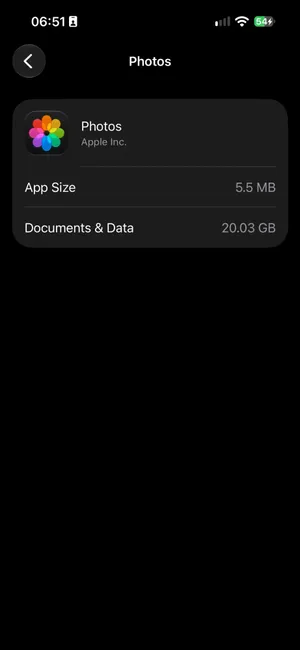
Çoğu kişinin aslında baktığı bölüm Fotoğraflar. Fotoğraflar satırına dokun. Açılan ekranda iki satır var: uygulamanın kendisi olan 5,5 MB’lık Uygulama Büyüklüğü ve bu iPhone’da saklandığı haliyle arşivin olan Belgeler ve Veriler. Test iPhone’umuzda bu, 69.373 fotoğraf ve videoluk bir arşiv için 20,03 GB; bu kadar küçük bir rakamı iki şey açıklıyor. iCloud Fotoğrafları ve En İyi Saklama açıkken iPhone çoğu fotoğrafın daha küçük sürümlerini tutar, tam boyutlu özgün dosyalar ise iCloud’da durur; bu yüzden bölüm arşivden çok daha küçüktür. Ayrıca silinen fotoğraflar ve videolar 30 gün boyunca Son Silinenler’de kalır ve onları orada da silene kadar burada sayılmaya devam eder.
Hızlı bakış: Hakkında
Ayrıntılar olmadan toplamı görmek için Ayarlar > Genel > Hakkında’yı aç ve ikinci gruba kaydır. İki satır işini görür: satın aldığın modelin boyutu olan Kapasite ve şu anki boş alan olan Kullanılabilir. Aynı grup Fotoğraflar ve Videolar sayılarını ayrı ayrı verir; Fotoğraflar uygulaması bunu hiç yapmaz. Kullanılabilir rakamı iPhone Saklama Alanı ekranındakinden biraz farklı olabilir, çünkü ikisi farklı zamanlarda hesaplanır.

iPhone saklama alanı iCloud saklama alanı değildir
Dolu bir iPhone ile dolu bir iCloud iki ayrı sorundur ve birine para ödemek diğerini çözmez. iPhone saklama alanı telefondaki alandır ve modele göre sabittir. iCloud saklama alanı ise Apple Hesabı’ndaki alandır; yedeklemelerin, iCloud Drive ve diğer aygıtlarınla paylaşılır. Apple bu farkı aygıt saklama alanı ile iCloud saklama alanı makalesinde açıklıyor.
iPhone storage
Space on the phone itself
- Fixed by the model you bought: 128 GB, 256 GB and up
- Shared by apps, photos, messages and iOS
- Shown in Settings > General > iPhone Storage
iCloud Photos links them
Originals are stored in iCloud. With Optimize Storage, the phone keeps smaller versions and downloads originals when you open them. Deleting a photo removes it from both.
iCloud storage
Space in your Apple Account
- 5 GB free, more with an iCloud+ plan
- Shared by iCloud Photos, backups, iCloud Drive and Mail
- Shown in Settings > your name > iCloud
iCloud’u kontrol etmek için Ayarlar’ı aç, adına, ardından iCloud’a dokun. En üstteki Saklama Alanı satırı çubuğu ve planı gösterir (test iPhone’umuzda 2 TB’ın 1,3 TB’ı); Fotoğraflar, yedeklemeler ve geri kalanı arasındaki dağılım için ona dokun. iCloud’a Kaydedilenler altında Fotoğraflar kutucuğu iCloud’un tuttuğu öğeleri sayar (burada 69.373), iCloud Yedekleme satırı da bu iPhone’un en son ne zaman yedeklendiğini gösterir. Dolu olan bu çubuksa iCloud saklama alanı dolu rehberimiz ne yapacağını anlatıyor.

İkisi tek bir ayarda buluşur. iCloud Fotoğrafları açıkken En İyi Saklama (Ayarlar > [adın] > iCloud > Fotoğraflar içinde, iOS 27’de iPhone Saklama Alanı altında), iPhone daha küçük sürümleri tutarken tam boyutlu özgün dosyaların iCloud’da durmasını sağlar; böylece daha büyük bir iCloud planı dolaylı olarak telefonda yer açabilir. Bu yalnızca iCloud planında tüm arşive yetecek yer olduğu sürece işe yarar.
Mac’ten ya da PC’den
iPhone’u kabloyla bağla ve Mac’te bir Finder penceresi aç. Kenar çubuğunda iPhone’a tıkla: Genel sekmesinin altındaki çubuk saklama alanını kategorilere göre gösterir; bir bölümün üzerine geldiğinde adını ve boyutunu görürsün. Windows’ta iPhone seçiliyken iTunes da aynı çubuğu gösterir. Bu, iPhone Saklama Alanı ekranıyla aynı bilgidir; zaten bilgisayarın başındaysan işe yarar.
Saklama alanı ekranının söylemedikleri
iPhone Saklama Alanı, Fotoğraflar’ın ne kadar yer kapladığını söyler. O yeri hangi fotoğrafların ve videoların kapladığını söylemez; Fotoğraflar uygulaması da dosya boyutuna göre sıralama yapamaz. Büyük videoları bulma rehberimiz Fotoğraflar’da bunun nasıl aşılacağını gösteriyor. Rakamları öğrendikten sonraki genel plan için iPhone’da yer açma rehberine bak; çubuk zaten kırmızıysa iPhone saklama alanı dolu rehberi on dakikalık sürümdür.
PrunePic ile her fotoğrafın ve videonun boyutunu gör
PrunePic her fotoğrafı ve videoyu kartın üzerinde dosya boyutuyla birlikte tam ekran gösterir; 50 MB ve üzerindeki her öğe bir rozet alır, böylece karar vermeden önce her öğenin sana neye mal olduğunu görürsün. Videos modu kliplerini en uzundan başlayarak oynatır, gigabaytlar da genellikle oradadır; kart düzeni ayarları ise her kartta tarihi, çözünürlüğü ya da boyutu göstermeni sağlar.


Bir öğeyi PrunePic çöp sepetine göndermek için sola, saklamak için yukarı, Favoriler’e ya da bir albüme eklemek için sağa kaydır. Sepet, içinde bekleyen toplam boyutu gösterir; temizlik istatistikleri de sildiğin her şeyin boyutunu toplar. Bu, arşivinin bildirdiği dosya boyutudur, Ayarlar’daki boş alanın bir okuması değil: Son Silinenler öğeleri tuttuğu sürece ikisi farklıdır. Fotoğrafların aygıtından asla çıkmaz.
Sık yapılan hatalar
- iCloud çubuğunu iPhone’unki sanmak. Ayarlar > [adın] > iCloud buluttaki planındır; Ayarlar > Genel > iPhone Saklama Alanı telefonun kendisidir.
- Bir temizliği erken değerlendirmek. Saklama alanı ekranı yavaş yeniden hesaplar ve Son Silinenler alanı 30 gün boyunca tutar.
- Sistem Verileri’nin peşine düşmek. Kendiliğinden ya da yeniden başlatmadan sonra küçülür; geri kazanılabilecek alan fotoğraflarda, videolarda ve Mesajlar’dadır.
- Dolu bir iPhone’u düzeltmek için iCloud alanı satın almak. Yalnızca iCloud Fotoğrafları ve En İyi Saklama açıkken ve kademeli olarak işe yarar.
Özetle
Doğru ekran Ayarlar > Genel > iPhone Saklama Alanı: önce çubuk, sonra en büyükten başlayarak uygulamalar; Fotoğraflar kendi satırında. Hakkında toplamı tek bakışta verir; adının altındaki iCloud ekranı ise bambaşka bir alandır. Ekran Fotoğraflar’ın ne kadar yer kapladığını söyler, hangi fotoğrafların kapladığını asla; bunun için Fotoğraflar uygulamasının bilgi paneli tek tek öğelerle çalışır, PrunePic ise boyutu her karta koyar.
Sık sorulan sorular
iPhone ayarlarında depolama alanı nerede?
Ayarlar > Genel > iPhone Saklama Alanı. Toplama hızlıca göz atmak için Ayarlar > Genel > Hakkında, kaç fotoğrafın ve videon olduğuyla birlikte Kapasite ve Kullanılabilir değerlerini listeler. iCloud saklama alanı başka bir yerde: Ayarlar > [adın] > iCloud.
Sistem Verileri nedir, silinebilir mi?
Sistem Verileri; önbellekler, günlükler, geçici dosyalar ve Siri sesleri, indirilen fontlar gibi iOS tarafından yönetilen diğer şeylerdir. Bunun için bir silme düğmesi yok. Yer azaldığında iOS önbellekteki dosyaları kendiliğinden temizler, yeniden başlatmak da çoğu zaman onu küçültür. Gerçekten geri kazanabileceğin alan neredeyse her zaman fotoğraflarda, videolarda ve Mesajlar’dadır.
Fotoğraf sildikten sonra iPhone Saklama Alanı neden değişmiyor?
İki nedeni var. Silinen fotoğraflar ve videolar 30 gün boyunca Son Silinenler’de kalır ve onları orada da silene kadar yer kaplamaya devam eder. Ayrıca iPhone Saklama Alanı ekranındaki rakamlar canlı değil, hesaplanarak gelir: hiçbir şeyin değişmediğine karar vermeden önce birkaç dakika bekle ya da iPhone’u yeniden başlat.
iCloud saklama alanı ile iPhone saklama alanı aynı şey mi?
Hayır. iPhone saklama alanı telefonun kendisindeki alandır ve satın aldığın modele göre sabittir. iCloud saklama alanı ise Apple Hesabı’ndaki alandır; yedeklemelerin, iCloud Drive ve diğer aygıtlarınla paylaşılır. Daha fazla iCloud saklama alanı satın almak iPhone’a yer eklemez; ancak iCloud Fotoğrafları ve En İyi Saklama açıkken iCloud tam boyutlu özgün dosyalarını tutabilir, iPhone da daha küçük sürümleri saklar.
iPhone saklama alanını Mac’ten nasıl kontrol ederim?
iPhone’u kabloyla bağla ve bir Finder penceresi aç. Kenar çubuğunda iPhone’a tıkla; Genel sekmesinin altındaki çubuk saklama alanını kategorilere göre gösterir, bir bölümün üzerine geldiğinde adı görünür. Windows’ta iTunes da aynı çubuğu gösterir.
iPhone’da ne kadar boş alan bırakmalıyım?
Apple bir rakam yayımlamıyor; ama iOS güncellemelerinin indirilip yüklenmesi için birkaç gigabayt gerekir, iPhone neredeyse dolduğunda da kamera, uygulamalar ve iOS yavaşlar ya da hata verir. Birkaç gigabaytı boş tutmak mantıklı bir kural.
Okumaya devam et
- ÖzelliklerTrack your photo cleanup progressSee how many photos and videos you deleted with PrunePic and their total file size, with charts by media type, live library counts and 20 cleanup badges.
- ÖzelliklerReview long videos and delete the ones you no longer needPrunePic's video cleaner for iPhone puts your longest clips first, shows each one's length and file size, and lets you watch it full screen before you swipe.
- ÖzelliklerChoose what each photo card shows while you cleanPrunePic shows the date and file size on every photo card, and the length on videos. Pick other details for each corner, separately for photos and videos.
 RehberleriPhone saklama alanı dolu: şimdi ne yapmalısıniPhone depolama alanı dolu, fotoğraf kaydedilmiyor, güncelleme yüklenmiyor mu? Dakikalar içinde yer aç, fotoğraf silmenin neden yetmediğini gör, yeniden dolmasını önle.
 RehberleriPhone’da yer nasıl açılır?iPhone’unu neyin doldurduğunu Ayarlar’da gör, sonra en büyük öğelerden başla: videolar, Mesajlar ekleri, kullanılmayan uygulamalar ve Son Silinenler. iOS 27 için adımlar.
 RehberleriCloud saklama alanı dolu mu? Nasıl yer açılıriCloud’unu neyin doldurduğunu gör, eski yedeklemeleri sil, fotoğraf arşivini küçült, plan yükseltmeden önce Mesajlar’ı ve Mail’i temizle. iPhone ve iOS 27 için adımlar.