
Come controllare la memoria dell’iPhone
Apri Impostazioni, tocca Generali, poi Spazio iPhone. La barra in alto mostra quanta memoria dell’iPhone è occupata e da cosa: Applicazioni, Foto, i file multimediali sincronizzati dal computer, Mail, iOS e Dati di sistema sul nostro iPhone di prova. Sotto, le app sono elencate dalla più grande, e la riga Foto mostra lo spazio che la tua libreria occupa su questo iPhone. Lo spazio iCloud è un numero diverso, in Impostazioni sotto il tuo nome.
Controllare la memoria dell’iPhone2 minuti
- Apri Spazio iPhoneApri Impostazioni, tocca Generali, poi Spazio iPhone. Aspetta un attimo che la barra in alto finisca di calcolare.
- Leggi la barra e l’elencoLa barra mostra lo spazio occupato e quello libero per categoria. Sotto, le app sono elencate dalla più grande con la data dell’ultimo utilizzo; la riga Foto mostra quanto occupa la tua libreria su questo iPhone.
- Controlla iCloud a parteApri Impostazioni, tocca il tuo nome, poi iCloud. La barra lì è il tuo piano iCloud, condiviso da backup, foto e altri dispositivi. Non è la stessa cosa dello spazio sull’iPhone.
Controllare la memoria richiede pochi tocchi. La parte utile è leggere bene la schermata: quale numero è il telefono e quale è iCloud, cosa sono i Dati di sistema, perché Foto mostra quello che mostra, e perché non si muove nulla subito dopo una pulizia. Questa guida copre la schermata dello spazio su iOS 27, il colpo d’occhio in Info, la schermata di iCloud, e come vedere l’unica cosa che la schermata dello spazio non mostra mai: quali foto e video sono quelli pesanti. Le schermate delle Impostazioni sono state catturate su un iPhone con una libreria di 69.373 elementi; le schermate sono le stesse su iOS 26.
Apri Spazio iPhone nelle Impostazioni
- Apri Impostazioni e tocca Generali.
- Tocca Spazio iPhone. La barra in alto impiega un momento a calcolare; aspetta che smetta di cambiare.
- Leggi la barra: mostra quanta memoria dell’iPhone è occupata, 220,49 GB su 256 GB sul nostro iPhone di prova, in segmenti colorati per le categorie presenti sul tuo iPhone: qui Applicazioni, Foto, i file multimediali sincronizzati dal computer, Mail, iOS e Dati di sistema. Altri iPhone aggiungono Messaggi o File multimediali quando contengono abbastanza da contare.
- Scorri verso il basso. Le app sono elencate dalla più grande, ciascuna con lo spazio che occupa e l’ultimo utilizzo. Toccane una per vedere la sua dimensione separata da documenti e dati, con i pulsanti Rimuovi solo l’app ed Elimina app sotto.

Sopra l’elenco, iOS propone dei Consigli in base a ciò che trova. Il nostro iPhone di prova ne ha ricevuti due: rivedere i file multimediali scaricati, per 481,5 MB, e Messaggi su iCloud; altri come Rimuovi app che non usi e Rivedi gli allegati più grandi compaiono solo quando libererebbero spazio. La guida di Apple per controllare lo spazio precisa che i dati in cache e temporanei potrebbero non essere conteggiati come utilizzo, uno dei motivi per cui i segmenti non sempre arrivano al totale.
Cosa significano le categorie
| Categoria | Cosa contiene | Dove agire |
|---|---|---|
| Applicazioni | Ogni app più i suoi documenti e dati | L’elenco delle app sotto la barra |
| Foto | La tua libreria foto così com’è archiviata su questo iPhone, Eliminati di recente compreso | L’app Foto, o un’app di pulizia |
| File multimediali sincronizzati dal computer | Musica, film e altri contenuti sincronizzati da un computer | Il Finder o iTunes sul computer |
| Messaggi e allegati scaricati | Gli account Mail nelle Impostazioni | |
| iOS | Il sistema stesso | Niente da fare |
| Dati di sistema | Cache, log, file temporanei, voci di Siri, font | Niente di diretto; iOS svuota le cache quando ha bisogno di spazio |
Gli iPhone con conversazioni o download voluminosi mostrano anche Messaggi (gli allegati nelle conversazioni) e File multimediali (musica e video scaricati dalle app di Apple).
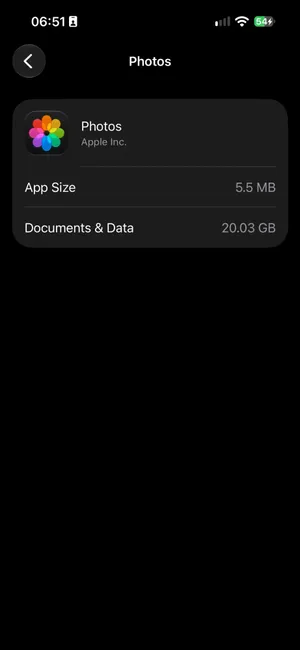
Il segmento Foto è quello che la maggior parte delle persone sta controllando. Tocca la riga Foto: la sua schermata ha due righe, Dimensioni app, l’app in sé con 5,5 MB, e Documenti e dati, la tua libreria così com’è archiviata su questo iPhone. Sul nostro iPhone di prova sono 20,03 GB per una libreria di 69.373 foto e video, e due cose spiegano un numero così piccolo. Con Foto di iCloud e Ottimizza spazio attivi, l’iPhone tiene versioni più leggere della maggior parte delle foto e gli originali a piena risoluzione vivono su iCloud, quindi il segmento è molto più piccolo della libreria. E le foto e i video eliminati restano in Eliminati di recente per 30 giorni, ancora conteggiati qui, finché non li elimini anche da lì.
Il colpo d’occhio: Info
Per il totale senza la ripartizione, apri Impostazioni > Generali > Info e scorri fino al secondo gruppo. Due righe bastano: Capacità, la dimensione del modello che hai comprato, e Spazio disponibile, lo spazio libero in questo momento. Lo stesso gruppo conta Foto e Video separatamente, cosa che l’app Foto non fa mai. Il valore di Spazio disponibile può differire leggermente dalla schermata Spazio iPhone, perché i due sono calcolati in momenti diversi.

La memoria dell’iPhone non è lo spazio iCloud
Un iPhone pieno e un iCloud pieno sono due problemi diversi, e pagare per uno non risolve l’altro. La memoria dell’iPhone è lo spazio sul telefono, fissato dal modello. Lo spazio iCloud è spazio nel tuo Apple Account, condiviso con i backup, iCloud Drive e gli altri tuoi dispositivi. Apple spiega la differenza in spazio del dispositivo e spazio iCloud.
Spazio dell’iPhone
Lo spazio sul telefono stesso
- Dipende dal modello acquistato: 128 GB, 256 GB e oltre
- Condiviso da app, foto, messaggi e iOS
- Visibile in Impostazioni > Generali > Spazio iPhone
Foto di iCloud li collega
Gli originali sono archiviati su iCloud. Con Ottimizza spazio, il telefono conserva versioni più leggere e scarica gli originali quando li apri. Se elimini una foto, sparisce da entrambi.
Spazio di iCloud
Lo spazio del tuo Account Apple
- 5 GB gratis, di più con un piano iCloud+
- Condiviso da Foto di iCloud, backup, iCloud Drive e Mail
- Visibile in Impostazioni > il tuo nome > iCloud
Per controllare iCloud, apri Impostazioni, tocca il tuo nome, poi iCloud. La riga Spazio in alto mostra la barra e il piano, 1,3 su 2 TB sul nostro iPhone di prova; toccala per la ripartizione tra Foto, Backup e il resto. Sotto Salvati su iCloud, il riquadro Foto conta gli elementi che iCloud contiene, 69.373 qui, e la riga Backup iCloud indica quando è stato fatto l’ultimo backup di questo iPhone. Se è quella barra a essere piena, la nostra guida allo spazio iCloud pieno spiega cosa fare.

I due si incontrano in un’impostazione. Con Foto di iCloud attivo, Ottimizza spazio (in Impostazioni > [il tuo nome] > iCloud > Foto, sotto Spazio su iPhone su iOS 27) lascia a iCloud gli originali a piena risoluzione mentre l’iPhone tiene versioni più leggere, quindi un piano iCloud più grande può liberare indirettamente spazio sul telefono. Funziona solo finché il piano iCloud ha posto per tutta la libreria.
Da un Mac o un PC
Collega l’iPhone con un cavo e apri una finestra del Finder sul Mac. Fai clic sull’iPhone nella barra laterale: la barra in fondo al pannello Generali mostra lo spazio per categoria, e passando il puntatore su un segmento ne compaiono il nome e la dimensione. Su Windows, iTunes mostra la stessa barra quando l’iPhone è selezionato. Sono le stesse informazioni della schermata Spazio iPhone, utili quando sei già al computer.
Cosa la schermata dello spazio non ti dice
Spazio iPhone dice quanto spazio occupa Foto. Non dice quali foto e video lo occupano, e nemmeno l’app Foto sa ordinare per dimensione del file. La nostra guida per trovare i video pesanti mostra come aggirare il problema in Foto; per il piano generale una volta che conosci i numeri, vedi come liberare spazio su iPhone, e se la barra è già rossa, memoria iPhone piena è la versione da dieci minuti.
Vedi la dimensione di ogni foto e video con PrunePic
PrunePic mostra ogni foto e video a schermo intero con la dimensione del file sulla scheda, e tutto ciò che pesa 50 MB o più riceve un badge, così vedi quanto costa ogni elemento prima di decidere. La modalità Video riproduce le tue clip dalla più lunga, che è dove di solito stanno i gigabyte, e le impostazioni di layout delle schede ti permettono di mostrare data, risoluzione o dimensione su ogni scheda.


Scorri a sinistra per mandare un elemento nel Cestino di PrunePic, in alto per tenerlo, a destra per aggiungerlo ai Preferiti o a un album. Il cestino mostra la dimensione totale in attesa, e le statistiche di pulizia sommano la dimensione di tutto ciò che hai eliminato, cioè la dimensione dei file riportata dalla tua libreria, non una lettura dello spazio libero nelle Impostazioni: i due differiscono finché Eliminati di recente contiene gli elementi. Le tue foto non lasciano mai il dispositivo.
Errori comuni
- Leggere la barra di iCloud come quella dell’iPhone. Impostazioni > [il tuo nome] > iCloud è il tuo piano nel cloud; Impostazioni > Generali > Spazio iPhone è il telefono.
- Giudicare una pulizia troppo presto. La schermata dello spazio si ricalcola lentamente, ed Eliminati di recente tiene lo spazio per 30 giorni.
- Dare la caccia ai Dati di sistema. Si riducono da soli o dopo un riavvio; foto, video e Messaggi sono dove sta lo spazio recuperabile.
- Comprare spazio iCloud per risolvere un iPhone pieno. Aiuta solo con Foto di iCloud e Ottimizza spazio attivi, e gradualmente.
In sintesi
Impostazioni > Generali > Spazio iPhone è la schermata: la barra, poi le app dalla più grande, con Foto come riga a sé. Info dà il totale in un colpo d’occhio, e la schermata iCloud sotto il tuo nome è uno spazio completamente diverso. La schermata ti dice quanto occupa Foto, mai quali foto; per quello, il pannello info dell’app Foto funziona un elemento alla volta, e PrunePic mette la dimensione su ogni scheda.
Domande frequenti
Dov’è la memoria nelle impostazioni dell’iPhone?
Impostazioni > Generali > Spazio iPhone. Per un colpo d’occhio sul totale, Impostazioni > Generali > Info elenca Capacità e Spazio disponibile, insieme a quante foto e quanti video hai. Lo spazio iCloud è altrove: Impostazioni > [il tuo nome] > iCloud.
Cosa sono i Dati di sistema e posso eliminarli?
Dati di sistema sono cache, log, file temporanei e altre cose che iOS gestisce da sé, come le voci di Siri e i font scaricati. Non c’è un pulsante per eliminarli. iOS svuota i file in cache da solo quando lo spazio scarseggia, e un riavvio spesso li riduce. Foto, video e Messaggi sono quasi sempre il posto dove si trova lo spazio che puoi davvero recuperare.
Perché Spazio iPhone non cambia dopo che ho eliminato le foto?
Due motivi. Le foto e i video eliminati restano in Eliminati di recente per 30 giorni e continuano a occupare spazio finché non li elimini anche da lì. E i numeri della schermata Spazio iPhone sono calcolati, non in tempo reale: dagli qualche minuto, o riavvia l’iPhone, prima di concludere che non è cambiato nulla.
Lo spazio iCloud è la stessa cosa della memoria dell’iPhone?
No. La memoria dell’iPhone è lo spazio sul telefono stesso, fissato dal modello che hai comprato. Lo spazio iCloud è spazio nel tuo Apple Account, condiviso con i backup, iCloud Drive e gli altri tuoi dispositivi. Comprare più spazio iCloud non aggiunge memoria all’iPhone, anche se con Foto di iCloud e Ottimizza spazio attivi iCloud può conservare gli originali a piena risoluzione mentre l’iPhone tiene versioni più leggere.
Come controllo la memoria dell’iPhone da un Mac?
Collega l’iPhone con un cavo e apri una finestra del Finder. Fai clic sull’iPhone nella barra laterale; la barra in fondo al pannello Generali mostra lo spazio per categoria, e passando il puntatore su un segmento ne compare il nome. iTunes su Windows mostra la stessa barra.
Quanto spazio libero conviene tenere su un iPhone?
Apple non pubblica un numero, ma gli aggiornamenti di iOS hanno bisogno di diversi gigabyte per essere scaricati e installati, e la fotocamera, le app e iOS stesso rallentano o falliscono quando l’iPhone è quasi pieno. Tenere qualche gigabyte libero è una regola sensata.
Continua a leggere
- FunzioniSegui i progressi della tua pulizia delle fotoScopri quante foto e quanti video hai eliminato con PrunePic e il loro peso totale, con grafici per tipo di media, conteggi aggiornati della libreria e 20 badge.
- FunzioniRivedi i video lunghi ed elimina quelli che non ti servono piùLa modalità Video di PrunePic mette in cima le clip più lunghe del tuo iPhone, mostra durata e dimensione e ti fa guardare ogni video a schermo intero prima di scorrere.
- FunzioniScegli cosa mostra ogni scheda mentre fai puliziaPrunePic mostra la data e la dimensione del file su ogni scheda, e la durata sui video. Scegli altri dettagli per ogni angolo, separatamente per foto e video.
 GuideMemoria iPhone piena: cosa fare subitoMemoria iPhone piena e niente più foto o aggiornamenti? Recupera spazio in pochi minuti, scopri perché eliminare le foto non è servito ed evita che si riempia.
 GuideCome liberare spazio su iPhoneScopri in Impostazioni cosa riempie il tuo iPhone, poi elimina prima ciò che pesa di più: video, allegati di Messaggi, app inutilizzate ed Eliminati di recente. iOS 27.
 GuideSpazio iCloud pieno: come liberarloScopri cosa riempie iCloud, elimina i vecchi backup, alleggerisci la libreria foto e pulisci Messaggi e Mail prima di passare a un piano più grande. iPhone con iOS 27.