
Zo bekijk je de opslag op je iPhone
Open Instellingen, tik op Algemeen en dan op iPhone-opslag. De balk bovenaan toont hoeveel van de iPhone in gebruik is en waardoor: op onze test-iPhone Apps, Foto’s, Gesynchroniseerde media, Mail, iOS en Systeemgegevens. Daaronder staan de apps, de grootste eerst, en de rij Foto’s toont hoeveel ruimte je bibliotheek op deze iPhone inneemt. iCloud-opslag is een ander getal, in Instellingen onder je naam.
De opslag op je iPhone bekijken2 minuten
- Open iPhone-opslagOpen Instellingen, tik op Algemeen en dan op iPhone-opslag. Wacht even tot de balk bovenaan klaar is met berekenen.
- Lees de balk en de lijstDe balk toont gebruikte en vrije ruimte per categorie. Daaronder staan de apps, de grootste eerst, met de datum waarop je ze voor het laatst hebt gebruikt; de rij Foto’s toont wat je bibliotheek op deze iPhone inneemt.
- Controleer iCloud apartOpen Instellingen, tik op je naam en dan op iCloud. De balk daar is je iCloud-abonnement, gedeeld door back-ups, foto’s en andere apparaten. Dat is niet hetzelfde als de ruimte op de iPhone.
De opslag bekijken kost een paar tikken. Het nuttige deel is het scherm goed lezen: welk getal over de telefoon gaat en welk over iCloud, wat Systeemgegevens zijn, waarom Foto’s toont wat het toont, en waarom er vlak na een opruimronde niets verandert. Deze handleiding behandelt het opslagscherm op iOS 27, de snelle blik in Over, het iCloud-scherm, en hoe je het ene ziet dat het opslagscherm nooit toont: welke foto’s en video’s de zware zijn. De schermen in Instellingen zijn vastgelegd op een iPhone met een bibliotheek van 69.373 onderdelen; op iOS 26 zien ze er hetzelfde uit.
iPhone-opslag openen in Instellingen
- Open Instellingen en tik op Algemeen.
- Tik op iPhone-opslag. De balk bovenaan heeft even nodig om te berekenen; wacht tot hij niet meer verandert.
- Lees de balk: die toont hoeveel van de iPhone in gebruik is, 220,49 GB van 256 GB op onze test-iPhone, in gekleurde segmenten voor de categorieën die je iPhone heeft: hier Apps, Foto’s, Gesynchroniseerde media, Mail, iOS en Systeemgegevens. Andere iPhones voegen Berichten of Media toe als daar genoeg in staat om mee te tellen.
- Scrol omlaag. De apps staan op grootte, de grootste eerst, elk met de ruimte die ze innemen en wanneer je ze voor het laatst hebt gebruikt. Tik op een app om de grootte van de app zelf apart van de documenten en gegevens te zien, met daaronder de knoppen Ruim op en Verwijder app.

Boven de lijst doet iOS Aanbevelingen op basis van wat het vindt. Onze test-iPhone kreeg er twee: Bekijk gedownloade media, goed voor 481,5 MB, en Berichten in iCloud. Andere, zoals Ruim apps op en Bekijk grote bijlagen, verschijnen alleen als ze ruimte zouden vrijmaken. Apples eigen handleiding over het controleren van de opslag merkt op dat gecachete en tijdelijke gegevens mogelijk niet als gebruik worden meegeteld, en dat is een van de redenen waarom de segmenten niet altijd optellen tot het totaal.
Wat de categorieën betekenen
| Categorie | Wat erin zit | Waar je iets doet |
|---|---|---|
| Apps | Elke app plus de documenten en gegevens ervan | De lijst met apps onder de balk |
| Foto’s | Je fotobibliotheek zoals die op deze iPhone staat, Recent verwijderd inbegrepen | De Foto’s-app, of een opruimapp |
| Gesynchroniseerde media | Muziek, films en andere media die vanaf een computer zijn gesynchroniseerd | De Finder of iTunes op de computer |
| Gedownloade berichten en bijlagen | E-mailaccounts in Instellingen | |
| iOS | Het systeem zelf | Niets te doen |
| Systeemgegevens | Caches, logboeken, tijdelijke bestanden, Siri-stemmen, lettertypen | Niets direct; iOS ruimt caches op als het ruimte nodig heeft |
iPhones met grote gesprekken of downloads tonen ook Berichten (bijlagen in gesprekken) en Media (muziek en video die uit Apples apps zijn gedownload).
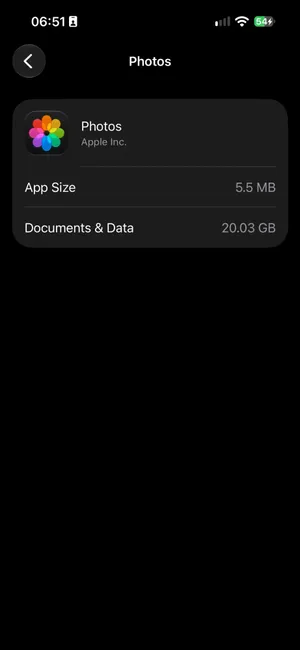
Het segment Foto’s is waar de meeste mensen naar kijken. Tik op de rij Foto’s: dat scherm heeft twee regels, Grootte app, de app zelf met 5,5 MB, en Documenten en gegevens, je bibliotheek zoals die op deze iPhone staat. Op onze test-iPhone is dat 20,03 GB voor een bibliotheek van 69.373 foto’s en video’s, en twee dingen verklaren zo’n klein getal. Met iCloud-foto’s en Optimaliseer opslag aan houdt de iPhone van de meeste foto’s kleinere versies en staan de originelen op ware grootte in iCloud, dus het segment is veel kleiner dan de bibliotheek. En verwijderde foto’s en video’s blijven 30 dagen in Recent verwijderd staan, en tellen hier nog mee, tot je ze ook daar verwijdert.
De snelle blik: Over
Wil je het totaal zonder uitsplitsing, open dan Instellingen > Algemeen > Over en scrol naar de tweede groep. Twee rijen zijn genoeg: Capaciteit, de grootte van het model dat je hebt gekocht, en Beschikbaar, de vrije ruimte op dit moment. Dezelfde groep telt je Foto’s en Video’s apart, iets wat de Foto’s-app nooit doet. Het getal bij Beschikbaar kan iets afwijken van het scherm iPhone-opslag, omdat de twee op verschillende momenten worden berekend.

iPhone-opslag is geen iCloud-opslag
Een volle iPhone en een volle iCloud zijn twee verschillende problemen, en betalen voor het ene lost het andere niet op. iPhone-opslag is de ruimte op de telefoon, vastgelegd door het model. iCloud-opslag is ruimte in je Apple Account, gedeeld met je back-ups, iCloud Drive en je andere apparaten. Apple legt het verschil uit in apparaatopslag versus iCloud-opslag.
iPhone storage
Space on the phone itself
- Fixed by the model you bought: 128 GB, 256 GB and up
- Shared by apps, photos, messages and iOS
- Shown in Settings > General > iPhone Storage
iCloud Photos links them
Originals are stored in iCloud. With Optimize Storage, the phone keeps smaller versions and downloads originals when you open them. Deleting a photo removes it from both.
iCloud storage
Space in your Apple Account
- 5 GB free, more with an iCloud+ plan
- Shared by iCloud Photos, backups, iCloud Drive and Mail
- Shown in Settings > your name > iCloud
Om iCloud te controleren, open je Instellingen, tik je op je naam en dan op iCloud. De rij Opslag bovenaan toont de balk en het abonnement, 1,3 van 2 TB op onze test-iPhone; tik erop voor de verdeling tussen Foto’s, back-ups en de rest. Onder Bewaard in iCloud telt de tegel Foto’s de onderdelen die iCloud bewaart, hier 69.373, en de rij Back-up in iCloud toont wanneer er voor het laatst een back-up van deze iPhone is gemaakt. Is dat de volle balk, dan lees je in onze handleiding voor een volle iCloud-opslag wat je kunt doen.

De twee komen samen in één instelling. Met iCloud-foto’s aan laat Optimaliseer opslag (in Instellingen > [je naam] > iCloud > Foto’s, onder iPhone-opslag op iOS 27) iCloud de originelen op ware grootte bewaren terwijl de iPhone kleinere versies houdt, dus een groter iCloud-abonnement kan indirect ruimte op de telefoon vrijmaken. Dat werkt alleen zolang het iCloud-abonnement ruimte heeft voor de hele bibliotheek.
Vanaf een Mac of pc
Sluit de iPhone aan met een kabel en open een Finder-venster op de Mac. Klik in de navigatiekolom op de iPhone: de balk onderaan het tabblad Algemeen toont de opslag per categorie, en als je de aanwijzer op een segment houdt, zie je de naam en de grootte ervan. Op Windows toont iTunes dezelfde balk als de iPhone is geselecteerd. Het is dezelfde informatie als in het scherm iPhone-opslag, handig als je toch al achter de computer zit.
Wat het opslagscherm je niet vertelt
iPhone-opslag vertelt hoeveel ruimte Foto’s inneemt. Het vertelt niet welke foto’s en video’s die ruimte innemen, en de Foto’s-app kan ook niet op bestandsgrootte sorteren. Onze handleiding over grote video’s vinden laat zien hoe je daar in Foto’s omheen werkt. Voor het algemene plan zodra je de getallen kent, zie opslag vrijmaken op je iPhone, en is de balk al rood, dan is iPhone-opslag vol de versie van tien minuten.
Zie de grootte van elke foto en video met PrunePic
PrunePic toont elke foto en video schermvullend met de bestandsgrootte op de kaart, en alles van 50 MB of meer krijgt een badge, zodat je ziet wat elk onderdeel kost voordat je beslist. De modus Videos speelt je clips af met de langste eerst, en daar zitten meestal de gigabytes, en met de instellingen voor de kaartweergave toon je de datum, resolutie of grootte op elke kaart.


Swipe naar links om een onderdeel naar de PrunePic-prullenmand (Trash in de app) te sturen, omhoog om het te bewaren, naar rechts om het aan Favorieten of een album toe te voegen. De prullenmand toont de totale grootte van wat erin wacht, en de opruimstatistieken (Cleanup insights in de app) tellen de grootte op van alles wat je hebt verwijderd. Dat is de bestandsgrootte die je bibliotheek opgeeft, geen meting van de vrije ruimte in Instellingen: de twee verschillen zolang de onderdelen in Recent verwijderd staan. Je foto’s verlaten nooit je apparaat.
Veelgemaakte fouten
- De iCloud-balk lezen als die van de iPhone. Instellingen > [je naam] > iCloud is je abonnement in de cloud; Instellingen > Algemeen > iPhone-opslag is de telefoon.
- Een opruimronde te snel beoordelen. Het opslagscherm rekent langzaam opnieuw, en Recent verwijderd houdt de ruimte 30 dagen vast.
- Achter Systeemgegevens aan jagen. Die categorie krimpt vanzelf of na een herstart; foto’s, video’s en Berichten zijn waar de ruimte zit die je kunt terugwinnen.
- iCloud-ruimte kopen om een volle iPhone op te lossen. Dat helpt alleen met iCloud-foto’s en Optimaliseer opslag aan, en geleidelijk.
Kort samengevat
Instellingen > Algemeen > iPhone-opslag is het scherm: de balk, dan de apps met de grootste eerst, met Foto’s als eigen rij. Over geeft het totaal in één oogopslag, en het iCloud-scherm onder je naam is een heel andere ruimte. Het scherm vertelt je hoeveel Foto’s inneemt, nooit welke foto’s; daarvoor werkt het infopaneel van de Foto’s-app één onderdeel tegelijk, en zet PrunePic de grootte op elke kaart.
Veelgestelde vragen
Waar vind ik de opslag in de instellingen van mijn iPhone?
Instellingen > Algemeen > iPhone-opslag. Voor een snelle blik op het totaal toont Instellingen > Algemeen > Over de Capaciteit en wat Beschikbaar is, samen met hoeveel foto’s en video’s je hebt. iCloud-opslag staat ergens anders: Instellingen > [je naam] > iCloud.
Wat zijn Systeemgegevens en kan ik ze verwijderen?
Systeemgegevens zijn caches, logboeken, tijdelijke bestanden en andere dingen die iOS zelf beheert, zoals Siri-stemmen en gedownloade lettertypen. Er is geen verwijderknop voor. iOS ruimt gecachete bestanden zelf op als de ruimte opraakt, en een herstart maakt de categorie vaak kleiner. De ruimte die je echt kunt terugwinnen, zit bijna altijd in foto’s, video’s en Berichten.
Waarom verandert iPhone-opslag niet nadat ik foto’s heb verwijderd?
Om twee redenen. Verwijderde foto’s en video’s blijven 30 dagen in Recent verwijderd staan en nemen ruimte in tot je ze ook daar verwijdert. En de getallen in het scherm iPhone-opslag worden berekend en zijn niet live: geef het een paar minuten, of herstart de iPhone, voordat je concludeert dat er niets is veranderd.
Is iCloud-opslag hetzelfde als iPhone-opslag?
Nee. iPhone-opslag is de ruimte op de telefoon zelf, vastgelegd door het model dat je hebt gekocht. iCloud-opslag is ruimte in je Apple Account, gedeeld met je back-ups, iCloud Drive en je andere apparaten. Meer iCloud-opslag kopen geeft de iPhone geen extra ruimte, al kan iCloud met iCloud-foto’s en Optimaliseer opslag aan je originelen op ware grootte bewaren, zodat de iPhone kleinere versies houdt.
Hoe bekijk ik de iPhone-opslag vanaf een Mac?
Sluit de iPhone aan met een kabel en open een Finder-venster. Klik in de navigatiekolom op de iPhone; de balk onderaan het tabblad Algemeen toont de opslag per categorie, en als je de aanwijzer op een segment houdt, zie je de naam ervan. iTunes op Windows toont dezelfde balk.
Hoeveel vrije ruimte moet ik op een iPhone houden?
Apple noemt geen getal, maar iOS-updates hebben meerdere gigabytes nodig om te downloaden en te installeren, en de camera, apps en iOS zelf worden traag of werken niet meer als de iPhone bijna vol is. Een paar gigabyte vrij houden is een verstandige regel.
Lees ook
- FunctiesTrack your photo cleanup progressSee how many photos and videos you deleted with PrunePic and their total file size, with charts by media type, live library counts and 20 cleanup badges.
- FunctiesReview long videos and delete the ones you no longer needPrunePic's video cleaner for iPhone puts your longest clips first, shows each one's length and file size, and lets you watch it full screen before you swipe.
- FunctiesChoose what each photo card shows while you cleanPrunePic shows the date and file size on every photo card, and the length on videos. Pick other details for each corner, separately for photos and videos.
 HandleidingeniPhone-opslag vol: dit doe je nu meteeniPhone-opslag vol, zodat foto’s of updates niet meer lukken? Maak in minuten ruimte vrij, lees waarom foto’s wissen niet hielp en voorkom dat het weer gebeurt.
 HandleidingenZo maak je opslag vrij op je iPhoneZie in Instellingen wat je iPhone vult en ruim eerst het grootste op: video’s, bijlagen in Berichten, ongebruikte apps en Recent verwijderd. Stappen voor iOS 27.
 HandleidingeniCloud-opslag vol? Zo maak je ruimte vrijZie wat je iCloud vult, verwijder oude back-ups, maak je fotobibliotheek kleiner en ruim Berichten en Mail op voordat je upgradet. Stappen voor iPhone met iOS 27.