
Så kollar du lagringsutrymmet på din iPhone
Öppna Inställningar, tryck på Allmänt och sedan på iPhone-lagring. Stapeln högst upp visar hur mycket av din iPhone som används och av vad: Appar, Bilder, Synkroniserade medier, E-post, iOS och Systemdata på vår test-iPhone. Under den listas apparna med den största först, och raden Bilder visar hur mycket plats ditt bibliotek tar på den här iPhonen. iCloud-lagringen är en annan siffra, som du hittar i Inställningar under ditt namn.
Kolla lagringsutrymmet på din iPhone2 minuter
- Öppna iPhone-lagringÖppna Inställningar, tryck på Allmänt och sedan på iPhone-lagring. Vänta en stund tills stapeln högst upp har räknat klart.
- Läs stapeln och listanStapeln visar använt och ledigt utrymme per kategori. Under den listas apparna med den största först, tillsammans med datumet då du senast använde dem; raden Bilder visar hur mycket ditt bibliotek tar på den här iPhonen.
- Kolla iCloud separatÖppna Inställningar, tryck på ditt namn och sedan på iCloud. Stapeln där är ditt iCloud-abonnemang, som delas av säkerhetskopior, bilder och andra enheter. Det är inte samma sak som utrymmet på din iPhone.
Att kolla lagringen tar några tryck. Det nyttiga är att läsa skärmen rätt: vilken siffra som gäller telefonen och vilken som gäller iCloud, vad Systemdata är, varför Bilder visar det den visar och varför ingenting rör sig direkt efter en rensning. Den här guiden går igenom lagringsskärmen i iOS 27, snabbkollen i Om, iCloud-skärmen och hur du ser det enda som lagringsskärmen aldrig visar: vilka bilder och videor som är de tunga. Skärmarna i Inställningar är tagna på en iPhone med ett bibliotek på 69 373 objekt; i iOS 26 ser de likadana ut.
Öppna iPhone-lagring i Inställningar
- Öppna Inställningar och tryck på Allmänt.
- Tryck på iPhone-lagring. Stapeln högst upp tar en stund att räkna fram; vänta tills den slutar ändras.
- Läs stapeln: den visar hur mycket av din iPhone som används, 220,49 GB av 256 GB på vår test-iPhone, i färgade segment för de kategorier som finns på din iPhone: här Appar, Bilder, Synkroniserade medier, E-post, iOS och Systemdata. På andra iPhone-modeller tillkommer Meddelanden eller Medier när de rymmer tillräckligt mycket för att märkas.
- Scrolla nedåt. Apparna listas med den största först, var och en med hur mycket plats den tar och när du senast använde den. Tryck på en app för att se dess egen storlek separat från dess dokument och data, med knapparna Avlasta app och Radera app under.

Ovanför listan ger iOS Rekommendationer utifrån vad systemet hittar. Vår test-iPhone fick två, Granska hämtade medier, värd 481,5 MB, och Meddelanden på iCloud; andra som Avlasta oanvända och Granska stora bilagor visas bara när de skulle frigöra utrymme. Apples egen guide om att kontrollera lagringsutrymmet påpekar att cachad och tillfällig data kanske inte räknas som använt utrymme, vilket är ett av skälen till att segmenten inte alltid summeras till totalen.
Vad kategorierna betyder
| Kategori | Vad den innehåller | Var du gör något åt den |
|---|---|---|
| Appar | Varje app plus dess dokument och data | Applistan under stapeln |
| Bilder | Ditt bildbibliotek så som det lagras på den här iPhonen, Senast raderade inräknat | Appen Bilder, eller en app för att rensa bilder |
| Synkroniserade medier | Musik, filmer och andra medier som har synkroniserats från en dator | Finder eller iTunes på datorn |
| E-post | Hämtade meddelanden och bilagor | E-postkonton i Inställningar |
| iOS | Själva systemet | Inget att göra |
| Systemdata | Cacheminnen, loggar, tillfälliga filer, Siri-röster, typsnitt | Inget direkt; iOS rensar cacheminnen när det behövs plats |
En iPhone med stora konversationer eller mycket hämtat innehåll visar också Meddelanden (bilagor i konversationer) och Medier (musik och video som har hämtats från Apples appar).
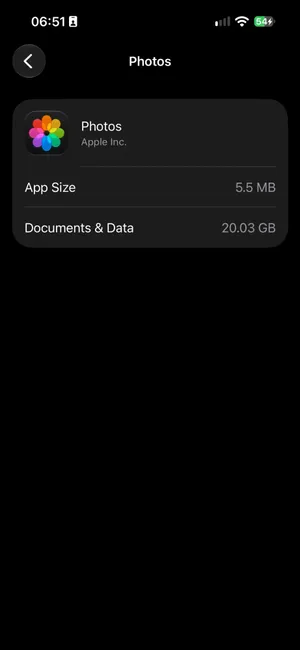
Segmentet Bilder är det som de flesta vill kolla. Tryck på raden Bilder: skärmen har två rader, Appstorlek, själva appen på 5,5 MB, och Dokument och data, ditt bibliotek så som det lagras på den här iPhonen. På vår test-iPhone är det 20,03 GB för ett bibliotek med 69 373 bilder och videor, och två saker förklarar en så liten siffra. Med iCloud-bilder och Optimera lagring påslagna behåller din iPhone mindre versioner av de flesta bilder medan originalen i full storlek ligger på iCloud, så segmentet är mycket mindre än biblioteket. Och raderade bilder och videor ligger kvar i Senast raderade i 30 dagar, och räknas fortfarande med här, tills du raderar dem där också.
Snabbkollen: Om
Om du vill se totalen utan uppdelning öppnar du Inställningar > Allmänt > Om och scrollar till den andra gruppen. Två rader räcker: Kapacitet, storleken på modellen du köpte, och Tillgängligt, det lediga utrymmet just nu. Samma grupp räknar dina Bilder och Videor separat, något som appen Bilder aldrig gör. Siffran för Tillgängligt kan skilja sig lite från skärmen iPhone-lagring, eftersom de två räknas fram vid olika tidpunkter.

iPhone-lagring är inte iCloud-lagring
En full iPhone och en full iCloud är två olika problem, och att betala för det ena löser inte det andra. iPhone-lagring är utrymmet på telefonen, som bestäms av modellen. iCloud-lagring är utrymme på ditt Apple-konto, som delas med dina säkerhetskopior, iCloud Drive och dina andra enheter. Apple förklarar skillnaden i enhetens lagringsutrymme jämfört med iCloud-lagring.
iPhone storage
Space on the phone itself
- Fixed by the model you bought: 128 GB, 256 GB and up
- Shared by apps, photos, messages and iOS
- Shown in Settings > General > iPhone Storage
iCloud Photos links them
Originals are stored in iCloud. With Optimize Storage, the phone keeps smaller versions and downloads originals when you open them. Deleting a photo removes it from both.
iCloud storage
Space in your Apple Account
- 5 GB free, more with an iCloud+ plan
- Shared by iCloud Photos, backups, iCloud Drive and Mail
- Shown in Settings > your name > iCloud
För att kolla iCloud öppnar du Inställningar, trycker på ditt namn och sedan på iCloud. Raden Lagring högst upp visar stapeln och abonnemanget, 1,3 av 2 TB på vår test-iPhone; tryck på den för att se fördelningen mellan Bilder, säkerhetskopior och resten. Under Sparat på iCloud räknar rutan Bilder objekten som finns på iCloud, 69 373 här, och raden iCloud-säkerhetskopia visar när den här iPhonen senast säkerhetskopierades. Om det är den stapeln som är full går vår guide om full iCloud-lagring igenom vad du kan göra.

De två möts i en inställning. Med iCloud-bilder påslaget låter Optimera lagring (i Inställningar > [ditt namn] > iCloud > Bilder, under iPhone-lagring i iOS 27) iCloud förvara originalen i full storlek medan din iPhone behåller mindre versioner, så ett större iCloud-abonnemang kan indirekt frigöra utrymme på telefonen. Det fungerar bara så länge iCloud-abonnemanget har plats för hela biblioteket.
Från en Mac eller pc
Anslut din iPhone med en kabel och öppna ett Finder-fönster på din Mac. Klicka på din iPhone i sidofältet: stapeln längst ned på fliken Allmänt visar lagringen per kategori, och om du håller pekaren över ett segment visas dess namn och storlek. På Windows visar iTunes samma stapel när din iPhone är markerad. Det är samma information som på skärmen iPhone-lagring, praktiskt när du ändå sitter vid datorn.
Det som lagringsskärmen inte berättar
iPhone-lagring visar hur mycket plats Bilder tar. Den visar inte vilka bilder och videor som tar platsen, och appen Bilder kan inte heller sortera efter filstorlek. Vår guide om att hitta stora videor visar hur du kommer runt det i Bilder; för den övergripande planen när du väl kan siffrorna, se så frigör du lagringsutrymme på iPhone, och om stapeln redan är röd är fullt lagringsutrymme på iPhone tiominutersversionen.
Se storleken på varje bild och video med PrunePic
PrunePic visar varje bild och video i helskärm med filstorleken på kortet, och allt på 50 MB eller mer får ett märke, så du ser vad varje objekt kostar innan du bestämmer dig. Läget Videos visar dina klipp med de längsta först, och det är där gigabyten brukar finnas, och i inställningarna för kortlayout kan du välja att visa datum, upplösning eller storlek på varje kort.


Svep åt vänster för att skicka ett objekt till PrunePics papperskorg, uppåt för att behålla det och åt höger för att lägga till det i Favoriter eller ett album. Papperskorgen visar den totala storleken på det som väntar i den, och rensningsstatistiken summerar storleken på allt du har raderat. Det är filstorleken som ditt bibliotek rapporterar, inte en avläsning av det lediga utrymmet i Inställningar: de två skiljer sig åt så länge objekten ligger kvar i Senast raderade. Dina bilder lämnar aldrig din enhet.
Vanliga misstag
- Att läsa iCloud-stapeln som om den gällde din iPhone. Inställningar > [ditt namn] > iCloud är ditt abonnemang i molnet; Inställningar > Allmänt > iPhone-lagring är telefonen.
- Att bedöma en rensning för tidigt. Lagringsskärmen räknar om långsamt, och Senast raderade håller kvar utrymmet i 30 dagar.
- Att jaga Systemdata. Det krymper av sig självt eller efter en omstart; det är i bilder, videor och Meddelanden som det finns utrymme att hämta tillbaka.
- Att köpa iCloud-utrymme för att lösa en full iPhone. Det hjälper bara med iCloud-bilder och Optimera lagring påslagna, och gradvis.
Kort sagt
Inställningar > Allmänt > iPhone-lagring är skärmen: stapeln, sedan apparna med den största först, med Bilder som en egen rad. Om ger totalen i en blick, och iCloud-skärmen under ditt namn gäller ett helt annat utrymme. Skärmen berättar hur mycket Bilder tar, aldrig vilka bilder; för det fungerar infopanelen i appen Bilder ett objekt i taget, och PrunePic visar storleken på varje kort.
Vanliga frågor
Var hittar jag lagringen i inställningarna på iPhone?
Inställningar > Allmänt > iPhone-lagring. För en snabb blick på totalen visar Inställningar > Allmänt > Om raderna Kapacitet och Tillgängligt, tillsammans med hur många bilder och videor du har. iCloud-lagringen finns någon annanstans: Inställningar > [ditt namn] > iCloud.
Vad är Systemdata och kan jag radera det?
Systemdata är cacheminnen, loggar, tillfälliga filer och annat som iOS hanterar själv, till exempel Siri-röster och hämtade typsnitt. Det finns ingen raderingsknapp för det. iOS rensar cachade filer på egen hand när utrymmet börjar ta slut, och en omstart krymper det ofta. Det utrymme du faktiskt kan få tillbaka finns nästan alltid i bilder, videor och Meddelanden.
Varför ändras inte iPhone-lagring när jag har raderat bilder?
Av två skäl. Raderade bilder och videor ligger kvar i Senast raderade i 30 dagar och tar plats tills du raderar dem där också. Och siffrorna på skärmen iPhone-lagring räknas fram och uppdateras inte i realtid: ge det några minuter, eller starta om din iPhone, innan du drar slutsatsen att ingenting har ändrats.
Är iCloud-lagring samma sak som iPhone-lagring?
Nej. iPhone-lagring är utrymmet på själva telefonen, som bestäms av modellen du köpte. iCloud-lagring är utrymme på ditt Apple-konto, som delas med dina säkerhetskopior, iCloud Drive och dina andra enheter. Mer iCloud-lagring ger inte din iPhone mer utrymme, men med iCloud-bilder och Optimera lagring påslagna kan iCloud förvara dina original i full storlek medan din iPhone behåller mindre versioner.
Hur kollar jag lagringen på min iPhone från en Mac?
Anslut din iPhone med en kabel och öppna ett Finder-fönster. Klicka på din iPhone i sidofältet; stapeln längst ned på fliken Allmänt visar lagringen per kategori, och om du håller pekaren över ett segment visas dess namn. iTunes på Windows visar samma stapel.
Hur mycket ledigt utrymme bör jag ha kvar på en iPhone?
Apple anger ingen siffra, men iOS-uppdateringar behöver flera gigabyte för att hämtas och installeras, och kameran, apparna och själva iOS blir långsamma eller slutar fungera när din iPhone är nästan full. Att hålla några gigabyte lediga är en klok tumregel.
Läs vidare
- FunktionerTrack your photo cleanup progressSee how many photos and videos you deleted with PrunePic and their total file size, with charts by media type, live library counts and 20 cleanup badges.
- FunktionerReview long videos and delete the ones you no longer needPrunePic's video cleaner for iPhone puts your longest clips first, shows each one's length and file size, and lets you watch it full screen before you swipe.
- FunktionerChoose what each photo card shows while you cleanPrunePic shows the date and file size on every photo card, and the length on videos. Pick other details for each corner, separately for photos and videos.
 GuiderLagringsutrymmet på iPhone är fullt: gör så här nuFullt lagringsutrymme på iPhone som stoppar bilder eller uppdateringar? Frigör plats på några minuter, se varför raderingen inte hjälpte och hindra att det fylls igen.
 GuiderSå frigör du utrymme på din iPhoneSe vad som fyller din iPhone i Inställningar och rensa sedan det största först: videor, bilagor i Meddelanden, oanvända appar och Senast raderade. Steg för iOS 27.
 GuideriCloud-lagringen full? Så frigör du utrymmeSe vad som fyller din iCloud, radera gamla säkerhetskopior, krymp bildbiblioteket och rensa Meddelanden och Mail innan du uppgraderar. Steg för iPhone med iOS 27.