
iPhoneのストレージを確認する方法
iPhoneのストレージを確認するには、「設定」を開き、「一般」、「iPhoneストレージ」の順にタップします。上部のバーには、iPhoneの容量がどれだけ、何に使われているかが表示されます。テスト用のiPhoneでは、アプリケーション、写真、同期されたメディア、メール、iOS、システムデータでした。その下にはアプリが容量の大きい順に並び、「写真」の行には、このiPhone上でライブラリが使っている容量が表示されます。iCloudストレージは別の数字で、「設定」の自分の名前の下にあります。
iPhoneのストレージを確認する2 分
- 「iPhoneストレージ」を開く「設定」を開き、「一般」、「iPhoneストレージ」の順にタップします。上部のバーの計算が終わるまで少し待ちます。
- バーと一覧を読むバーには、使用済みの容量と空き容量がカテゴリ別に表示されます。その下にはアプリが容量の大きい順に、最後に使用した日とともに並びます。「写真」の行には、このiPhone上でライブラリが使っている容量が表示されます。
- iCloudは別に確認する「設定」を開き、自分の名前、「iCloud」の順にタップします。そこにあるバーはiCloudのプランで、バックアップ、写真、ほかのデバイスで共有されています。iPhone本体の容量とは別のものです。
ストレージの確認は数回タップするだけです。役に立つのは、画面を正しく読み取ることです。どの数字がiPhoneでどれがiCloudか、システムデータとは何か、写真の数字が何を示しているのか、そして片づけた直後に何も変わらないのはなぜか。このガイドでは、iOS 27のストレージ画面、「情報」でのクイックチェック、iCloudの画面に加えて、ストレージ画面では決してわからないこと、つまりどの写真や動画が重いのかを確認する方法を解説します。「設定」の画面は、69,373項目のライブラリがあるiPhoneでキャプチャしました。画面はiOS 26でも同じです。
「設定」で「iPhoneストレージ」を開く
- 「設定」を開き、「一般」をタップします。
- 「iPhoneストレージ」をタップします。上部のバーは計算に少し時間がかかるので、変化しなくなるまで待ちます。
- バーを読みます。iPhoneの容量のうちどれだけが使われているか(テスト用のiPhoneでは256 GB中220.49 GB)が、そのiPhoneにあるカテゴリごとに色分けして表示されます。ここでは「アプリケーション」「写真」「同期されたメディア」「メール」「iOS」「システムデータ」です。ほかのiPhoneでは、それなりの容量がある場合に「メッセージ」や「メディア」も加わります。
- 下にスクロールします。アプリは容量の大きい順に並び、それぞれ使用している容量と最後に使用した日が表示されます。アプリをタップすると、アプリ本体のサイズが書類とデータとは別に表示され、その下に「アプリを取り除く」と「アプリを削除」ボタンがあります。

一覧の上には、iOSが見つけた内容をもとに「おすすめ」が表示されます。テスト用のiPhoneには2つありました。481.5 MB分の「ダウンロード済みのメディアを見直す」と、「iCloudにメッセージを保管」です。「非使用のアプリを取り除く」や「大きい添付ファイルを再検討」などのほかのおすすめは、容量を空けられる場合にだけ表示されます。ストレージの確認に関するApple自身のガイドでは、キャッシュや一時データが使用量に含まれない場合があると説明されています。これが、各部分の合計が全体と一致しないことがある理由の1つです。
各カテゴリの意味
| カテゴリ | 含まれるもの | 対処する場所 |
|---|---|---|
| アプリケーション | 各アプリと、その書類とデータ | バーの下のアプリ一覧 |
| 写真 | このiPhoneに保存されている写真ライブラリ(「最近削除した項目」を含む) | 写真アプリ、または写真整理アプリ |
| 同期されたメディア | コンピュータから同期した音楽、映画、その他のメディア | コンピュータのFinderまたはiTunes |
| メール | ダウンロードしたメッセージと添付ファイル | 「設定」のメールアカウント |
| iOS | システム本体 | 何もする必要なし |
| システムデータ | キャッシュ、ログ、一時ファイル、Siriの音声、フォント | 直接の対処法はなし。容量が必要になるとiOSがキャッシュを消去 |
会話やダウンロードが大きいiPhoneでは、「メッセージ」(会話内の添付ファイル)と「メディア」(Appleのアプリでダウンロードした音楽や動画)も表示されます。
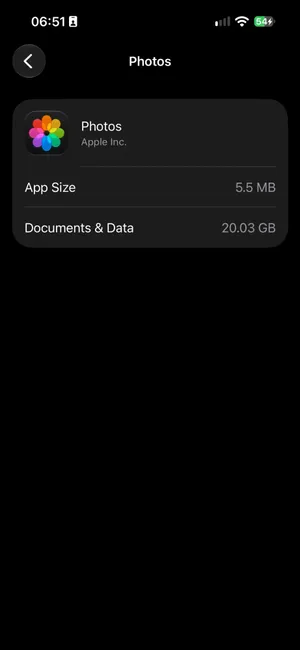
多くの人が確認したいのは「写真」の部分です。「写真」の行をタップすると、画面には2行が表示されます。アプリ本体の「アプリのサイズ」(5.5 MB)と、このiPhoneに保存されているライブラリの「書類とデータ」です。テスト用のiPhoneでは、写真と動画69,373項目のライブラリで20.03 GBでした。この数字がこれほど小さいのには2つの理由があります。「iCloud写真」と「ストレージを最適化」がオンの場合、iPhoneにはほとんどの写真の小さいバージョンが保存され、フルサイズのオリジナルはiCloudにあるため、この部分はライブラリよりずっと小さくなります。また、削除した写真や動画は「最近削除した項目」に30日間残り、そこからも削除するまではここに計上され続けます。
合計だけを確認する:「情報」
内訳なしで合計だけを知りたいなら、「設定」>「一般」>「情報」を開き、2つ目のグループまでスクロールします。役に立つのは2行です。購入したモデルの容量を示す「容量」と、現在の空き容量を示す「使用可能」です。同じグループには「写真」と「ビデオ」の数も別々に表示されます。これは写真アプリでは表示されない情報です。「使用可能」の数字は、「iPhoneストレージ」画面とわずかに異なることがあります。2つは別のタイミングで計算されるためです。

iPhoneストレージはiCloudストレージとは別物
iPhoneがいっぱいなのとiCloudがいっぱいなのは別々の問題で、一方にお金を払っても、もう一方は解決しません。iPhoneストレージはiPhone本体の容量で、モデルによって決まります。iCloudストレージはApple Accountの容量で、バックアップ、iCloud Drive、ほかのデバイスと共有しています。この違いは、AppleがデバイスのストレージとiCloudストレージで説明しています。
iPhone storage
Space on the phone itself
- Fixed by the model you bought: 128 GB, 256 GB and up
- Shared by apps, photos, messages and iOS
- Shown in Settings > General > iPhone Storage
iCloud Photos links them
Originals are stored in iCloud. With Optimize Storage, the phone keeps smaller versions and downloads originals when you open them. Deleting a photo removes it from both.
iCloud storage
Space in your Apple Account
- 5 GB free, more with an iCloud+ plan
- Shared by iCloud Photos, backups, iCloud Drive and Mail
- Shown in Settings > your name > iCloud
iCloudを確認するには、「設定」を開き、自分の名前、「iCloud」の順にタップします。上部の「容量」の行にバーとプランが表示されます(テスト用のiPhoneでは2 TB中1.3 TB)。タップすると、写真、バックアップ、その他の内訳がわかります。「iCloudに保存する項目」の「写真」タイルにはiCloudにある項目数(ここでは69,373)が、「iCloudバックアップ」の行にはこのiPhoneを最後にバックアップした日時が表示されます。こちらのバーがいっぱいなら、iCloudストレージがいっぱいのときのガイドで対処法を解説しています。

2つが交わるのは1つの設定です。iCloud写真がオンの場合、「ストレージを最適化」(「設定」>[自分の名前]>「iCloud」>「写真」にあり、iOS 27では「iPhoneストレージ」の中)を使うと、フルサイズのオリジナルをiCloudに置き、iPhoneには小さいバージョンを保存できます。そのため、iCloudのプランを大きくすると、間接的にiPhoneの容量を空けられます。ただし、iCloudのプランにライブラリ全体が入る余裕がある場合に限ります。
MacやPCから確認する
iPhoneをケーブルで接続し、MacでFinderウインドウを開きます。サイドバーでiPhoneをクリックすると、「一般」タブの下部にあるバーにカテゴリ別のストレージが表示されます。各部分にポインタを合わせると、名前とサイズが表示されます。Windowsでは、iPhoneを選択するとiTunesに同じバーが表示されます。「iPhoneストレージ」画面と同じ情報なので、すでにコンピュータの前にいるときに便利です。
ストレージ画面ではわからないこと
「iPhoneストレージ」では、写真がどれだけ容量を使っているかはわかりますが、どの写真や動画が使っているかはわかりません。写真アプリでも、ファイルサイズ順には並べ替えられません。写真アプリでこれを回避する方法は大きな動画を見つける方法で紹介しています。数字を把握したあとの全体的な進め方はiPhoneの容量を空ける方法を、すでにバーが赤くなっているなら、10分で済ませるiPhoneのストレージがいっぱいのときを参照してください。
PrunePicで写真や動画1つ1つのサイズを確認する
PrunePicは写真や動画を1つずつ全画面で表示し、カードにファイルサイズを表示します。50 MB以上のものにはバッジが付くので、判断する前にそれぞれがどれだけ容量を使っているかがわかります。Videosモードではクリップが長い順に表示されます。ギガバイト単位の容量が眠っているのは、たいていここです。カードの表示設定では、すべてのカードに日付、解像度、サイズを表示できます。


左にスワイプするとPrunePicのゴミ箱(Trash)へ送り、上にスワイプすると残し、右にスワイプするとお気に入りやアルバムに追加します。ゴミ箱には待機中の合計サイズが表示され、片づけの統計では削除したものすべての合計サイズがわかります。これはライブラリが報告するファイルサイズで、「設定」の空き容量を測ったものではありません。「最近削除した項目」に項目が残っている間は、2つの数字は一致しません。写真がデバイスの外に出ることはありません。
よくある間違い
- iCloudのバーをiPhoneのものと思い込む。「設定」>[自分の名前]>「iCloud」はクラウド上のプランで、「設定」>「一般」>「iPhoneストレージ」がiPhone本体です。
- 片づけの効果を早く判断しすぎる。ストレージ画面はゆっくり再計算され、「最近削除した項目」は30日間容量を確保したままです。
- システムデータを追いかける。システムデータは自然に、または再起動後に小さくなります。取り戻せる容量があるのは写真、動画、メッセージです。
- iPhoneがいっぱいなのを直すためにiCloudの容量を買う。役に立つのはiCloud写真と「ストレージを最適化」がオンの場合だけで、それも少しずつです。
まとめ
見るべき画面は「設定」>「一般」>「iPhoneストレージ」です。バー、容量の大きい順のアプリ、そして独立した「写真」の行があります。「情報」では合計がひと目でわかり、自分の名前の下にあるiCloudの画面はまったく別の容量です。この画面でわかるのは写真がどれだけ容量を使っているかで、どの写真かはわかりません。それを知るには、写真アプリの情報パネルで1つずつ確認するか、すべてのカードにサイズを表示するPrunePicを使いましょう。
よくある質問
iPhoneの設定でストレージはどこにありますか?
「設定」>「一般」>「iPhoneストレージ」です。合計だけをさっと確認したいなら、「設定」>「一般」>「情報」に「容量」と「使用可能」が、写真や動画の数とともに表示されます。iCloudストレージは別の場所、「設定」>[自分の名前]>「iCloud」にあります。
システムデータとは何ですか? 削除できますか?
システムデータは、キャッシュ、ログ、一時ファイルのほか、Siriの音声やダウンロードしたフォントなど、iOS自体が管理しているものです。削除ボタンはありません。空き容量が少なくなるとiOSがキャッシュファイルを自動的に消去し、再起動で小さくなることもよくあります。実際に取り戻せる容量は、ほとんどの場合、写真、動画、メッセージにあります。
写真を削除しても「iPhoneストレージ」の表示が変わらないのはなぜですか?
理由は2つあります。削除した写真や動画は「最近削除した項目」に30日間残り、そこからも削除するまで容量を使い続けます。また、「iPhoneストレージ」画面の数字はリアルタイムではなく、計算された値です。何も変わっていないと判断する前に、数分待つか、iPhoneを再起動してください。
iCloudストレージとiPhoneストレージは同じですか?
いいえ。iPhoneストレージはiPhone本体の容量で、購入したモデルによって決まります。iCloudストレージはApple Accountの容量で、バックアップ、iCloud Drive、ほかのデバイスと共有しています。iCloudストレージを買い足してもiPhoneの容量は増えません。ただし、iCloud写真と「ストレージを最適化」がオンなら、フルサイズのオリジナルをiCloudに置き、iPhoneには小さいバージョンを保存できます。
MacからiPhoneのストレージを確認するには?
iPhoneをケーブルで接続し、Finderウインドウを開きます。サイドバーでiPhoneをクリックすると、「一般」タブの下部にあるバーにカテゴリ別のストレージが表示され、各部分にポインタを合わせると名前が表示されます。WindowsのiTunesでも同じバーが表示されます。
iPhoneの空き容量はどのくらい残しておくべきですか?
Appleは具体的な数字を公表していませんが、iOSのアップデートのダウンロードとインストールには数GBが必要で、iPhoneがほぼいっぱいになると、カメラ、アプリ、iOS自体の動作が遅くなったり、失敗したりします。数GBの空きを確保しておくのが賢明な目安です。
あわせて読みたい
- 機能Track your photo cleanup progressSee how many photos and videos you deleted with PrunePic and their total file size, with charts by media type, live library counts and 20 cleanup badges.
- 機能Review long videos and delete the ones you no longer needPrunePic's video cleaner for iPhone puts your longest clips first, shows each one's length and file size, and lets you watch it full screen before you swipe.
- 機能Choose what each photo card shows while you cleanPrunePic shows the date and file size on every photo card, and the length on videos. Pick other details for each corner, separately for photos and videos.
 ガイドiPhoneのストレージがいっぱいのときに今すぐやることiPhoneのストレージがいっぱいで写真が撮れない、アップデートできない。数分で空き容量を取り戻す方法と、写真を削除しても容量が増えない理由、再びいっぱいにならないための対策を解説します。
 ガイドiPhoneの容量を空ける方法「設定」でiPhoneの容量を何が使っているかを確認し、動画、「メッセージ」の添付ファイル、使っていないアプリ、「最近削除した項目」など、効果の大きいものから片づけます。iOS 27の手順です。
 ガイドiCloudストレージがいっぱいのときに容量を空ける方法iCloudの容量を何が使っているかを確認し、古いバックアップの削除、写真ライブラリのスリム化、「メッセージ」と「メール」の整理を、アップグレードする前に済ませましょう。iOS 27搭載iPhoneの手順です。