
Як перевірити пам’ять на iPhone
Відкрийте «Параметри», торкніться «Загальні», потім «Сховище iPhone»: так Apple називає екран пам’яті. Смуга вгорі показує, скільки пам’яті iPhone зайнято і чим: на нашому тестовому iPhone це «Програми», «Фотографії», «Синхронізовані медіаматеріали», «Пошта», iOS і «Системні дані». Нижче програми впорядковано від найбільшої, а рядок «Фотографії» показує, скільки місця ваша фототека займає на цьому iPhone. Сховище iCloud — це інше число, у «Параметрах» під вашим іменем.
Перевірка пам’яті на iPhone2 хвилини
- Відкрийте «Сховище iPhone»Відкрийте «Параметри», торкніться «Загальні», потім «Сховище iPhone». Зачекайте трохи, доки смуга вгорі закінчить обчислення.
- Прочитайте смугу й списокСмуга показує зайняте й вільне місце за категоріями. Нижче програми впорядковано від найбільшої, з датою, коли ви востаннє ними користувалися; рядок «Фотографії» показує, скільки займає ваша фототека на цьому iPhone.
- Перевірте iCloud окремоВідкрийте «Параметри», торкніться свого імені, потім «iCloud». Смуга там показує ваш план iCloud, який спільно використовують резервні копії, фото й інші пристрої. Це не те саме, що місце на iPhone.
Перевірити пам’ять — справа кількох дотиків. Корисніше правильно прочитати екран: яке число стосується телефона, а яке iCloud, що таке «Системні дані», чому «Фотографії» показують саме таке число і чому одразу після прибирання нічого не змінюється. У цьому посібнику — екран сховища в iOS 27, швидкий погляд у розділі «Про пристрій», екран iCloud і спосіб побачити те, чого екран сховища ніколи не показує: які саме фото й відео найважчі. Екрани «Параметрів» знято на iPhone із фототекою на 69 373 елементи; в iOS 26 вони такі самі.
Відкрийте «Сховище iPhone» в «Параметрах»
- Відкрийте «Параметри» й торкніться «Загальні».
- Торкніться «Сховище iPhone». Смузі вгорі потрібна хвилинка на обчислення; зачекайте, доки вона перестане змінюватися.
- Прочитайте смугу: вона показує, скільки пам’яті iPhone зайнято (на нашому тестовому iPhone 220,49 ГБ з 256 ГБ), кольоровими сегментами для категорій, які є на вашому iPhone: тут «Програми», «Фотографії», «Синхронізовані медіаматеріали», «Пошта», iOS і «Системні дані». На інших iPhone додаються «Повідомлення» або «Медіаматеріали», коли там набирається достатньо даних.
- Прокрутіть униз. Програми впорядковано від найбільшої, біля кожної вказано, скільки місця вона займає і коли ви нею востаннє користувалися. Торкніться програми, щоб побачити її власний розмір окремо від документів і даних, а під ним — кнопки «Усунути програму» й «Видалити програму».

Над списком iOS дає «Рекомендації» на основі того, що знаходить. Наш тестовий iPhone отримав дві: «Огляд викачаних медіаматеріалів» на 481,5 МБ і «Повідомлення в iCloud»; інші, як-от «Усунення програм» і «Переогляд вкладень», з’являються, лише коли можуть звільнити місце. У власному посібнику Apple про перевірку сховища зазначено, що кешовані й тимчасові дані можуть не враховуватися як використані, і це одна з причин, чому сума сегментів не завжди збігається із загальним обсягом.
Що означають категорії
| Категорія | Що в ній | Де діяти |
|---|---|---|
| Програми | Кожна програма разом з її документами й даними | Список програм під смугою |
| Фотографії | Ваша фототека в тому вигляді, як вона зберігається на цьому iPhone, разом з альбомом «Недавно видалені» | Програма «Фотографії» або програма для очищення |
| Синхронізовані медіаматеріали | Музика, фільми й інші медіа, синхронізовані з комп’ютера | Finder або iTunes на комп’ютері |
| Пошта | Завантажені листи й вкладення | Облікові записи пошти в «Параметрах» |
| iOS | Сама система | Нічого робити не треба |
| Системні дані | Кеш, журнали, тимчасові файли, голоси Siri, шрифти | Напряму нічого; iOS очищає кеш, коли потрібне місце |
На iPhone з великими розмовами чи завантаженнями також є «Повідомлення» (вкладення в розмовах) і «Медіаматеріали» (музика й відео, завантажені з програм Apple).
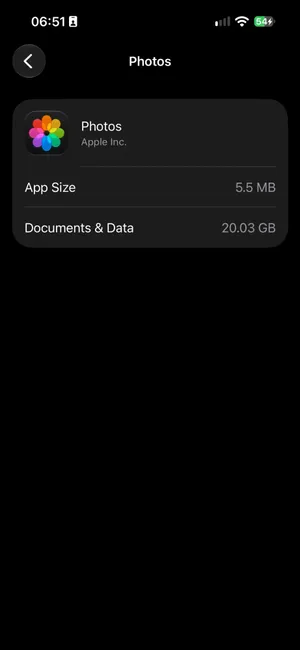
Сегмент «Фотографії» — саме те, що більшість людей хоче перевірити. Торкніться рядка «Фотографії»: на його екрані два рядки — «Розмір програми», тобто сама програма на 5,5 МБ, і «Документи й дані», тобто ваша фототека в тому вигляді, як вона зберігається на цьому iPhone. На нашому тестовому iPhone це 20,03 ГБ для фототеки з 69 373 фото й відео, і таку малу цифру пояснюють дві речі. Коли ввімкнено Фото iCloud і «Оптимізувати сховище», iPhone зберігає менші версії більшості фото, а повнорозмірні оригінали лежать в iCloud, тож сегмент набагато менший за фототеку. А видалені фото й відео 30 днів лежать в альбомі «Недавно видалені» і досі враховуються тут, доки ви не видалите їх і звідти.
Швидкий погляд: «Про пристрій»
Щоб побачити загальні цифри без розбивки, відкрийте Параметри > Загальні > Про пристрій і прокрутіть до другої групи. Головне тут — два рядки: «Місткість», обсяг моделі, яку ви купили, і «Вільно», вільне місце просто зараз. У тій самій групі окремо підраховано ваші «Фотографії» й «Відео», чого програма «Фотографії» ніколи не робить. Значення «Вільно» може трохи відрізнятися від показника на екрані «Сховище iPhone», бо їх обчислюють у різний час.

Пам’ять iPhone — не те саме, що сховище iCloud
Заповнений iPhone і заповнений iCloud — дві різні проблеми, і плата за одне не розв’язує іншого. Пам’ять iPhone — це місце на телефоні, задане моделлю. Сховище iCloud — це місце у вашому обліковому записі Apple, яке спільно використовують резервні копії, iCloud Drive та інші ваші пристрої. Apple пояснює різницю в статті про сховище пристрою та сховище iCloud.
iPhone storage
Space on the phone itself
- Fixed by the model you bought: 128 GB, 256 GB and up
- Shared by apps, photos, messages and iOS
- Shown in Settings > General > iPhone Storage
iCloud Photos links them
Originals are stored in iCloud. With Optimize Storage, the phone keeps smaller versions and downloads originals when you open them. Deleting a photo removes it from both.
iCloud storage
Space in your Apple Account
- 5 GB free, more with an iCloud+ plan
- Shared by iCloud Photos, backups, iCloud Drive and Mail
- Shown in Settings > your name > iCloud
Щоб перевірити iCloud, відкрийте «Параметри», торкніться свого імені, а потім «iCloud». Рядок «Сховище» вгорі показує смугу й план (на нашому тестовому iPhone 1,3 з 2 ТБ); торкніться його, щоб побачити розподіл між фото, резервними копіями та рештою. У розділі «Збережені в iCloud» плитка «Фотографії» показує, скільки елементів зберігає iCloud (тут 69 373), а рядок «Архівація в iCloud» — коли востаннє створено резервну копію цього iPhone. Якщо заповнена саме ця смуга, читайте наш посібник про переповнене сховище iCloud.

Ці дві речі перетинаються в одному параметрі. Коли ввімкнено Фото iCloud, «Оптимізувати сховище» (Параметри > [ваше ім’я] > iCloud > Фотографії, розділ «Сховище iPhone» на iOS 27) дає змогу iCloud зберігати повнорозмірні оригінали, а iPhone — менші версії, тож більший план iCloud може опосередковано звільнити місце на телефоні. Це працює, лише доки в плані iCloud є місце для всієї фототеки.
З Mac або ПК
Під’єднайте iPhone кабелем і відкрийте на Mac вікно Finder. Клацніть iPhone на бічній панелі: смуга внизу вкладки «Загальні» показує сховище за категоріями, а якщо навести вказівник на сегмент, з’являться його назва й розмір. У Windows таку саму смугу показує iTunes, коли вибрано iPhone. Це та сама інформація, що й на екрані «Сховище iPhone», — зручно, коли ви вже за комп’ютером.
Чого не показує екран сховища
«Сховище iPhone» каже, скільки місця займають «Фотографії». Воно не каже, які саме фото й відео його займають, а програма «Фотографії» теж не вміє сортувати за розміром файлу. Наш посібник про те, як знайти великі відео, показує обхідні шляхи в програмі «Фотографії»; загальний план дій, коли цифри вже відомі, — у посібнику як звільнити пам’ять на iPhone, а якщо смуга вже червона, сховище iPhone заповнене — це версія на десять хвилин.
Розмір кожного фото й відео в PrunePic
PrunePic показує кожне фото й відео на весь екран із розміром файлу на картці, а все, що займає 50 МБ і більше, отримує позначку, тож ви бачите, скільки коштує кожен елемент, перш ніж вирішити. Режим Videos показує ваші кліпи від найдовших (саме там зазвичай і ховаються гігабайти), а в налаштуваннях карток можна вивести на кожну картку дату, роздільну здатність або розмір.


Проведіть ліворуч, щоб відправити елемент у кошик PrunePic, угору — щоб залишити, праворуч — щоб додати в улюблені чи в альбом. Кошик показує загальний розмір того, що в ньому чекає, а статистика очищення підсумовує розмір усього видаленого. Це розмір файлів, який повідомляє ваша фототека, а не показник вільного місця в «Параметрах»: ці числа відрізняються, доки елементи лежать в альбомі «Недавно видалені». Ваші фото ніколи не залишають пристрій.
Типові помилки
- Сприймати смугу iCloud як смугу iPhone. Параметри > [ваше ім’я] > iCloud — це ваш план у хмарі; Параметри > Загальні > Сховище iPhone — це телефон.
- Оцінювати прибирання зарано. Екран сховища перераховується повільно, а альбом «Недавно видалені» тримає місце 30 днів.
- Ганятися за «Системними даними». Вони зменшуються самі або після перезапуску; місце, яке можна звільнити, — у фото, відео й «Повідомленнях».
- Купувати місце в iCloud, щоб розвантажити заповнений iPhone. Це допомагає лише з увімкненими Фото iCloud і «Оптимізувати сховище», і то поступово.
Підсумок
Параметри > Загальні > Сховище iPhone — ось потрібний екран: смуга, потім програми від найбільшої, а «Фотографії» окремим рядком. «Про пристрій» показує загальні цифри з першого погляду, а екран iCloud під вашим іменем — це зовсім інше місце. Екран каже, скільки займають «Фотографії», але ніколи не каже, які саме фото; для цього панель інформації в програмі «Фотографії» показує дані по одному елементу, а PrunePic виводить розмір на кожну картку.
Поширені запитання
Де в параметрах iPhone подивитися пам’ять?
Параметри > Загальні > Сховище iPhone. Щоб швидко глянути на загальні цифри, відкрийте Параметри > Загальні > Про пристрій: там є «Місткість» і «Вільно», а також кількість ваших фото й відео. Сховище iCloud — в іншому місці: Параметри > [ваше ім’я] > iCloud.
Що таке «Системні дані» і чи можна їх видалити?
«Системні дані» — це кеш, журнали, тимчасові файли й інше, чим iOS керує сама, наприклад голоси Siri та завантажені шрифти. Кнопки, щоб їх видалити, немає. iOS сама очищає кешовані файли, коли бракує місця, а перезапуск часто зменшує цей обсяг. Місце, яке справді можна звільнити, майже завжди займають фото, відео й «Повідомлення».
Чому «Сховище iPhone» не змінюється після видалення фото?
З двох причин. Видалені фото й відео 30 днів лежать в альбомі «Недавно видалені» й займають місце, доки ви не видалите їх і звідти. До того ж цифри на екрані «Сховище iPhone» обчислюються, а не оновлюються наживо: зачекайте кілька хвилин або перезапустіть iPhone, перш ніж вирішити, що нічого не змінилося.
Сховище iCloud — це те саме, що пам’ять iPhone?
Ні. Пам’ять iPhone — це місце на самому телефоні, задане моделлю, яку ви купили. Сховище iCloud — це місце у вашому обліковому записі Apple, яке спільно використовують резервні копії, iCloud Drive та інші ваші пристрої. Додаткове місце в iCloud не додає пам’яті iPhone, хоча коли ввімкнено Фото iCloud і «Оптимізувати сховище», iCloud може зберігати повнорозмірні оригінали, а iPhone — менші версії.
Як перевірити пам’ять iPhone з Mac?
Під’єднайте iPhone кабелем і відкрийте вікно Finder. Клацніть iPhone на бічній панелі: смуга внизу вкладки «Загальні» показує сховище за категоріями, а якщо навести вказівник на сегмент, з’явиться його назва. iTunes у Windows показує таку саму смугу.
Скільки вільного місця варто залишати на iPhone?
Apple не називає конкретного числа, але для завантаження й інсталяції оновлень iOS потрібно кілька гігабайтів, а камера, програми й сама iOS сповільнюються або дають збої, коли iPhone майже заповнений. Тримати вільними кілька гігабайтів — розумне правило.
Читайте також
- ФункціїTrack your photo cleanup progressSee how many photos and videos you deleted with PrunePic and their total file size, with charts by media type, live library counts and 20 cleanup badges.
- ФункціїReview long videos and delete the ones you no longer needPrunePic's video cleaner for iPhone puts your longest clips first, shows each one's length and file size, and lets you watch it full screen before you swipe.
- ФункціїChoose what each photo card shows while you cleanPrunePic shows the date and file size on every photo card, and the length on videos. Pick other details for each corner, separately for photos and videos.
 ПосібникиЗаповнена пам’ять iPhone: що робити просто заразПам’ять iPhone заповнена й не дає зберегти фото чи встановити оновлення? Звільніть місце за кілька хвилин і з’ясуйте, чому видалення фото не допомогло.
 ПосібникиЯк звільнити пам’ять на iPhoneДізнайтеся в «Параметрах», що заповнює iPhone, і приберіть спершу найбільше: відео, вкладення в «Повідомленнях», непотрібні програми й «Недавно видалені». iOS 27.
 ПосібникиСховище iCloud заповнено? Як звільнити місцеПодивіться, що заповнює iCloud, видаліть старі резервні копії, зменште фототеку й почистьте «Повідомлення» та «Пошту», перш ніж платити більше. Для iPhone з iOS 27.