
如何查看 iPhone 儲存空間
打開「設定」,點一下「一般」,再點一下「iPhone 儲存空間」。頂端的長條會顯示 iPhone 已使用多少空間、被哪些內容佔用:在我們的測試 iPhone 上,分別是「應用程式」、「照片」、「同步的媒體」、「郵件」、「iOS」和「系統資料」。長條下方會由大到小列出 App,「照片」那一列則顯示你的圖庫在這部 iPhone 上佔用的空間。iCloud 儲存空間是另一個數字,位於「設定」中你的名字底下。
查看 iPhone 的儲存空間2 分鐘
- 打開「iPhone 儲存空間」打開「設定」,點一下「一般」,再點一下「iPhone 儲存空間」。稍等一下,讓頂端的長條計算完成。
- 看懂長條和清單長條會依類別顯示已使用和可用的空間。長條下方會由大到小列出 App,並附上你上次使用的日期;「照片」那一列顯示你的圖庫在這部 iPhone 上佔用的空間。
- 另外查看 iCloud打開「設定」,點一下你的名字,再點一下「iCloud」。那裡的長條是你的 iCloud 方案,由備份、照片和其他裝置共用。它和 iPhone 上的空間不是同一回事。
查看儲存空間只要點幾下。真正有用的是正確看懂這個畫面:哪個數字是手機的、哪個是 iCloud 的,「系統資料」是什麼,「照片」為什麼顯示那個數字,以及為什麼剛整理完數字卻沒有變化。這篇指南會介紹 iOS 27 的儲存空間畫面、在「關於本機」中快速查看總量的方法、iCloud 畫面,以及如何看到儲存空間畫面從不顯示的那件事:哪些照片和影片最佔空間。「設定」畫面是在一部圖庫有 69,373 個項目的 iPhone 上擷取的;iOS 26 的畫面也相同。
在「設定」中打開「iPhone 儲存空間」
- 打開設定,點一下一般。
- 點一下 iPhone 儲存空間。頂端的長條需要一點時間計算;請等到它不再變動。
- 看懂長條:它會顯示 iPhone 已使用多少空間(我們的測試 iPhone 是已使用 220.49 GB,共 256 GB),並以不同顏色的區段顯示你的 iPhone 上有的類別:這裡是應用程式、照片、同步的媒體、郵件、iOS 和系統資料。其他 iPhone 在這些內容多到一定程度時,還會出現訊息或媒體。
- 向下捲動。App 會由大到小列出,各自顯示佔用的空間和你上次使用的時間。點一下某個 App,可以分別看到 App 本身的大小及其文件與資料,下方還有卸載 App 和刪除 App 按鈕。

在清單上方,iOS 會根據它找到的內容提出推薦。我們的測試 iPhone 收到兩項:可釋放 481.5 MB 的檢視已下載的媒體,以及 iCloud 雲端「訊息」;其他像是卸載未使用的 App 和檢視大型附件,只有在能釋放空間時才會出現。Apple 自己的查看儲存空間指南提到,快取和暫存資料可能不會計入用量,這也是各區段加起來不一定等於總量的原因之一。
各類別代表什麼
| 類別 | 包含的內容 | 在哪裡處理 |
|---|---|---|
| 應用程式 | 每個 App 及其文件與資料 | 長條下方的 App 清單 |
| 照片 | 你的照片圖庫在這部 iPhone 上的儲存內容,包括「最近刪除」 | 「照片」App 或清理 App |
| 同步的媒體 | 從電腦同步的音樂、電影和其他媒體 | 電腦上的 Finder 或 iTunes |
| 郵件 | 下載的郵件和附件 | 「設定」中的郵件帳號 |
| iOS | 系統本身 | 不需處理 |
| 系統資料 | 快取、記錄、暫存檔、Siri 語音、字體 | 無法直接處理;iOS 需要空間時會清除快取 |
對話內容或下載項目較多的 iPhone,還會顯示訊息(對話中的附件)和媒體(從 Apple 的 App 下載的音樂和影片)。
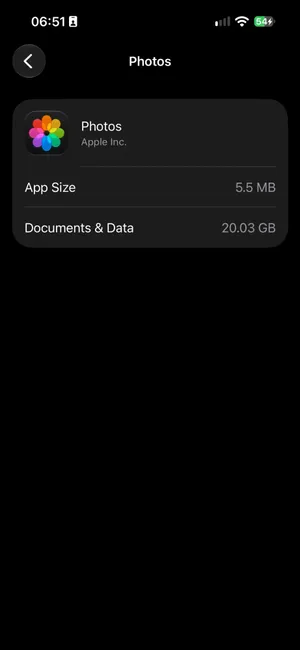
大多數人想看的就是照片這個區段。點一下照片那一列:它的畫面有兩行,App 大小是 App 本身,為 5.5 MB;文件與資料則是你的圖庫在這部 iPhone 上的儲存內容。在我們的測試 iPhone 上,69,373 張照片和影片的圖庫只佔 20.03 GB,有兩個原因讓這個數字這麼小。開啟 iCloud 照片和最佳化儲存空間時,iPhone 會保留大多數照片的較小版本,完整尺寸的原始檔則存放在 iCloud,所以這個區段遠比圖庫本身小。另外,刪除的照片和影片會在最近刪除中保留 30 天,在你也從那裡刪除之前,仍會計入這裡。
快速查看:「關於本機」
如果只想看總量、不需要細項,請打開設定 > 一般 > 關於本機,捲動到第二組。有兩列就夠了:容量是你購買機型的大小,可用空間是當下剩餘的空間。同一組也會分別計算你的照片和影片數量,這是「照片」App 從來不會做的事。「可用空間」的數字可能和「iPhone 儲存空間」畫面略有不同,因為兩者是在不同時間計算的。

iPhone 儲存空間不等於 iCloud 儲存空間
iPhone 滿了和 iCloud 滿了是兩個不同的問題,花錢解決其中一個,並不能解決另一個。iPhone 儲存空間是手機上的空間,由機型決定。iCloud 儲存空間是你 Apple 帳號中的空間,由你的備份、iCloud 雲碟和其他裝置共用。Apple 在裝置儲存空間與 iCloud 儲存空間一文中說明了兩者的差異。
iPhone storage
Space on the phone itself
- Fixed by the model you bought: 128 GB, 256 GB and up
- Shared by apps, photos, messages and iOS
- Shown in Settings > General > iPhone Storage
iCloud Photos links them
Originals are stored in iCloud. With Optimize Storage, the phone keeps smaller versions and downloads originals when you open them. Deleting a photo removes it from both.
iCloud storage
Space in your Apple Account
- 5 GB free, more with an iCloud+ plan
- Shared by iCloud Photos, backups, iCloud Drive and Mail
- Shown in Settings > your name > iCloud
若要查看 iCloud,請打開設定,點一下你的名字,再點一下 iCloud。頂端的儲存空間那一列會顯示長條和方案,我們的測試 iPhone 是已使用 1.3 TB,共 2 TB;點一下即可看到照片、備份和其他內容各佔多少。在儲存至 iCloud 下方,照片方塊會顯示 iCloud 存放的項目數量,這裡是 69,373 個,而 iCloud 備份那一列會顯示這部 iPhone 上次備份的時間。如果滿的是這個長條,請參閱我們的 iCloud 儲存空間已滿指南。

兩者只在一個設定中交會。開啟「iCloud 照片」時,最佳化儲存空間(位於設定 > 你的名字 > iCloud > 照片,在 iOS 27 中位於 iPhone 儲存空間下方)會讓 iCloud 存放完整尺寸的原始檔,iPhone 則保留較小的版本,所以更大的 iCloud 方案可以間接釋放手機上的空間。不過,前提是 iCloud 方案必須有足夠空間容納整個圖庫。
從 Mac 或 PC 查看
用連接線連接 iPhone,然後在 Mac 上打開 Finder 視窗。按一下側邊欄中的 iPhone:一般標籤頁底部的長條會依類別顯示儲存空間,將指標移到某個區段上,就會顯示它的名稱和大小。在 Windows 上,選取 iPhone 後,iTunes 會顯示相同的長條。這些資訊和「iPhone 儲存空間」畫面相同,適合你剛好在電腦前時使用。
儲存空間畫面沒告訴你的事
「iPhone 儲存空間」會告訴你「照片」佔用多少空間,卻不會告訴你是哪些照片和影片佔用的,而「照片」App 也無法依檔案大小排序。我們的找出大型影片指南介紹了在「照片」中的變通方法;知道數字之後,整體的做法請參閱如何清理 iPhone 儲存空間;如果長條已經變紅,iPhone 儲存空間已滿是十分鐘就能完成的版本。
用 PrunePic 查看每張照片和每部影片的大小
PrunePic 會以全螢幕顯示每張照片和每部影片,卡片上附有檔案大小(App 中顯示為 File size),50 MB 以上的項目還會加上標記,讓你在決定之前就知道每個項目佔多少空間。Videos 模式會從最長的影片開始播放,好幾 GB 的空間通常就藏在這裡;卡片版面設定則讓你在每張卡片上顯示日期、解析度或大小。


向左滑動會把項目送進 PrunePic 垃圾桶,向上滑動保留,向右滑動則加入「喜好項目」或相簿。垃圾桶會顯示裡面等待刪除的總大小,而整理統計會加總你刪除的所有內容大小,這是圖庫回報的檔案大小,而不是「設定」中可用空間的讀數:在「最近刪除」仍保留這些項目期間,兩者會有差異。你的照片絕不會離開你的裝置。
常見錯誤
- 把 iCloud 的長條當成 iPhone 的:「設定」> 你的名字 >「iCloud」是你在雲端的方案;「設定」>「一般」>「iPhone 儲存空間」才是手機。
- 太早判斷整理的成效:儲存空間畫面重新計算得很慢,而「最近刪除」會佔用空間 30 天。
- 執著於「系統資料」:它會自行變小,或在重新啟動後變小;可收回的空間在照片、影片和「訊息」中。
- 買 iCloud 空間來解決 iPhone 已滿的問題:只有在開啟「iCloud 照片」和「最佳化儲存空間」時才有幫助,而且是逐漸見效。
重點整理
「設定」>「一般」>「iPhone 儲存空間」就是你要看的畫面:先是長條,接著是由大到小排列的 App,「照片」則自成一列。「關於本機」能讓你一眼看到總量,而你名字底下的 iCloud 畫面則是完全不同的空間。這個畫面會告訴你「照片」佔用多少空間,卻從不告訴你是哪些照片;要知道這一點,「照片」App 的資訊面板一次只能看一個項目,而 PrunePic 會在每張卡片上顯示大小。
常見問題
iPhone 設定中的儲存空間在哪裡?
「設定」>「一般」>「iPhone 儲存空間」。如果只想快速看總量,「設定」>「一般」>「關於本機」會列出「容量」和「可用空間」,以及你有多少張照片和多少部影片。iCloud 儲存空間則在別處:「設定」> 你的名字 >「iCloud」。
「系統資料」是什麼?可以刪除嗎?
「系統資料」是快取、記錄、暫存檔,以及其他由 iOS 自行管理的內容,例如 Siri 語音和下載的字體。它沒有刪除按鈕。空間不足時,iOS 會自行清除快取檔案,重新啟動也常能讓它變小。你真正能收回的空間,幾乎都在照片、影片和「訊息」中。
為什麼刪除照片後,「iPhone 儲存空間」沒有變化?
原因有兩個。刪除的照片和影片會在「最近刪除」中保留 30 天,在你也從那裡刪除之前,會繼續佔用空間。此外,「iPhone 儲存空間」畫面上的數字是計算出來的,而不是即時的:先等幾分鐘或重新啟動 iPhone,再判斷是否真的沒有變化。
iCloud 儲存空間和 iPhone 儲存空間一樣嗎?
不一樣。iPhone 儲存空間是手機本身的空間,取決於你買的機型。iCloud 儲存空間是你 Apple 帳號中的空間,由你的備份、iCloud 雲碟和其他裝置共用。購買更多 iCloud 儲存空間並不會增加 iPhone 的空間;不過,如果開啟了「iCloud 照片」和「最佳化儲存空間」,iCloud 可以存放完整尺寸的原始檔,讓 iPhone 只保留較小的版本。
如何在 Mac 上查看 iPhone 儲存空間?
用連接線連接 iPhone,然後打開 Finder 視窗。按一下側邊欄中的 iPhone;「一般」標籤頁底部的長條會依類別顯示儲存空間,將指標移到某個區段上就會顯示它的名稱。Windows 上的 iTunes 也會顯示相同的長條。
iPhone 應該保留多少可用空間?
Apple 沒有公布具體數字,但 iOS 更新需要好幾 GB 的空間來下載和安裝,而當 iPhone 快滿時,相機、App 和 iOS 本身都會變慢或無法正常運作。保留幾 GB 的可用空間是合理的原則。
延伸閱讀
- 功能Track your photo cleanup progressSee how many photos and videos you deleted with PrunePic and their total file size, with charts by media type, live library counts and 20 cleanup badges.
- 功能Review long videos and delete the ones you no longer needPrunePic's video cleaner for iPhone puts your longest clips first, shows each one's length and file size, and lets you watch it full screen before you swipe.
- 功能Choose what each photo card shows while you cleanPrunePic shows the date and file size on every photo card, and the length on videos. Pick other details for each corner, separately for photos and videos.
 指南iPhone 容量不足、儲存空間已滿:現在該怎麼做iPhone 容量不足、儲存空間已滿,害你無法拍照或更新 iOS?教你幾分鐘內取回空間,弄清楚為什麼刪了照片空間還是沒有變多,並避免它再次被塞滿。
 指南如何清理 iPhone 儲存空間先在「設定」中找出是什麼塞滿了 iPhone,再優先清理最大的項目:影片、「訊息」附件、不常用的 App 和「最近刪除」。附 iOS 27 的操作步驟。
 指南iCloud 空間不足?如何釋放空間看看是什麼塞滿了你的 iCloud:刪除舊備份、縮小照片圖庫,並在升級方案之前先清理「訊息」和「郵件」。附 iOS 27 iPhone 的操作步驟。