

Come trovare e recuperare le foto cancellate su iPhone
Per recuperare le foto cancellate su iPhone, apri Foto, tocca Raccolte, poi Eliminati di recente nella sezione Altro, e sbloccalo con Face ID. Tocca Seleziona, scegli le foto e i video, tocca il pulsante Altro, poi Recupera. Gli elementi eliminati restano lì per 30 giorni, a meno che il tuo spazio iCloud non avesse superato il limite quando li hai eliminati. Non ci sono? Controlla Nascosti, la vista della libreria e il tuo Apple Account prima di dare la foto per persa.
Recuperare foto e video da Eliminati di recente2 minuti
- Apri Eliminati di recenteApri Foto, tocca Raccolte, scorri fino alla sezione Altro e tocca Eliminati di recente. Tocca Visualizza album e sbloccalo con Face ID, Touch ID o il codice.
- Seleziona cosa recuperareTocca Seleziona, poi tocca le foto e i video che vuoi riavere. Per recuperare tutto, non selezionare nulla: tocca il pulsante Altro, poi Recupera tutto.
- RecuperaTocca il pulsante Altro, tocca Recupera, poi conferma. Gli elementi tornano nella libreria.
Hai cancellato qualcosa che ti serve? Per ora non eliminare nient’altro. Su iPhone una foto eliminata raramente sparisce subito: aspetta in Eliminati di recente per 30 giorni. E una foto che sembra cancellata spesso è solo nascosta, o compare in un’altra vista della libreria. Ecco come ritrovarla, provato su iOS 27 nel Simulatore e confrontato con la guida di Apple.
Dove trovare le foto cancellate su iPhone
Dove cercare dipende da cosa è successo alla foto. Trova il tuo caso:
| Cosa è successo | Dove si trova la foto | Cosa fare |
|---|---|---|
| L’hai scartata in un’app di pulizia ma non hai mai confermato l’eliminazione | Ancora nella libreria | Rimettila a posto nell’app, o semplicemente tienila |
| L’hai eliminata negli ultimi 30 giorni | Eliminati di recente | Recuperala, vedi sotto |
| L’hai nascosta | Nascosti | Usa Non nascondere |
| Era in una Libreria condivisa, oppure la libreria è filtrata | Un’altra vista della libreria | Cambia vista o togli il filtro |
| Più di 30 giorni fa, rimossa da Eliminati di recente, oppure iCloud era pieno | Non più sull’iPhone né su iCloud | Cerca una copia conservata altrove |
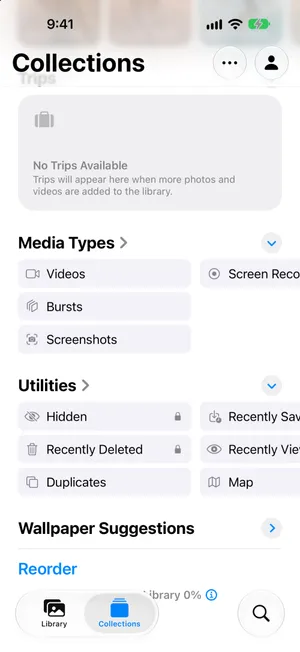
Recupera le foto da Eliminati di recente
Video e foto finiscono nello stesso posto, quindi questi passaggi valgono per entrambi.
- Apri Foto e tocca Raccolte.
- Scorri fino alla sezione Altro e tocca Eliminati di recente.
- Tocca Visualizza album e sblocca con Face ID, Touch ID o il codice.
- Tocca Seleziona, poi tocca ogni foto o video che vuoi riavere.
- Tocca il pulsante Altro in alto, tocca Recupera, poi conferma con Recupera 2 foto (il pulsante conta gli elementi selezionati).



Le foto tornano subito nella libreria. La loro data non cambia, quindi una foto scattata l’estate scorsa torna all’estate scorsa, non a oggi. Se non la trovi, ordina la libreria per data e vai al mese in cui è stata scattata.
Per recuperare tutto, tocca Seleziona senza scegliere nessuna foto, tocca il pulsante Altro e tocca Recupera tutto. Nel menu di Apple Elimina tutto è proprio sopra, quindi leggi prima di toccare: Elimina tutto rimuove ogni elemento per sempre. Se quello che vuoi è una libreria vuota, come eliminare tutte le foto da iPhone è la guida giusta.
Per controllare prima una foto, tocca la sua miniatura. Si apre a schermo intero con la sua data e i pulsanti Elimina e Recupera in basso. Tocca Recupera, poi Recupera foto.


Con Foto di iCloud attivo, Eliminati di recente è lo stesso su tutti i tuoi dispositivi, quindi una foto che recuperi sull’iPhone torna anche su iPad e Mac.
Quanto tempo hai: 30 giorni, con un’eccezione
Le foto e i video eliminati restano in Eliminati di recente per 30 giorni. Tocca il pulsante delle informazioni accanto al numero di elementi e Foto spiega il numero su ogni miniatura: sono i giorni che mancano all’eliminazione. Dopo, secondo la guida di Apple, gli elementi vengono eliminati per sempre: dall’iPhone e, con Foto di iCloud, da iCloud e da tutti gli altri dispositivi collegati al tuo Apple Account.
Due cose rendono un’eliminazione definitiva prima del tempo:
- Elimini l’elemento da Eliminati di recente, uno alla volta o con Elimina tutto. Non si può annullare.
- Il tuo spazio iCloud ha superato il limite. Apple avverte che in quel caso le foto e i video che elimini vengono rimossi immediatamente e non sono disponibili in Eliminati di recente. La guida allo spazio iCloud pieno spiega come tornare sotto il limite.
Mentre cerchi, lascia stare Eliminati di recente. Gli elementi lì non contano nello spazio di iCloud, quindi non c’è fretta di svuotarlo. Occupano però ancora spazio sull’iPhone, il che conta solo se è pieno: ne parla la guida sulla memoria iPhone piena.
Eliminati di recente è vuoto o manca la foto
Una foto che non è in Eliminati di recente potrebbe non essere mai stata eliminata. Passa in rassegna questi punti prima di rinunciarci. L’articolo di Apple sulle foto che non trovi elenca quasi tutti gli stessi controlli.
È nascosta?
La guida di Apple è chiara: le foto nascoste passano nella raccolta Nascosti e non puoi vederle da nessun’altra parte, quindi mancano dalla libreria e dagli album. iOS ti dice dove finiscono quando ne nascondi una.
- In Raccolte, scorri fino alla sezione Altro e tocca Nascosti.
- Tocca Visualizza album e sblocca.
- Tieni premuta la foto, oppure aprila e tocca il pulsante Altro, poi tocca Non nascondere.
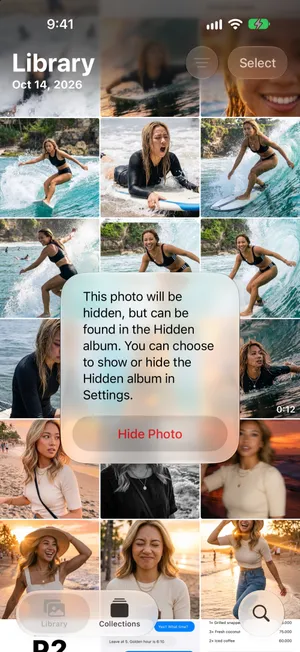

Nessun Nascosti in Altro? Si può disattivare: vai in Impostazioni › App › Foto e attiva Mostra l’album Nascosti.
È in Recuperati?
Se una foto o un video non è stato salvato correttamente e non è stato possibile aggiungerlo alla libreria, secondo la guida di Apple una copia potrebbe trovarsi in Recuperati, nella sezione Altro. Se la raccolta compare nella tua sezione Altro, aprila e ripristina la foto nella libreria. Non eliminare nulla lì se non sei sicuro: Apple precisa che gli elementi eliminati da Recuperati non si possono recuperare.
Stai guardando la libreria giusta?
- Libreria condivisa. Se condividi una libreria con la famiglia, alcune foto compaiono solo in alcune viste. In Raccolte, tocca l’immagine del tuo account in alto a destra e, in Opzioni vista libreria, scegli Entrambe le librerie.
- Filtri. Il pulsante di ordinamento in Libreria può filtrare la griglia sui Preferiti, su un solo tipo di file multimediale o su una parola chiave. Riportalo su Tutti gli elementi. Se mancano gli screenshot, controlla Opzioni vista › Mostra › Screenshot: quando non è spuntato, gli screenshot restano fuori dalla griglia ma sono ancora in Tipi di file multimediali › Screenshot.
- Anni e Mesi. Queste viste mostrano una selezione dei tuoi scatti migliori, quindi una foto può mancare lì ed essere comunque in Tutto.
Foto di iCloud è attivo, con l’Apple Account giusto?
Se la foto è stata scattata su un altro dispositivo, o prima di un cambiamento nelle impostazioni, potrebbe semplicemente non essere ancora su questo iPhone. Vai in Impostazioni, tocca il tuo nome, poi iCloud › Foto e controlla che Sincronizza questo iPhone sia attivo. Il tuo Apple Account è l’indirizzo email sotto il tuo nome: deve essere lo stesso sul dispositivo da cui arriva la foto. Dopo aver attivato la sincronizzazione, connettiti al Wi-Fi e aspetta qualche minuto.
Cercala
Scrivi in Cerca ciò che ricordi: un luogo, una persona, una parola che compare nella foto. Vale la pena dare un’occhiata anche a Visualizzati di recente e Salvati di recente nella sezione Altro, per una foto che hai appena aperto o salvato da un’altra app.
Puoi trovare le foto cancellate su iCloud.com?
Con Foto di iCloud attivo, Foto su iCloud.com offre un altro accesso alla stessa libreria quando l’iPhone non è disponibile. Le istruzioni di Apple per il recupero delle foto spiegano come usare Eliminati di recente sul sito web. Usa l’Apple Account che conteneva le foto.
Il periodo di recupero è lo stesso: non è un secondo backup. Un’eliminazione sincronizzata raggiunge anche iCloud. Una foto rimossa definitivamente o già oltre il termine di recupero non riceve altri 30 giorni sul sito. Se Foto di iCloud non era mai stato attivato per quella foto, il sito potrebbe non averne una copia: controlla le altre copie qui sotto.
Quando una foto è persa per sempre
Se una foto è uscita da Eliminati di recente, l’iPhone e iCloud non ce l’hanno più. Nessuna impostazione la riporta indietro, e nemmeno PrunePic può farlo. Quello che puoi ancora trovare è una copia fatta prima di eliminarla:
- Un computer su cui hai importato o sincronizzato le foto, come la libreria di Foto su un Mac.
- Un altro servizio cloud che ha fatto il backup del rullino, come Google Foto, Dropbox o OneDrive. Controlla anche il suo cestino.
- Messaggi e chat. Una foto che hai inviato a qualcuno esiste ancora in quella conversazione. Può essere una copia più piccola, ma è meglio di niente.
- Gli album condivisi potrebbero ancora contenere una copia che hai condiviso. La guida agli album condivisi di Apple spiega come salvarla. Gli elementi condivisi meno recenti potrebbero essere copie a risoluzione ridotta; gli album nuovi o aggiornati su iOS 27 supportano la condivisione a piena risoluzione, quindi controlla la copia realmente disponibile.
- Un backup dell’iPhone fatto prima dell’eliminazione, su un computer, oppure su iCloud se Foto di iCloud era disattivato. Ripristinare un backup sostituisce tutto il contenuto dell’iPhone con quello del backup, quindi perderesti tutto ciò che è più recente. Consideralo l’ultima risorsa e chiedi prima al Supporto Apple.
Evita il prossimo spavento
- Foto di iCloud è sincronizzazione, non backup. Un’eliminazione su un dispositivo arriva su tutti. La guida per eliminare le foto da iPhone ma non da iCloud spiega come funziona, e perché una seconda copia altrove è l’unica vera rete di sicurezza.
- Non svuotare Eliminati di recente subito dopo una pulizia. Aspetta qualche giorno, a meno che lo spazio non ti serva. È il tuo margine per accorgerti di un errore.
- Rivedi prima che venga eliminato qualcosa. Una pulizia che ti chiede di confermare a gruppi ti lascia un momento per guardare cosa se ne va.
Il ruolo di PrunePic: prima di eliminare
PrunePic non è uno strumento di recupero. Ti dà un passaggio in più prima che una foto venga eliminata. Quando scorri via una foto, nulla esce dalla libreria: aspetta nel Cestino di PrunePic, dove puoi toccare Rimetti o guardarla a schermo intero. Solo quando svuoti il cestino e confermi in iOS le foto passano in Eliminati di recente, e da lì vale tutto quello che hai letto sopra.
- 1Scorri a sinistraLa foto viene messa da parte. È ancora nella tua libreria.
- 2Cestino di PrunePicRimettila quando vuoi. Annulla ripristina il tuo ultimo gesto.
- 3Svuoti il cestinoiOS ti chiede di confermare l’eliminazione.
- 4Eliminati di recenteResta nell’app Foto fino a 30 giorni. Puoi ancora recuperarla.
- 5Eliminata per sempreDopo 30 giorni, o quando la elimini da Eliminati di recente.
Quindi, se hai appena fatto pulizia con PrunePic e ti manca una foto, controlla prima il Cestino di PrunePic. Se l’hai già svuotato, apri Eliminati di recente.
Errori comuni
- Svuotare Eliminati di recente mentre stai ancora cercando. Lì Elimina tutto è definitivo.
- Dare per scontato che iCloud conservi una copia. Con Foto di iCloud attivo, anche iCloud la elimina.
- Ripristinare per prima cosa un vecchio backup. Sostituisce tutto il contenuto dell’iPhone. Controlla Eliminati di recente, Nascosti e la vista della libreria prima di qualsiasi misura drastica.
- Cercare solo nella griglia della libreria. Le foto nascoste non compaiono mai lì, e i filtri o la vista della Libreria condivisa possono lasciare fuori delle foto.
In sintesi
La maggior parte delle foto cancellate è a pochi tocchi di distanza: Raccolte › Eliminati di recente, Seleziona, Altro, Recupera. Hai 30 giorni, a meno che iCloud non fosse pieno. Se la foto non c’è, controlla Nascosti, la vista della libreria e il tuo Apple Account. Una volta uscita da Eliminati di recente, solo una copia conservata altrove può riportarla indietro.
Domande frequenti
Per quanto tempo restano le foto in Eliminati di recente?
30 giorni. Ogni miniatura in Eliminati di recente mostra i giorni che restano. Dopo, iOS elimina l’elemento in modo permanente e, con Foto di iCloud attivo, anche da iCloud e dagli altri tuoi dispositivi. L’eccezione: se il tuo spazio iCloud ha superato il limite quando elimini, le foto e i video vengono rimossi immediatamente e non arrivano mai in Eliminati di recente.
Posso recuperare foto cancellate più di 30 giorni fa?
Non dall’iPhone né da iCloud. Quando una foto esce da Eliminati di recente, torna solo da una copia conservata altrove: un computer su cui l’hai importata, un altro servizio cloud, una chat in cui l’hai inviata o un backup fatto prima di eliminarla.
Perché le mie foto eliminate non sono in Eliminati di recente?
O sono state rimosse per sempre (più di 30 giorni fa, eliminate da Eliminati di recente o eliminate mentre iCloud aveva superato il limite), oppure non sono mai state eliminate. Controlla la raccolta Nascosti, la raccolta Recuperati se compare in Altro, la vista della libreria (Entrambe le librerie, Libreria personale o Libreria condivisa) e di aver effettuato l’accesso con l’Apple Account che ti aspetti.
Come recupero i video cancellati su iPhone?
Come le foto. Eliminati di recente contiene entrambi: aprilo, tocca Seleziona, scegli i video, tocca il pulsante Altro e Recupera.
Dove trovo le foto cancellate sul mio iPhone?
Nell’app Foto: tocca Raccolte, scorri fino alla sezione Altro e tocca Eliminati di recente. È bloccato per impostazione predefinita. Tocca Visualizza album e usa Face ID, Touch ID o il codice. Per cambiare il blocco, vai in Impostazioni › App › Foto.
Recuperare una foto la riporta anche sugli altri miei dispositivi?
Con Foto di iCloud attivo, sì. Gli elementi eliminati aspettano in Eliminati di recente su tutti i tuoi dispositivi, quindi una foto che recuperi sull’iPhone torna ovunque tu abbia effettuato l’accesso con lo stesso Apple Account.
Posso trovare le foto cancellate su iCloud.com?
Se le foto erano sincronizzate con Foto di iCloud, lo stesso album Eliminati di recente è disponibile in Foto su iCloud.com. È un altro accesso alla stessa libreria, non un backup separato o un nuovo periodo di recupero. Una foto rimossa definitivamente da Foto di iCloud non ricompare solo perché usi il sito web.
PrunePic può recuperare le foto cancellate?
No. PrunePic non ha accesso a Eliminati di recente e non può ripristinare le foto eliminate per sempre. Aiuta prima di quel momento: le foto che scarti scorrendo aspettano nel Cestino di PrunePic, dove puoi rimetterle a posto, finché non lo svuoti e confermi in iOS.
Continua a leggere
- FunzioniCestino iPhone: dove trovare le foto eliminateIl cestino delle foto di iPhone è Eliminati di recente e le tiene 30 giorni. Ecco dove trovarlo, come recuperarle e come rivedere le foto prima di eliminarle.
- FunzioniScorri per eliminare le foto, una alla voltaPrunePic mostra foto e video dell’iPhone uno alla volta: a sinistra elimini, in alto tieni, a destra aggiungi ai preferiti. Nulla sparisce finché non svuoti il cestino.
 GuideCome eliminare le foto da iPhone ma non da iCloudCon Foto di iCloud attivo, ciò che elimini sull’iPhone sparisce ovunque. Ecco i due modi sicuri per togliere le foto dall’iPhone e tenerle su iCloud.
 GuideSpazio iCloud pieno: come liberarloScopri cosa riempie iCloud, elimina i vecchi backup, alleggerisci la libreria foto e pulisci Messaggi e Mail prima di passare a un piano più grande. iPhone con iOS 27.
 GuideMemoria iPhone piena: cosa fare subitoMemoria iPhone piena e niente più foto o aggiornamenti? Recupera spazio in pochi minuti, scopri perché eliminare le foto non è servito ed evita che si riempia.
 GuideCome eliminare tutti gli screenshot su iPhoneElimina tutti gli screenshot in una volta dalla raccolta Screenshot di Foto, tieni i pochi che ti servono ancora ed evita che si accumulino. Guida per iOS 27.