

Come eliminare tutte le foto da iPhone
L’app Foto non può selezionare tutta la libreria in una volta. Apri la libreria, tocca Seleziona, poi tocca una foto e trascina il dito sulla griglia per selezionare una serie di foto, tocca il pulsante del cestino e conferma; ripeti finché la libreria non è vuota. Per migliaia di foto, un comando rapido da due azioni, Trova foto e poi Elimina foto, fa tutto in un solo passaggio. In entrambi i casi, con Foto di iCloud attivo le foto vengono eliminate anche da iCloud e dagli altri tuoi dispositivi, e restano in Eliminati di recente per 30 giorni.
Eliminare tutte le foto con l’app Foto10 minuti
- Apri la libreria e tocca SelezionaApri Foto. La libreria si apre sulla griglia delle foto più recenti; se mostra Anni o Mesi, tocca Tutto in basso. Tocca Seleziona in alto a destra.
- Trascina per selezionareTocca la prima foto e, senza sollevare il dito, trascina lungo la riga e poi verso il basso nella griglia. Ogni foto su cui passi riceve un segno di spunta. Solleva il dito, scorri e trascina di nuovo dalla foto successiva per continuare.
- Elimina la selezioneTocca il pulsante del cestino in basso a destra e conferma con Elimina [n] elementi. Le foto passano in Eliminati di recente. Ripeti dall’inizio finché la libreria non è vuota.
- Svuota Eliminati di recenteTocca Raccolte, scorri fino ad Altro e apri Eliminati di recente. Tocca Visualizza album e sblocca, tocca Seleziona senza selezionare nulla, poi il pulsante Altro ed Elimina tutto. Solo allora lo spazio è libero.
Ricominciare da zero, vendere l’iPhone, o semplicemente averne abbastanza di 20.000 foto che non guardi mai: ci sono buoni motivi per volere tutto via. L’app Foto lo rende più difficile del dovuto, perché la libreria non ha un Seleziona tutto. Ecco i tre modi che funzionano su iOS 27, provati nel Simulatore, più i controlli da fare prima per non eliminare la tua unica copia. I passaggi sono gli stessi su iOS 26.
Prima di eliminare tutto: tre controlli
- Hai una copia? Foto di iCloud non è un backup: mantiene la stessa libreria su ogni dispositivo, quindi eliminare qui elimina ovunque, e Backup iCloud non include le foto che sono in Foto di iCloud. Se qualcosa nella libreria conta, importalo prima su un computer. La guida di Apple per trasferire le foto su un Mac o un PC copre il cavo e i passaggi per Windows.
- Foto di iCloud è attivo? Controlla Impostazioni > [il tuo nome] > iCloud > Foto. Se lo è, leggi il Metodo 3 prima di eliminare qualsiasi cosa, perché potrebbe essere quello che vuoi davvero.
- Stai dando l’iPhone a qualcun altro? Allora salta questa guida. Impostazioni > Generali > Trasferisci o inizializza iPhone > Inizializza contenuto e impostazioni rimuove le tue foto insieme a tutto il resto, e la guida all’inizializzazione di Apple elenca cosa fare prima di toccarlo.
Spazio dell’iPhone
Lo spazio sul telefono stesso
- Dipende dal modello acquistato: 128 GB, 256 GB e oltre
- Condiviso da app, foto, messaggi e iOS
- Visibile in Impostazioni > Generali > Spazio iPhone
Foto di iCloud li collega
Gli originali sono archiviati su iCloud. Con Ottimizza spazio, il telefono conserva versioni più leggere e scarica gli originali quando li apri. Se elimini una foto, sparisce da entrambi.
Spazio di iCloud
Lo spazio del tuo Account Apple
- 5 GB gratis, di più con un piano iCloud+
- Condiviso da Foto di iCloud, backup, iCloud Drive e Mail
- Visibile in Impostazioni > il tuo nome > iCloud
Metodo 1: trascina il dito per selezionare nell’app Foto
Non c’è un Seleziona tutto per la libreria, ma un trascinamento seleziona un’intera serie di foto in un solo gesto:
- Apri Foto. La libreria si apre sulla griglia delle foto più recenti. Se invece mostra Anni o Mesi, tocca Tutto in basso.
- Tocca Seleziona in alto a destra. La barra in basso cambia: un pulsante di condivisione, la pillola Seleziona elementi e il pulsante del cestino.
- Tocca la prima foto e, senza sollevare il dito, trascina lungo la riga e poi verso il basso nella griglia. Ogni foto su cui passi riceve un segno di spunta, e la pillola le conta: Mostra selezionati (11).
- Tocca il pulsante del cestino e conferma. Il pulsante conta la selezione, per esempio Elimina 11 elementi, e se alcune foto sono in album, Foto te lo dice.



Solleva il dito, scorri e trascina di nuovo dalla foto successiva per continuare. Qualche centinaio di foto richiede pochi minuti così. Per una libreria di migliaia di foto, il comando rapido qui sotto fa tutto in un solo passaggio.
Due trucchi dentro Foto aiutano prima di iniziare. Le raccolte Screenshot e Video in Tipi di file multimediali hanno Seleziona tutto, quindi puoi svuotarle prima con un tocco ciascuna: la nostra guida per eliminare tutti gli screenshot mostra i passaggi. E la vista Mesi indica quanti elementi contiene ogni mese, così vedi quanto manca.
Metodo 2: un comando rapido che elimina ogni foto
L’app Comandi Rapidi può selezionare ciò che Foto non può. Bastano due azioni:
- Apri Comandi Rapidi e tocca il pulsante di aggiunta. Se ti propone di descrivere il comando rapido, tocca Modifica per costruirlo tu.
- Cerca Trova foto e aggiungila. Senza filtri, trova ogni foto e video della tua libreria.
- Cerca Elimina foto e aggiungila sotto. Elimina ciò che la prima azione ha trovato.
- Tocca il pulsante di riproduzione. Comandi Rapidi ti chiede conferma prima di eliminare qualsiasi cosa, e gli elementi finiscono in Eliminati di recente come per qualsiasi altra eliminazione.
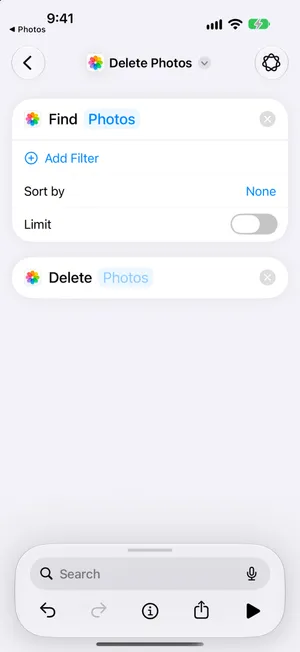
Per tenere i video, tocca Aggiungi filtro su Trova foto e imposta Tipo di file multimediale è Immagine. Per eliminare solo le foto vecchie, aggiungi invece un filtro Data di realizzazione. Una libreria grande può richiedere un po’ di tempo; tieni l’iPhone sbloccato finché il comando rapido non finisce.
Metodo 3: lasciale su iCloud e svuota solo questo iPhone
Se l’obiettivo è un iPhone pulito più che una libreria vuota, non devi eliminare nulla. Con Foto di iCloud attivo, disattivare la sincronizzazione su questo iPhone lascia tutta la libreria su iCloud e sugli altri tuoi dispositivi:
- Apri Impostazioni, tocca il tuo nome, poi iCloud, poi Foto.
- Disattiva Sincronizza questo iPhone.
- Quando iOS te lo chiede, scegli Rimuovi da iPhone. Le foto lasciano questo iPhone e restano su iCloud.
La versione completa, compreso cosa succede quando riattivi la sincronizzazione, è nella nostra guida per eliminare le foto da iPhone ma non da iCloud. Se quello che vuoi è spazio e non una libreria vuota, Ottimizza spazio nella stessa schermata tiene tutto e libera spazio da sé.
Poi svuota Eliminati di recente
Qualunque metodo tu abbia usato, le foto non sono ancora sparite. Aspettano in Eliminati di recente per 30 giorni, occupando ancora spazio sull’iPhone e, con Foto di iCloud attivo, anche su iCloud.
- Tocca Raccolte, scorri fino ad Altro e apri Eliminati di recente.
- Tocca Visualizza album e sblocca con Face ID, Touch ID o il codice.
- Tocca Seleziona senza scegliere nessuna foto, tocca il pulsante Altro, poi Elimina tutto.

Dopo Elimina tutto non si può annullare. Se hai dubbi su qualcosa, lascia stare Eliminati di recente: iOS lo svuota da solo dopo 30 giorni, e la nostra guida al recupero spiega cosa può tornare indietro e cosa no. Un’eccezione ai 30 giorni: quando il tuo spazio iCloud ha superato il limite, Apple rimuove subito le foto eliminate.
Cosa sfugge a un’eliminazione totale
Tutti e tre i metodi sono tutto o niente. Il trascinamento seleziona ogni foto di una serie, il comando rapido trova ogni foto della libreria e disattivare Foto di iCloud svuota tutto l’iPhone. Nessuno aiuta con il desiderio più comune: eliminare quasi tutto, ma tenere il centinaio di foto che contano. Scovarle in una griglia di miniature significa deselezionarle una per una mentre le altre restano spuntate, e basta un dito fuori posto per selezionare una foto da tenere.
Elimina quasi tutto con PrunePic
PrunePic mostra la tua libreria una foto alla volta, a schermo intero. Scorri a sinistra per mandare una foto nel Cestino di PrunePic, in alto per tenerla, a destra per aggiungerla ai Preferiti o a un album. Per una pulizia quasi totale, apri la modalità Tutto, scegli Meno recenti prima e scorri a sinistra tutto quello che può andare. Una foto che merita di restare richiede un solo swipe verso l’alto, e non ricompare più in una sessione successiva.


Con uno swipe non si elimina nulla. Le foto aspettano nel Cestino di PrunePic, dove puoi rimetterne a posto quante ne vuoi, finché non tocchi Elimina tutto e iOS ti chiede conferma. Da lì seguono lo stesso percorso di qualsiasi eliminazione: 30 giorni in Eliminati di recente, poi via. Il piano gratuito include 10 decisioni al giorno; PrunePic Pro toglie il limite, che una libreria di migliaia di foto richiede. Le tue foto non lasciano mai il dispositivo.
Errori comuni
- Eliminare l’unica copia. Foto di iCloud replica le eliminazioni. Importa prima su un computer se qualcosa conta.
- Aspettarsi lo spazio libero subito. Le foto eliminate tengono il loro spazio per 30 giorni in Eliminati di recente. Svuotalo se lo spazio ti serve ora.
- Dimenticare gli altri dispositivi. Con Foto di iCloud attivo, anche l’iPad e il Mac perdono le foto.
- Cancellare le foto una per una prima di vendere. Inizializza contenuto e impostazioni fa tutto, e rimuove anche il tuo account dall’iPhone.
- Eseguire il comando rapido senza filtro quando volevi tenere i video. Trova foto senza filtri include ogni video.
In sintesi
Seleziona, trascina, elimina, ripeti: è il modo dell’app Foto, e funziona per qualche centinaio di foto. Per migliaia, un comando rapido fatto di Trova foto ed Elimina foto svuota la libreria in un solo passaggio. Se vuoi solo un iPhone pulito, disattiva invece Foto di iCloud su quell’iPhone e tieni la libreria su iCloud. Poi svuota Eliminati di recente per riavere lo spazio, oppure leggi come liberare spazio su iPhone se il punto era lo spazio. E se quello che vuoi davvero è tenerne qualche centinaio e perdere il resto, pulire il rullino uno swipe alla volta è la strada più sicura.
Domande frequenti
Esiste un Seleziona tutto nell’app Foto di iPhone?
Non per l’intera libreria. Seleziona tutto compare negli album e nelle raccolte come Screenshot e Video, ed Eliminati di recente offre Elimina tutto e Recupera tutto, ma la griglia della libreria offre solo Seleziona e la selezione trascinando il dito. Un comando rapido fatto di Trova foto ed Elimina foto è la cosa più vicina a selezionare tutto.
Eliminare tutte le foto dall’iPhone le elimina anche da iCloud?
Sì, se Foto di iCloud è attivo. Foto di iCloud mantiene un’unica libreria sincronizzata, quindi un’eliminazione sull’iPhone arriva subito su iCloud e su ogni altro dispositivo. Per svuotare l’iPhone e tenere le foto su iCloud, disattiva prima Sincronizza questo iPhone in Impostazioni > [il tuo nome] > iCloud > Foto e scegli Rimuovi da iPhone.
Come elimino tutte le foto dall’iPhone tenendole sul computer?
Importale prima. Collega l’iPhone a un Mac o a un PC con un cavo, apri Foto sul Mac o l’app Foto su Windows, importa tutto e controlla che l’importazione sia completa aprendo alcune delle foto importate. Poi elimina sull’iPhone. La guida di Apple al trasferimento delle foto copre entrambi i computer.
Eliminare tutte le foto libera subito spazio?
No. Le foto e i video eliminati restano in Eliminati di recente per 30 giorni e continuano a occupare spazio sull’iPhone. Per riavere lo spazio subito, apri Eliminati di recente, tocca Seleziona, poi il pulsante Altro ed Elimina tutto. L’eccezione: se il tuo spazio iCloud ha superato il limite, gli elementi eliminati saltano Eliminati di recente e vengono rimossi subito.
Perché non riesco a eliminare alcune foto?
Le foto sincronizzate da un computer con il Finder o iTunes non si possono eliminare sull’iPhone: non hanno il pulsante del cestino e compaiono nella sezione Dal mio Mac. Rimuovile sincronizzando di nuovo con quelle cartelle deselezionate, oppure disattivando la sincronizzazione delle foto nel Finder. Le foto in un album condiviso creato da qualcun altro possono essere rimosse solo da quella persona.
C’è un modo più veloce che trascinare il dito su migliaia di foto?
Il comando rapido di questa guida elimina ogni foto in un solo passaggio. Se vuoi tenere alcune foto, PrunePic te le mostra una alla volta, così tieni le poche che contano e mandi le altre nel suo cestino con uno swipe, poi svuoti il cestino in un colpo solo.
Continua a leggere
- FunzioniCestino iPhone: dove trovare le foto eliminateIl cestino delle foto di iPhone è Eliminati di recente e le tiene 30 giorni. Ecco dove trovarlo, come recuperarle e come rivedere le foto prima di eliminarle.
- FunzioniModalità di pulizia per screenshot, video e viaggiPulisci il rullino di iPhone per categoria: screenshot, video dal più lungo, un batch, un viaggio o i ricordi di oggi. Le foto già riviste restano fuori da ogni modalità.
 GuideCome pulire il rullino di iPhoneAffronta con calma un rullino enorme: un primo giro di 10 minuti, regole semplici su cosa tenere, come non perdere il segno e una routine per tenerlo pulito.
 GuideCome eliminare le foto da iPhone ma non da iCloudCon Foto di iCloud attivo, ciò che elimini sull’iPhone sparisce ovunque. Ecco i due modi sicuri per togliere le foto dall’iPhone e tenerle su iCloud.
 GuideCome trovare e recuperare le foto cancellate su iPhoneTrova le foto cancellate in Eliminati di recente su iPhone, recupera foto e video e verifica gli elementi mancanti o le copie iCloud. Passaggi e schermate iOS 27.
 GuideCome liberare spazio su iPhoneScopri in Impostazioni cosa riempie il tuo iPhone, poi elimina prima ciò che pesa di più: video, allegati di Messaggi, app inutilizzate ed Eliminati di recente. iOS 27.