

Cómo borrar todas las fotos del iPhone
La app Fotos no puede seleccionar toda tu fototeca de una vez. Abre la fototeca, toca Seleccionar, luego toca una foto y arrastra por la cuadrícula para seleccionar una serie de fotos, toca el botón de la papelera y confirma; repite hasta que la fototeca quede vacía. Para miles de fotos, un atajo de dos acciones, Buscar fotos y luego Eliminar fotos, lo hace de una sola vez. En ambos casos, con Fotos en iCloud activado las fotos se borran también de iCloud y de tus otros dispositivos, y esperan 30 días en Eliminados.
Borrar todas las fotos con la app Fotos10 minutos
- Abre la fototeca y toca SeleccionarAbre Fotos. La fototeca se abre en la cuadrícula de tus fotos más recientes; si muestra Años o Meses, toca Todo abajo. Toca Seleccionar arriba a la derecha.
- Arrastra para seleccionarToca la primera foto y, sin levantar el dedo, arrastra a lo largo de la fila y luego hacia abajo por la cuadrícula. Cada foto por la que pasas recibe una marca. Levanta el dedo, desplázate y vuelve a arrastrar desde la siguiente foto para continuar.
- Elimina la selecciónToca el botón de la papelera abajo a la derecha y confirma con Eliminar [n] ítems. Las fotos pasan a Eliminados. Repite desde arriba hasta que la fototeca quede vacía.
- Vacía EliminadosToca Colecciones, desplázate hasta Más ítems y abre Eliminados. Toca Ver álbum y desbloquéalo, toca Seleccionar sin seleccionar nada, luego el botón Más y Eliminar todo. Solo entonces queda libre el espacio.
Empezar de cero, vender el iPhone o simplemente hartarte de 20 000 fotos que nunca miras: hay buenas razones para querer borrarlo todo. La app Fotos lo pone más difícil de lo que debería, porque la fototeca no tiene Seleccionar todo. Estas son las tres formas que funcionan en iOS 27, probadas en el Simulador, más las comprobaciones que conviene hacer antes para no borrar tu única copia. Los pasos son los mismos en iOS 26.
Antes de borrarlo todo: tres comprobaciones
- ¿Tienes una copia? Fotos en iCloud no es una copia de seguridad: mantiene la misma fototeca en todos tus dispositivos, así que lo que borras aquí se borra en todas partes, y la Copia en iCloud no incluye las fotos que están en Fotos en iCloud. Si algo de la fototeca te importa, impórtalo antes a un ordenador. La guía de Apple para transferir fotos a un Mac o PC explica los pasos con cable y los de Windows.
- ¿Está activado Fotos en iCloud? Compruébalo en Ajustes > [tu nombre] > iCloud > Fotos. Si lo está, lee el método 3 antes de borrar nada, porque puede que sea lo que buscas en realidad.
- ¿Vas a darle el iPhone a otra persona? Entonces sáltate esta guía. Ajustes > General > Transferir o restablecer el iPhone > Borrar contenidos y ajustes elimina tus fotos junto con todo lo demás, y la guía de Apple para borrar el iPhone indica qué hacer antes de tocarlo.
Almacenamiento del iPhone
El espacio del propio teléfono
- Lo fija el modelo que compraste: 128 GB, 256 GB o más
- Lo comparten las apps, las fotos, los mensajes e iOS
- Se ve en Ajustes > General > Almacenamiento del iPhone
Fotos en iCloud conecta los dos
Los originales se guardan en iCloud. Con Optimizar almacenamiento, el teléfono guarda versiones más ligeras y descarga los originales cuando los abres. Si eliminas una foto, desaparece de los dos.
Almacenamiento de iCloud
El espacio de tu cuenta de Apple
- 5 GB gratis, más con un plan de iCloud+
- Lo comparten Fotos en iCloud, las copias de seguridad, iCloud Drive y Mail
- Se ve en Ajustes > tu nombre > iCloud
Método 1: arrastrar para seleccionar en la app Fotos
No hay Seleccionar todo para la fototeca, pero un arrastre selecciona toda una serie de fotos de un solo gesto:
- Abre Fotos. La fototeca se abre en la cuadrícula de tus fotos más recientes. Si en su lugar muestra Años o Meses, toca Todo abajo.
- Toca Seleccionar arriba a la derecha. La barra inferior cambia a un botón de compartir, una pastilla Seleccionar ítems y el botón de la papelera.
- Toca la primera foto y, sin levantar el dedo, arrastra a lo largo de la fila y luego hacia abajo por la cuadrícula. Cada foto por la que pasas recibe una marca, y la pastilla las cuenta: Ver selección (11).
- Toca el botón de la papelera y confirma. El botón cuenta tu selección, por ejemplo Eliminar 11 ítems, y si algunas están en álbumes, Fotos te lo indica.


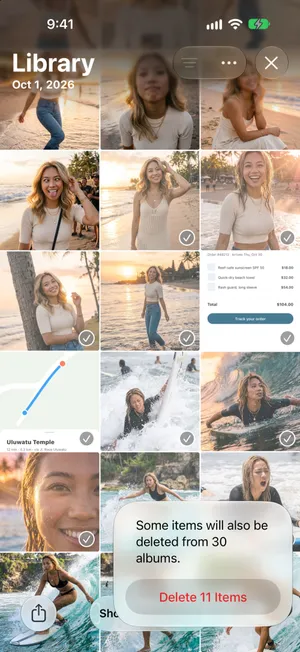
Levanta el dedo, desplázate y vuelve a arrastrar desde la siguiente foto para continuar. Unos cientos de fotos llevan unos minutos así. Para una fototeca de miles, el atajo de más abajo lo hace de una sola vez.
Dos trucos dentro de Fotos ayudan antes de empezar. Las colecciones Capturas y Vídeos, en Tipos de contenido, sí tienen Seleccionar todo, así que puedes vaciarlas primero con un toque cada una: la guía para borrar todas las capturas de pantalla muestra los pasos. Y la vista Meses indica cuántos elementos tiene cada mes, así que ves cuánto queda.
Método 2: un atajo que borra todas las fotos
La app Atajos puede seleccionar lo que Fotos no puede. Bastan dos acciones:
- Abre Atajos y toca el botón de añadir. Si te ofrece describir el atajo, toca Editar para crearlo tú.
- Busca Buscar fotos y añádela. Sin ningún filtro, encuentra todas las fotos y los vídeos de tu fototeca.
- Busca Eliminar fotos y añádela debajo. Elimina lo que encontró la primera acción.
- Toca el botón de reproducir. Atajos te pide confirmación antes de eliminar nada, y los elementos van a Eliminados como en cualquier otra eliminación.
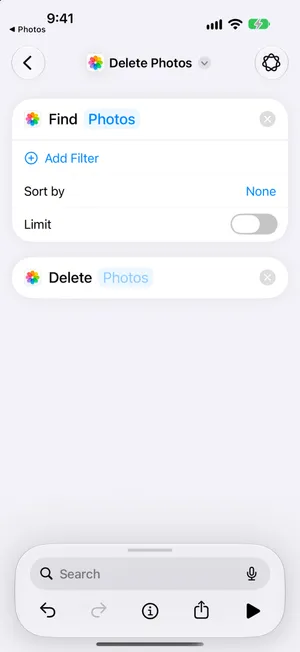
Para conservar los vídeos, toca Añadir filtro en Buscar fotos y ajusta Clase de contenido es Imagen. Para borrar solo las fotos antiguas, añade en su lugar un filtro Fecha de la foto. Una fototeca grande puede tardar un rato en procesarse; mantén el iPhone desbloqueado hasta que el atajo termine.
Método 3: conservarlas en iCloud y vaciar el iPhone
Si lo que buscas es un iPhone limpio y no una fototeca vacía, no necesitas borrar nada. Con Fotos en iCloud activado, desactivar la sincronización en este iPhone deja toda la fototeca en iCloud y en tus otros dispositivos:
- Abre Ajustes, toca tu nombre, luego iCloud y luego Fotos.
- Desactiva Sincronizar este iPhone.
- Cuando iOS te pregunte, elige Eliminar del iPhone. Las fotos salen de este iPhone y se quedan en iCloud.
La versión completa, incluido lo que pasa cuando vuelves a activar la sincronización, está en la guía para borrar fotos del iPhone sin borrarlas de iCloud. Si lo que quieres es espacio y no una fototeca vacía, Optimizar almacenamiento, en esa misma pantalla, lo conserva todo y libera espacio por su cuenta.
Después, vacía Eliminados
Uses el método que uses, las fotos aún no han desaparecido. Esperan 30 días en Eliminados, y siguen ocupando espacio en el iPhone y, con Fotos en iCloud activado, también en iCloud.
- Toca Colecciones, desplázate hasta Más ítems y abre Eliminados.
- Toca Ver álbum y desbloquéalo con Face ID, Touch ID o tu código.
- Toca Seleccionar sin elegir ninguna foto, toca el botón Más y luego Eliminar todo.

Eliminar todo no se puede deshacer. Si tienes dudas sobre algo, no toques Eliminados: iOS lo vacía por sí solo pasados 30 días, y la guía de recuperación explica qué puede volver y qué no. Una excepción a los 30 días: cuando tu almacenamiento de iCloud ha superado su límite, Apple elimina las fotos borradas de inmediato.
Lo que borrarlo todo no resuelve
Los tres métodos son de todo o nada. El arrastre selecciona todas las fotos de una serie, el atajo encuentra todas las fotos de la fototeca y desactivar Fotos en iCloud vacía todo el iPhone. Ninguno sirve para el deseo más habitual: borrar casi todo, pero conservar el centenar de fotos que importan. Sacarlas de una cuadrícula de miniaturas significa desmarcarlas una a una mientras el resto sigue marcado, y un despiste selecciona una foto que querías conservar.
Borra casi todo con PrunePic
PrunePic te muestra la fototeca foto a foto, a pantalla completa. Desliza a la izquierda para enviar una foto a la Papelera de PrunePic, hacia arriba para conservarla y a la derecha para añadirla a Favoritos o a un álbum. Para una limpieza casi total, abre el modo Todo, elige Más antiguos primero y desliza a la izquierda todo lo que pueda irse. Una foto que merece quedarse te cuesta un deslizamiento hacia arriba, y no vuelve a aparecer en una sesión posterior.


Al deslizar no se borra nada. Las fotos esperan en la Papelera de PrunePic, donde puedes restaurar cualquiera de ellas, hasta que tocas Eliminar todo e iOS te pide confirmación. A partir de ahí siguen el mismo camino que cualquier eliminación: 30 días en Eliminados y después desaparecen. El plan gratuito incluye 10 decisiones al día; PrunePic Pro quita el límite, algo que una fototeca de miles de fotos necesita. Tus fotos nunca salen de tu dispositivo.
Errores habituales
- Borrar la única copia. Fotos en iCloud replica las eliminaciones. Importa antes a un ordenador si algo te importa.
- Esperar que el espacio vuelva al instante. Las fotos borradas conservan su espacio 30 días en Eliminados. Vacíalo si necesitas el espacio ya.
- Olvidar los otros dispositivos. Con Fotos en iCloud activado, el iPad y el Mac también pierden las fotos.
- Borrar las fotos una a una antes de vender el iPhone. Borrar contenidos y ajustes lo hace todo, y además quita tu cuenta del iPhone.
- Ejecutar el atajo sin filtro cuando querías conservar los vídeos. Buscar fotos sin filtro incluye todos los vídeos.
En resumen
Seleccionar, arrastrar, eliminar, repetir: así lo hace la app Fotos, y funciona para unos cientos de fotos. Para miles, un atajo con Buscar fotos y Eliminar fotos vacía la fototeca de una vez. Si solo quieres un iPhone limpio, desactiva Fotos en iCloud en él y conserva la fototeca en iCloud. Después vacía Eliminados para recuperar el espacio, o lee cómo liberar espacio en el iPhone si el espacio era el objetivo. Y si lo que de verdad quieres es quedarte con unos cientos y perder el resto, limpiar el carrete deslizamiento a deslizamiento es el camino más seguro.
Preguntas frecuentes
¿Hay un Seleccionar todo en la app Fotos del iPhone?
Para toda la fototeca, no. Seleccionar todo aparece dentro de los álbumes y de colecciones como Capturas y Vídeos, y Eliminados ofrece Eliminar todo y Recuperar todo, pero la cuadrícula de la fototeca solo ofrece Seleccionar y arrastrar para seleccionar. Un atajo con Buscar fotos y Eliminar fotos es lo más parecido a seleccionarlo todo.
Si borro todas las fotos del iPhone, ¿se borran también de iCloud?
Sí, si Fotos en iCloud está activado. Fotos en iCloud mantiene una misma fototeca sincronizada, así que una eliminación en el iPhone llega al momento a iCloud y a todos tus otros dispositivos. Para vaciar el iPhone y conservar las fotos en iCloud, desactiva antes Sincronizar este iPhone en Ajustes > [tu nombre] > iCloud > Fotos y elige Eliminar del iPhone.
¿Cómo borro todas las fotos del iPhone y las conservo en el ordenador?
Impórtalas primero. Conecta el iPhone a un Mac o un PC con un cable, abre Fotos en el Mac o la app Fotos en Windows, impórtalo todo y comprueba que la importación está completa abriendo algunas de las fotos importadas. Después, borra en el iPhone. La guía de Apple para transferir fotos cubre los dos tipos de ordenador.
¿Borrar todas las fotos libera espacio al instante?
No. Las fotos y los vídeos borrados se quedan 30 días en Eliminados y siguen ocupando espacio en el iPhone. Para recuperar el espacio ya, abre Eliminados, toca Seleccionar, luego el botón Más y Eliminar todo. La excepción: si tu almacenamiento de iCloud ha superado su límite, los elementos borrados no pasan por Eliminados y se eliminan de inmediato.
¿Por qué no puedo borrar algunas fotos?
Las fotos sincronizadas desde un ordenador con el Finder o iTunes no se pueden borrar en el iPhone: no tienen botón de papelera y aparecen en la sección De mi Mac. Quítalas sincronizando de nuevo con esas carpetas desmarcadas, o desactivando la sincronización de fotos en el Finder. Las fotos de un álbum compartido creado por otra persona solo las puede quitar esa persona.
¿Hay una forma más rápida que arrastrar para seleccionar miles de fotos?
El atajo de esta guía borra todas las fotos de una vez. Si quieres conservar algunas, PrunePic te las muestra una a una para que te quedes con las pocas que importan y envíes el resto a su papelera con un deslizamiento, y después vacíes la papelera de una vez.
Sigue leyendo
- FuncionesDeshaz cualquier gesto antes de que se borre una fotoPrunePic nunca borra una foto al deslizar. Deshaz el gesto, vuelve atrás o restáurala desde la Papelera de PrunePic, y borra el resto de una vez tras confirmarlo en iOS.
- FuncionesModos de limpieza de fotos para capturas, vídeos y viajesLimpia el carrete del iPhone por categorías: capturas, vídeos de más largo a más corto, un lote, un viaje o los recuerdos de hoy. Lo ya revisado no vuelve en ningún modo.
 GuíasCómo limpiar las fotos de tu iPhoneRepasa con calma un carrete enorme: una primera pasada de 10 minutos, reglas sencillas para decidir, cómo no perder el hilo y una rutina para mantenerlo limpio.
 GuíasCómo borrar fotos del iPhone sin borrarlas de iCloudCon Fotos en iCloud, borrar en el iPhone es borrar en todas partes. Estas son las dos formas seguras de quitar fotos del iPhone y conservarlas en iCloud.
 GuíasCómo encontrar y recuperar fotos borradas del iPhoneEncuentra fotos borradas en Eliminados del iPhone, recupera fotos y vídeos y revisa los ítems que faltan o las copias en iCloud. Pasos y capturas de iOS 27.
 GuíasCómo liberar espacio en el iPhoneMira en Ajustes qué llena tu iPhone y quita primero lo que más ocupa: vídeos, archivos adjuntos de Mensajes, apps que no usas y Eliminados. Pasos para iOS 27.