

Cómo encontrar y recuperar fotos borradas del iPhone
Abre Fotos, toca Colecciones y luego Eliminados, en Más ítems, y desbloquéalo con Face ID. Toca Seleccionar, elige las fotos y los vídeos, toca el botón Más y luego Recuperar. Los elementos eliminados se quedan ahí 30 días, salvo que tu almacenamiento de iCloud hubiera superado su límite al eliminarlos. ¿No están? Revisa Ocultos, la vista de tu fototeca y tu cuenta de Apple antes de dar la foto por perdida.
Recuperar fotos y vídeos borrados desde Eliminados2 minutos
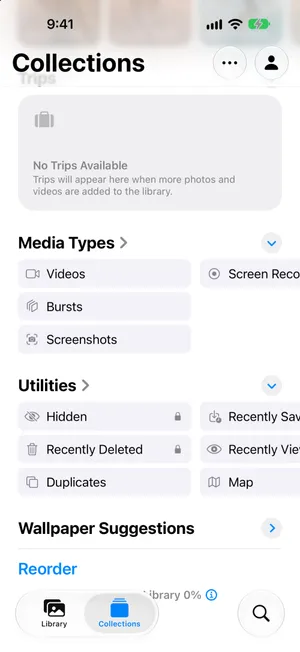
- Abre EliminadosAbre Fotos, toca Colecciones, desplázate hasta Más ítems y toca Eliminados. Toca Ver álbum y desbloquéalo con Face ID, Touch ID o tu código.
- Selecciona lo que quieres recuperarToca Seleccionar y luego las fotos y los vídeos que quieres recuperar. Para recuperarlo todo, no selecciones nada: toca el botón Más y luego Recuperar todo.
- RecuperaToca el botón Más, toca Recuperar y confirma. Los elementos vuelven a tu fototeca.
¿Has borrado algo que necesitas? De momento, no borres nada más. En el iPhone, una foto eliminada casi nunca desaparece al instante: espera 30 días en Eliminados. Y una foto que parece borrada a menudo solo está oculta, o aparece en otra vista de tu fototeca. Así puedes encontrarla, probado en iOS 27 en el Simulador y contrastado con la guía de Apple.
Dónde encontrar las fotos borradas del iPhone
Dónde buscar depende de lo que le pasó a la foto. Busca tu caso:
| Qué pasó | Dónde está la foto | Qué hacer |
|---|---|---|
| La descartaste al deslizar en una app de limpieza, pero nunca confirmaste la eliminación | Sigue en tu fototeca | Restáurala en la app, o simplemente consérvala |
| La eliminaste en los últimos 30 días | Eliminados | Recupérala, como se explica abajo |
| La ocultaste | Ocultos | Vuelve a mostrarla |
| Estaba en una fototeca compartida, o la fototeca tiene un filtro | Otra vista de la fototeca | Cambia la vista o quita el filtro |
| Hace más de 30 días, la eliminaste de Eliminados o iCloud estaba lleno | Ya no está en tu iPhone ni en iCloud | Busca una copia guardada en otro sitio |
Recupera fotos desde Eliminados
Los vídeos y las fotos van al mismo sitio, así que estos pasos sirven para ambos.
- Abre Fotos y toca Colecciones.
- Desplázate hasta Más ítems y toca Eliminados.
- Toca Ver álbum y desbloquéalo con Face ID, Touch ID o tu código.
- Toca Seleccionar y luego cada foto o vídeo que quieras recuperar.
- Toca el botón Más, arriba, toca Recuperar y confirma con Recuperar 2 fotos (el botón cuenta los elementos que has seleccionado).



Las fotos vuelven directamente a tu fototeca. Su fecha no cambia, así que una foto del verano pasado vuelve al verano pasado, no a hoy. Si no la encuentras, ordena tu fototeca por fecha y salta al mes en que se hizo.
Para recuperarlo todo, toca Seleccionar sin elegir ninguna foto, toca el botón Más y luego Recuperar todo. El menú de Apple pone Eliminar todo justo encima, así que lee antes de tocar: Eliminar todo borra todos los elementos definitivamente. Si lo que quieres es una fototeca vacía, cómo borrar todas las fotos del iPhone es la guía para eso.
Para revisar una foto antes, toca su miniatura. Se abre a pantalla completa con su fecha, y con los botones Eliminar y Recuperar abajo. Toca Recuperar y luego Recuperar foto.


Con Fotos en iCloud activado, Eliminados es el mismo en todos tus dispositivos, así que una foto que recuperas en el iPhone vuelve también a tu iPad y a tu Mac.
Cuánto tiempo tienes: 30 días, con una excepción
Las fotos y los vídeos eliminados se quedan 30 días en Eliminados. Toca el botón de información junto al número de elementos y Fotos te explica la cifra de cada miniatura: son los días que faltan para su eliminación. Después, según la guía de Apple, los elementos se eliminan definitivamente: de tu iPhone y, con Fotos en iCloud, de iCloud y de todos los demás dispositivos de tu cuenta de Apple.
Hay dos cosas que hacen que una eliminación sea definitiva antes:
- Eliminas el elemento desde Eliminados, uno a uno o con Eliminar todo. No se puede deshacer.
- Tu almacenamiento de iCloud ha superado su límite. Apple advierte de que, en ese caso, las fotos y los vídeos que eliminas se borran de inmediato y no están disponibles en Eliminados. La guía sobre el almacenamiento de iCloud lleno explica cómo volver por debajo del límite.
Mientras buscas, no toques Eliminados. Lo que hay ahí no cuenta en tu almacenamiento de iCloud, así que no hay prisa por vaciarlo. Sí sigue ocupando espacio en el iPhone, lo que solo importa si está lleno: Almacenamiento del iPhone lleno lo explica.
Eliminados está vacío o falta una foto
Una foto que no está en Eliminados puede que nunca se haya eliminado. Repasa estos puntos antes de darla por perdida. El artículo de Apple sobre fotos que faltan incluye la mayoría de estas comprobaciones.
¿Está oculta?
La guía de Apple lo deja claro: las fotos ocultas pasan a la colección Ocultos y no se pueden ver en ningún otro sitio, así que faltan en tu fototeca y en tus álbumes. iOS te dice adónde van al ocultar una: «Esta foto se ocultará, pero estará disponible en el álbum Ocultos».
- En Colecciones, desplázate hasta Más ítems y toca Ocultos.
- Toca Ver álbum y desbloquéalo.
- Mantén pulsada la foto, o ábrela y toca el botón Más, y luego toca Mostrar.
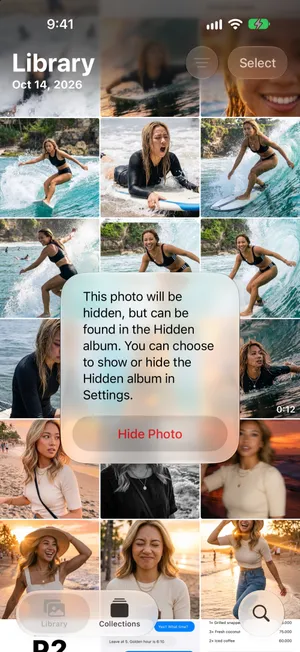

¿No ves Ocultos en Más ítems? Se puede desactivar: ve a Ajustes › Apps › Fotos y activa Mostrar álbum Ocultos.
¿Está en Recuperados?
Si una foto o un vídeo no se guardó bien y no se pudo añadir a tu fototeca, la guía de Apple indica que puede haber una copia en Recuperados, en Más ítems. Si tu lista de Más ítems lo muestra, ábrelo y restaura la foto en tu fototeca. No elimines nada de ahí salvo que estés seguro: según Apple, lo que se elimina de Recuperados no se puede recuperar.
¿Estás mirando la fototeca correcta?
- Fototeca compartida. Si compartes una fototeca con tu familia, algunas fotos solo aparecen en algunas vistas. En Colecciones, toca tu foto de perfil arriba a la derecha y, en Opciones de visualización de la fototeca, elige Ambas fototecas.
- Filtros. El botón de ordenar de Fototeca puede filtrar la cuadrícula para mostrar solo Favoritos, un tipo de contenido o una palabra clave. Vuelve a ponerlo en Todos los ítems. Si faltan capturas de pantalla, revisa Visualización › Mostrar › Capturas de pantalla: si no está marcada, las capturas no aparecen en la cuadrícula, pero siguen en Tipos de contenido › Capturas.
- Años y Meses. Estas vistas muestran una selección de tus mejores fotos, así que puede faltar una foto ahí y estar en Todo.
¿Está activado Fotos en iCloud, con la cuenta de Apple correcta?
Si la foto se hizo en otro dispositivo, o antes de un cambio en tus ajustes, puede que simplemente aún no esté en este iPhone. Ve a Ajustes, toca tu nombre y luego iCloud › Fotos, y comprueba que Sincronizar este iPhone está activado. Tu cuenta de Apple es la dirección de correo que aparece debajo de tu nombre: tiene que ser la misma que en el dispositivo del que viene la foto. Después de activar la sincronización, conéctate a una red Wi-Fi y espera unos minutos.
Búscala
Escribe en Buscar lo que recuerdes: un lugar, una persona, una palabra que aparezca en la foto. Vistos recientemente y Guardados recientemente, en Más ítems, también merecen un vistazo, si buscas una foto que acabas de abrir o que guardaste desde otra app.
¿Puedes encontrar fotos borradas en iCloud.com?
Con Fotos en iCloud activado, Fotos en iCloud.com te da otra vía de acceso a la misma fototeca cuando no tienes el iPhone. Las instrucciones de recuperación de Apple explican cómo usar Eliminados en la web. Usa la cuenta de Apple en la que estaban las fotos.
Es el mismo plazo de recuperación, no una segunda copia de seguridad. Una eliminación sincronizada llega también a iCloud. Una foto eliminada definitivamente o cuyo plazo ya ha vencido no recibe otros 30 días en la web. Si Fotos en iCloud nunca estuvo activado para esa foto, puede que la web no tenga ninguna copia; revisa las otras copias de abajo.
Cuando una foto ya no se puede recuperar
Si una foto salió de Eliminados, tu iPhone e iCloud ya no la tienen. Ningún ajuste la devuelve, y PrunePic tampoco puede. Lo que aún puedes encontrar es una copia hecha antes de eliminarla:
- Un ordenador al que importaste o sincronizaste tus fotos, como la fototeca de Fotos en un Mac.
- Otro servicio en la nube que hiciera copia de tu carrete, como Google Fotos, Dropbox u OneDrive. Revisa también su papelera.
- Mensajes y chats. Una foto que enviaste a alguien sigue en esa conversación. Puede que sea una copia más pequeña, pero es mejor que nada.
- Los álbumes compartidos pueden conservar una copia que compartiste. La guía de Álbumes compartidos de Apple explica cómo guardarla. Los ítems compartidos antiguos pueden tener resolución reducida; los álbumes nuevos o actualizados en iOS 27 admiten compartir a resolución completa, así que comprueba la copia disponible.
- Una copia de seguridad del iPhone hecha antes de la eliminación, en un ordenador, o en iCloud si Fotos en iCloud estaba desactivado. Restaurar una copia de seguridad sustituye todo lo que hay en tu iPhone por su contenido, así que perderías todo lo que sea más reciente. Úsalo como último recurso y consulta antes con el Soporte técnico de Apple.
Evita el próximo susto
- Fotos en iCloud sincroniza, no hace copias de seguridad. Una eliminación en un dispositivo llega a todos. La guía para borrar fotos del iPhone sin borrarlas de iCloud explica cómo funciona, y por qué una segunda copia en otro sitio es la única red de seguridad real.
- No vacíes Eliminados justo después de una limpieza. Espera unos días, salvo que necesites el espacio. Es tu margen para darte cuenta de un error.
- Revisa antes de que se elimine nada. Una limpieza que te pide confirmar por lotes te da un momento para ver lo que se va.
El papel de PrunePic: antes de eliminar
PrunePic no es una herramienta de recuperación. Lo que te da es un paso más antes de que se elimine una foto. Cuando descartas una foto al deslizar, nada sale de tu fototeca: espera en la Papelera de PrunePic, donde puedes tocar Restaurar o verla a pantalla completa. Solo cuando vacías la papelera y lo confirmas en iOS pasan las fotos a Eliminados, y a partir de ahí se aplica todo lo anterior.
- 1Deslizas a la izquierdaLa foto queda apartada. Sigue en tu fototeca.
- 2Papelera de PrunePicRestáurala cuando quieras. Deshacer anula tu último gesto.
- 3Vacías la papeleraiOS te pide que confirmes la eliminación.
- 4EliminadosSe guarda en la app Fotos hasta 30 días. Todavía puedes recuperarla.
- 5Eliminada para siemprePasados 30 días, o cuando la eliminas de Eliminados.
Así que, si acabas de limpiar con PrunePic y echas de menos una foto, revisa primero la Papelera de PrunePic. Si ya la vaciaste, abre Eliminados.
Errores habituales
- Vaciar Eliminados mientras aún estás buscando. Eliminar todo es definitivo.
- Dar por hecho que iCloud guarda una copia. Con Fotos en iCloud activado, iCloud también la elimina.
- Restaurar primero una copia de seguridad antigua. Sustituye todo lo que hay en el iPhone. Revisa Eliminados, Ocultos y la vista de tu fototeca antes de hacer nada drástico.
- Buscar solo en la cuadrícula de la fototeca. Las fotos ocultas nunca aparecen ahí, y los filtros o la vista de una fototeca compartida pueden dejar fotos fuera.
En resumen
La mayoría de las fotos borradas están a unos pocos toques: Colecciones › Eliminados, Seleccionar, Más, Recuperar. Tienes 30 días, salvo que iCloud hubiera superado su límite. Si la foto no está ahí, revisa Ocultos, la vista de tu fototeca y tu cuenta de Apple. Cuando una foto sale de Eliminados, solo puede volver desde una copia que guardaras en otro sitio.
Preguntas frecuentes
¿Cuánto tiempo se quedan las fotos borradas en Eliminados?
30 días. Cada miniatura de Eliminados muestra los días que le quedan. Después, iOS lo elimina definitivamente y, con Fotos en iCloud activado, también de iCloud y de tus otros dispositivos. La excepción: si tu almacenamiento de iCloud ha superado su límite cuando eliminas algo, las fotos y los vídeos se borran de inmediato y nunca llegan a Eliminados.
¿Puedo recuperar fotos borradas hace más de 30 días?
Desde tu iPhone o desde iCloud, no. Cuando una foto sale de Eliminados, solo vuelve desde una copia guardada en otro sitio: un ordenador al que la importaste, otro servicio en la nube, un chat en el que la enviaste o una copia de seguridad hecha antes de eliminarla.
¿Por qué mis fotos borradas no están en Eliminados?
O se eliminaron definitivamente (hace más de 30 días, desde el propio Eliminados o mientras iCloud había superado su límite), o nunca llegaron a eliminarse. Revisa la colección Ocultos, la colección Recuperados si aparece en Más ítems, la vista de tu fototeca (Ambas fototecas, Fototeca personal o Fototeca compartida) y que has iniciado sesión con la cuenta de Apple que esperas.
¿Cómo recupero vídeos borrados en el iPhone?
Igual que las fotos. Eliminados guarda las dos cosas: ábrelo, toca Seleccionar, elige los vídeos, toca el botón Más y luego Recuperar.
¿Dónde encuentro las fotos borradas en mi iPhone?
En la app Fotos: toca Colecciones, desplázate hasta Más ítems y toca Eliminados. Está bloqueado por defecto. Toca Ver álbum y usa Face ID, Touch ID o tu código. Para cambiar el bloqueo, ve a Ajustes > Apps > Fotos.
¿Recuperar una foto la devuelve también a mis otros dispositivos?
Con Fotos en iCloud activado, sí. Los elementos eliminados esperan en Eliminados en todos tus dispositivos, así que una foto que recuperas en el iPhone vuelve a todos los dispositivos en los que has iniciado sesión con la misma cuenta de Apple.
¿Puedo encontrar fotos borradas en iCloud.com?
Si las fotos se sincronizaron con Fotos en iCloud, el mismo álbum Eliminados está disponible en Fotos de iCloud.com. Es otra vía de acceso a la misma fototeca, no una copia de seguridad independiente ni un nuevo plazo de recuperación. Una foto eliminada definitivamente de Fotos en iCloud no reaparece por usar la web.
¿Puede PrunePic recuperar fotos borradas?
No. PrunePic no tiene acceso a Eliminados y no puede restaurar fotos eliminadas definitivamente. Te ayuda antes de llegar a ese punto: las fotos que descartas al deslizar esperan en la Papelera de PrunePic, donde puedes restaurarlas, hasta que la vacías y lo confirmas en iOS.
Sigue leyendo
- FuncionesDeshaz cualquier gesto antes de que se borre una fotoPrunePic nunca borra una foto al deslizar. Deshaz el gesto, vuelve atrás o restáurala desde la Papelera de PrunePic, y borra el resto de una vez tras confirmarlo en iOS.
- FuncionesBorra fotos del iPhone deslizando, de una en unaPrunePic muestra las fotos y vídeos de tu iPhone de uno en uno. Izquierda para borrar, arriba para conservar, derecha para favoritos. Nada se va hasta vaciar la papelera.
 GuíasCómo borrar fotos del iPhone sin borrarlas de iCloudCon Fotos en iCloud, borrar en el iPhone es borrar en todas partes. Estas son las dos formas seguras de quitar fotos del iPhone y conservarlas en iCloud.
 GuíasAlmacenamiento de iCloud lleno: cómo liberar espacioMira qué llena tu iCloud, elimina copias de seguridad antiguas, reduce tu fototeca y limpia Mensajes y Mail antes de ampliar tu plan. Pasos para iPhone con iOS 27.
 GuíasAlmacenamiento del iPhone lleno: qué hacer ahora mismo¿Almacenamiento del iPhone lleno y no puedes hacer fotos ni actualizar? Recupera espacio en minutos, mira por qué borrar fotos no sirvió y evita que se repita.
 GuíasCómo borrar todas las capturas de pantalla del iPhoneBorra todas las capturas de pantalla de una vez desde la colección Capturas, conserva las pocas que aún necesitas y evita que se acumulen. Pasos para iOS 27.