

Zo verwijder je alle foto’s van je iPhone
De Foto’s-app kan je hele bibliotheek niet in één keer selecteren. Open de bibliotheek, tik op Selecteer, raak een foto aan en sleep over het raster om een hele reeks foto’s te selecteren, tik op de prullenmandknop en bevestig; herhaal dat tot de bibliotheek leeg is. Bij duizenden foto’s doet een opdracht met twee acties, Zoek foto’s en daarna Verwijder foto’s, het in één keer. Hoe je het ook doet: met iCloud-foto’s aan worden de foto’s ook uit iCloud en van je andere apparaten verwijderd, en ze wachten 30 dagen in Recent verwijderd.
Alle foto’s verwijderen met de Foto’s-app10 minuten
- Open de bibliotheek en tik op SelecteerOpen Foto’s. De bibliotheek opent op het raster met je nieuwste foto’s; zie je Jaren of Maanden, tik dan onderaan op Alle. Tik rechtsboven op Selecteer.
- Sleep om te selecterenRaak de eerste foto aan en sleep, zonder je vinger op te tillen, langs de rij en dan omlaag over het raster. Elke foto waar je overheen gaat, krijgt een vinkje. Til je vinger op, scrol en sleep opnieuw vanaf de volgende foto om verder te gaan.
- Verwijder de selectieTik rechtsonder op de prullenmandknop en bevestig met de rode knop, die het aantal onderdelen noemt. De foto’s gaan naar Recent verwijderd. Begin weer bovenaan tot de bibliotheek leeg is.
- Leeg Recent verwijderdTik op Verzamelingen, scrol naar Andere en open Recent verwijderd. Tik op Bekijk album en ontgrendel het, tik op Selecteer zonder iets te selecteren, daarna op de knop Meer en op Verwijder alle. Pas dan komt de ruimte vrij.
Opnieuw beginnen, je iPhone verkopen of gewoon klaar met 20.000 foto’s die je nooit bekijkt: er zijn goede redenen om alles weg te willen. De Foto’s-app maakt het moeilijker dan nodig, want de bibliotheek heeft geen Selecteer alle. Dit zijn de drie manieren die werken op iOS 27, getest in de Simulator, plus de controles die je eerst doet zodat je niet je enige kopie verwijdert. De stappen zijn hetzelfde op iOS 26.
Voordat je alles verwijdert: drie controles
- Heb je een kopie? iCloud-foto’s is geen back-up: het houdt dezelfde bibliotheek op elk apparaat bij, dus wat je hier verwijdert, verdwijnt overal, en Back-up in iCloud bevat geen foto’s die in iCloud-foto’s staan. Is er iets in de bibliotheek dat ertoe doet, importeer het dan eerst op een computer. De handleiding van Apple over foto’s overzetten naar een Mac of pc beschrijft de kabel en de stappen voor Windows.
- Staat iCloud-foto’s aan? Kijk bij Instellingen > [je naam] > iCloud > Foto’s. Staat het aan, lees dan methode 3 voordat je iets verwijdert, want misschien is dat wat je eigenlijk wilt.
- Geef je je iPhone aan iemand anders? Sla deze handleiding dan over. Instellingen > Algemeen > Zet over of stel iPhone opnieuw in > Wis alle inhoud en instellingen verwijdert je foto’s samen met al het andere, en de handleiding over wissen van Apple zet op een rij wat je moet doen voordat je erop tikt.
iPhone storage
Space on the phone itself
- Fixed by the model you bought: 128 GB, 256 GB and up
- Shared by apps, photos, messages and iOS
- Shown in Settings > General > iPhone Storage
iCloud Photos links them
Originals are stored in iCloud. With Optimize Storage, the phone keeps smaller versions and downloads originals when you open them. Deleting a photo removes it from both.
iCloud storage
Space in your Apple Account
- 5 GB free, more with an iCloud+ plan
- Shared by iCloud Photos, backups, iCloud Drive and Mail
- Shown in Settings > your name > iCloud
Methode 1: slepen om te selecteren in de Foto’s-app
Er is geen Selecteer alle voor de bibliotheek, maar met slepen selecteer je een hele reeks foto’s in één beweging:
- Open Foto’s. De bibliotheek opent op het raster met je nieuwste foto’s. Zie je in plaats daarvan Jaren of Maanden, tik dan onderaan op Alle.
- Tik rechtsboven op Selecteer. De balk onderaan verandert in een deelknop, een ovale knop Selecteer en een prullenmandknop.
- Raak de eerste foto aan en sleep, zonder je vinger op te tillen, langs de rij en dan omlaag over het raster. Elke foto waar je overheen gaat, krijgt een vinkje, en de ovale knop telt ze: Toon selectie (11).
- Tik op de prullenmandknop en bevestig. De rode knop telt je selectie, 11 onderdelen in dit voorbeeld, en als sommige ervan in albums staan, meldt Foto’s dat.

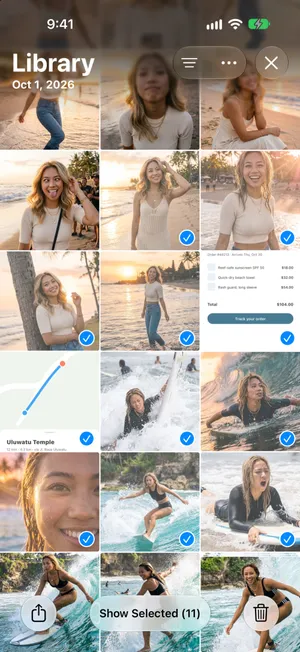
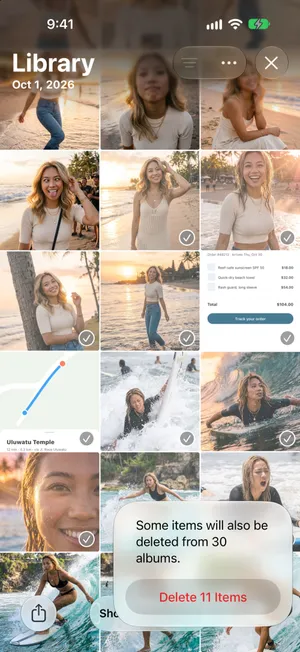
Til je vinger op, scrol en sleep opnieuw vanaf de volgende foto om verder te gaan. Een paar honderd foto’s kosten zo een paar minuten. Voor een bibliotheek van duizenden foto’s doet de opdracht hieronder het in één keer.
Twee trucs in Foto’s helpen voordat je begint. De verzamelingen Schermafbeeldingen en Video’s onder Mediatypen hebben wél Selecteer alle, dus die kun je eerst met één tik per verzameling leegmaken: onze handleiding over alle screenshots verwijderen laat de stappen zien. En de weergave Maanden toont hoeveel onderdelen elke maand bevat, zodat je ziet hoeveel er nog over is.
Methode 2: een opdracht die alle foto’s verwijdert
De Opdrachten-app kan selecteren wat Foto’s niet kan. Twee acties zijn genoeg:
- Open Opdrachten en tik op de plusknop. Biedt de app aan om de opdracht te beschrijven, tik dan op Wijzig om hem zelf te maken.
- Zoek naar Zoek foto’s en voeg die actie toe. Zonder filter vindt hij elke foto en video in je bibliotheek.
- Zoek naar Verwijder foto’s en voeg die actie eronder toe. Hij verwijdert wat de eerste actie heeft gevonden.
- Tik op de afspeelknop. Opdrachten vraagt je om te bevestigen voordat er iets wordt verwijderd, en de onderdelen gaan naar Recent verwijderd, net als bij elke andere verwijdering.
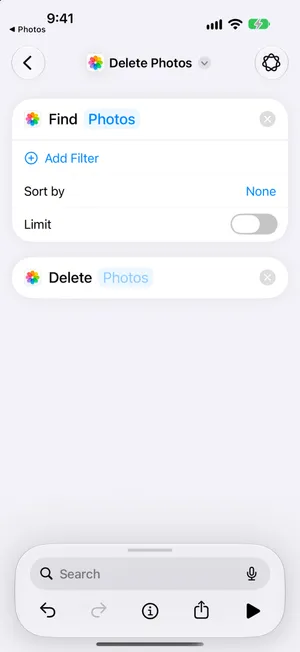
Wil je je video’s houden, tik dan bij Zoek foto’s op Voeg filter toe en stel Mediatype is Afbeelding in. Wil je alleen oude foto’s verwijderen, voeg dan in plaats daarvan een filter Gemaakt op datum toe. Een grote bibliotheek kan even duren; houd je iPhone ontgrendeld tot de opdracht klaar is.
Methode 3: bewaar ze in iCloud en maak je iPhone leeg
Als je doel een lege iPhone is en geen lege bibliotheek, hoef je niets te verwijderen. Met iCloud-foto’s aan blijft de hele bibliotheek in iCloud en op je andere apparaten staan als je de synchronisatie op deze iPhone uitzet:
- Open Instellingen, tik op je naam, daarna op iCloud en op Foto’s.
- Zet Synchroniseer deze iPhone uit.
- Kies Verwijder van iPhone als iOS daarom vraagt. De foto’s verdwijnen van deze iPhone en blijven in iCloud.
De volledige versie, inclusief wat er gebeurt als je de synchronisatie weer aanzet, staat in onze handleiding over foto’s van je iPhone verwijderen maar niet uit iCloud. Wil je eigenlijk ruimte en geen lege bibliotheek, dan houdt Optimaliseer opslag in hetzelfde scherm alles en maakt het vanzelf ruimte vrij.
Leeg daarna Recent verwijderd
Welke methode je ook hebt gebruikt, de foto’s zijn nog niet weg. Ze wachten 30 dagen in Recent verwijderd en nemen nog ruimte in op je iPhone, en met iCloud-foto’s aan ook in iCloud.
- Tik op Verzamelingen, scrol naar Andere en open Recent verwijderd.
- Tik op Bekijk album en ontgrendel het met Face ID, Touch ID of je toegangscode.
- Tik op Selecteer zonder een foto te kiezen, tik op de knop Meer en daarna op Verwijder alle.

Na Verwijder alle is er geen weg terug. Twijfel je ergens over, laat Recent verwijderd dan met rust: iOS leegt het na 30 dagen vanzelf, en onze handleiding over herstellen legt uit wat wel en niet terug kan komen. Eén uitzondering op de 30 dagen: als je iCloud-opslag over de limiet is, verwijdert Apple verwijderde foto’s meteen.
Wat je mist als je alles verwijdert
Alle drie de methoden zijn alles-of-niets. Met slepen selecteer je elke foto in een reeks, de opdracht vindt elke foto in de bibliotheek, en iCloud-foto’s uitzetten maakt de hele iPhone leeg. Geen van drieën helpt bij de vaker voorkomende wens: bijna alles verwijderen, maar de honderd foto’s houden die ertoe doen. Die uit een raster van miniaturen halen betekent ze één voor één deselecteren terwijl de rest aangevinkt blijft, en één misser selecteert een foto die je wilde houden.
Bijna alles verwijderen met PrunePic
PrunePic toont je bibliotheek één foto tegelijk, schermvullend. Swipe naar links om een foto naar de PrunePic-prullenmand te sturen, omhoog om hem te bewaren en naar rechts om hem aan Favorieten of een album toe te voegen. Voor een bijna volledige opruimbeurt open je de modus Everything, kies je de oudste eerst en swipe je naar links door alles wat weg mag. Een foto die mag blijven, kost één swipe omhoog, en die komt in een volgende sessie nooit meer terug.


Een swipe verwijdert niets. De foto’s wachten in de PrunePic-prullenmand (Trash in de app), waar je ze stuk voor stuk kunt terugzetten, tot je op Delete All tikt en iOS je om bevestiging vraagt. Vanaf dan volgen ze hetzelfde pad als elke verwijdering: 30 dagen in Recent verwijderd, daarna weg. De gratis versie bevat 10 beslissingen per dag; PrunePic Pro heft die limiet op, en die heb je nodig voor een bibliotheek van duizenden foto’s. Je foto’s verlaten nooit je apparaat.
Veelgemaakte fouten
- De enige kopie verwijderen. iCloud-foto’s neemt verwijderingen overal over. Importeer eerst op een computer als er iets is dat ertoe doet.
- Verwachten dat de ruimte meteen terug is. Verwijderde foto’s houden 30 dagen hun ruimte in Recent verwijderd. Leeg dat album als je de ruimte nu nodig hebt.
- De andere apparaten vergeten. Met iCloud-foto’s aan raken ook je iPad en je Mac de foto’s kwijt.
- Foto’s één voor één wissen voordat je verkoopt. Wis alle inhoud en instellingen doet alles in één keer en haalt ook je account van de iPhone.
- De opdracht zonder filter uitvoeren terwijl je video’s wilde houden. Zoek foto’s zonder filter neemt elke video mee.
Kort samengevat
Selecteren, slepen, verwijderen, herhalen: zo werkt de Foto’s-app, en voor een paar honderd foto’s volstaat dat. Voor duizenden maakt een opdracht met Zoek foto’s en Verwijder foto’s de bibliotheek in één keer leeg. Wil je alleen een lege iPhone, zet iCloud-foto’s er dan uit en houd de bibliotheek in iCloud. Leeg daarna Recent verwijderd om de ruimte terug te krijgen, of lees hoe je opslag vrijmaakt op je iPhone als het je om ruimte ging. En wil je eigenlijk een paar honderd foto’s houden en de rest kwijt, dan is je filmrol opruimen, swipe voor swipe, de veiligere weg.
Veelgestelde vragen
Heeft de Foto’s-app op de iPhone een Selecteer alle?
Niet voor de hele bibliotheek. Selecteer alle verschijnt in albums en in verzamelingen zoals Schermafbeeldingen en Video’s, en Recent verwijderd biedt Verwijder alle en Zet alles terug, maar het raster van de bibliotheek zelf biedt alleen Selecteer en selecteren door te slepen. Een opdracht met Zoek foto’s en Verwijder foto’s komt het dichtst bij alles selecteren.
Worden mijn foto’s ook uit iCloud verwijderd als ik alle foto’s van mijn iPhone verwijder?
Ja, als iCloud-foto’s aanstaat. iCloud-foto’s houdt één bibliotheek gesynchroniseerd, dus een verwijdering op je iPhone bereikt meteen iCloud en elk ander apparaat. Wil je je iPhone leegmaken en de foto’s in iCloud houden, zet dan eerst Synchroniseer deze iPhone uit in Instellingen > [je naam] > iCloud > Foto’s en kies Verwijder van iPhone.
Hoe verwijder ik alle foto’s van mijn iPhone maar houd ik ze op mijn computer?
Importeer ze eerst. Sluit je iPhone met een kabel aan op een Mac of pc, open Foto’s op de Mac of de Foto’s-app op Windows, importeer alles en controleer of de import compleet is door een paar geïmporteerde foto’s te openen. Verwijder ze daarna op je iPhone. De handleiding van Apple over het overzetten van foto’s beschrijft beide computers.
Komt er meteen ruimte vrij als ik alle foto’s verwijder?
Nee. Verwijderde foto’s en video’s blijven 30 dagen in Recent verwijderd en nemen nog ruimte in op je iPhone. Wil je de ruimte nu terug, open dan Recent verwijderd, tik op Selecteer, daarna op de knop Meer en op Verwijder alle. De uitzondering: als je iCloud-opslag over de limiet is, slaan verwijderde onderdelen Recent verwijderd over en worden ze meteen gewist.
Waarom kan ik sommige foto’s niet verwijderen?
Foto’s die vanaf een computer zijn gesynchroniseerd met de Finder of iTunes kun je niet op je iPhone verwijderen: ze hebben geen prullenmandknop en staan in het gedeelte Van mijn Mac. Verwijder ze door opnieuw te synchroniseren zonder die mappen geselecteerd, of door de synchronisatie van foto’s in de Finder uit te zetten. Foto’s in een gedeeld album dat iemand anders heeft gemaakt, kan alleen die persoon verwijderen.
Is er een snellere manier dan duizenden foto’s selecteren door te slepen?
De opdracht in deze handleiding verwijdert alle foto’s in één keer. Wil je sommige foto’s houden, dan laat PrunePic ze één voor één zien, zodat je de paar die ertoe doen bewaart en de rest met een swipe naar de prullenmand van de app stuurt, die je daarna in één keer leegt.
Lees ook
- FunctiesUndo any swipe before a photo is deletedPrunePic never deletes a photo when you swipe. Undo it, swipe back or Put Back from the PrunePic Trash, then delete the rest in one batch you confirm in iOS.
- FunctiesPhoto cleanup modes for screenshots, videos and tripsClean your iPhone camera roll by category: screenshots, videos longest first, a batch, a trip or today's memories. Photos you reviewed stay out of every mode.
 HandleidingenZo ruim je de foto’s op je iPhone opRuim je iPhone-foto’s op zonder op te branden: een eerste ronde van 10 minuten, simpele regels voor wat blijft, nooit kwijt waar je was en een routine die het zo houdt.
 HandleidingenFoto’s verwijderen van je iPhone maar niet uit iCloudMet iCloud-foto’s aan verdwijnt wat je op je iPhone verwijdert overal. Dit zijn de twee veilige manieren om foto’s van je iPhone te halen en ze in iCloud te houden.
 HandleidingenVerwijderde foto’s op je iPhone vinden en terughalenVind verwijderde foto’s op je iPhone, zet foto’s en video’s terug en controleer ontbrekende onderdelen of iCloud-kopieën. Stappen en screenshots voor iOS 27.
 HandleidingenZo maak je opslag vrij op je iPhoneZie in Instellingen wat je iPhone vult en ruim eerst het grootste op: video’s, bijlagen in Berichten, ongebruikte apps en Recent verwijderd. Stappen voor iOS 27.