

كيفية حذف جميع الصور من iPhone
لا يستطيع تطبيق الصور تحديد مكتبتك كلها دفعة واحدة. افتح المكتبة، واضغط على "تحديد"، ثم المس صورة واسحب إصبعك عبر الشبكة لتحديد سلسلة من الصور، واضغط على زر الحذف وأكّد؛ وكرّر ذلك حتى تفرغ المكتبة. ولآلاف الصور، ينجز اختصار من إجراءين، "العثور على الصور" ثم "حذف الصور"، المهمة في تشغيل واحد. وفي الحالتين، إذا كانت صور iCloud قيد التشغيل، تُحذف الصور من iCloud ومن أجهزتك الأخرى أيضًا، وتنتظر في "المحذوفة مؤخرًا" لمدة 30 يومًا.
حذف جميع الصور باستخدام تطبيق الصور10 دقائق
- افتح المكتبة واضغط على "تحديد"افتح تطبيق الصور. تُفتح المكتبة على شبكة أحدث صورك؛ وإذا كانت تعرض "السنوات" أو "الأشهر"، فاضغط على "الكل" في الأسفل. اضغط على "تحديد" في أعلى اليسار.
- اسحب للتحديدالمس الصورة الأولى، ودون أن ترفع إصبعك، اسحب على طول الصف ثم إلى أسفل الشبكة. تظهر علامة اختيار على كل صورة تمر عليها. ارفع إصبعك، ومرّر، ثم اسحب مجددًا بدءًا من الصورة التالية لتتابع.
- احذف ما حددتهاضغط على زر الحذف في أسفل اليسار وأكّد بالضغط على "حذف [عدد] عنصر". تنتقل الصور إلى "المحذوفة مؤخرًا". كرّر من البداية حتى تفرغ المكتبة.
- أفرغ "المحذوفة مؤخرًا"اضغط على "المجموعات"، ومرّر إلى "أخرى" وافتح "المحذوفة مؤخرًا". اضغط على "عرض الألبوم" وافتح القفل، ثم اضغط على "تحديد" دون تحديد أي شيء، ثم على زر "المزيد" ثم "حذف الكل". عندها فقط تتحرر المساحة.
بداية جديدة، أو بيع iPhone، أو مجرد سأم من 20,000 صورة لا تنظر إليها أبدًا: هناك أسباب وجيهة لتريد التخلص من كل شيء. لكن تطبيق الصور يجعل ذلك أصعب مما ينبغي، لأن المكتبة لا تتيح خيار تحديد الكل. إليك الطرق الثلاث التي تعمل على iOS 27، بعد تجربتها في المحاكي، إضافةً إلى ما يجب التحقق منه أولًا حتى لا تحذف نسختك الوحيدة. والخطوات نفسها على iOS 26.
قبل أن تحذف كل شيء: ثلاثة أمور تحقق منها
- هل لديك نسخة؟ صور iCloud ليست نسخة احتياطية: فهي تُبقي المكتبة نفسها على كل جهاز، لذا فإن الحذف هنا حذفٌ في كل مكان، والنسخ الاحتياطي على iCloud لا يشمل الصور الموجودة في صور iCloud. إذا كان أي شيء في المكتبة مهمًا، فاستورده إلى كمبيوتر أولًا. يتناول دليل Apple حول نقل الصور إلى Mac أو كمبيوتر شخصي الاتصال بالكابل وخطوات Windows.
- هل صور iCloud قيد التشغيل؟ تحقق من الإعدادات › [اسمك] › iCloud › الصور. إذا كانت كذلك، فاقرأ الطريقة 3 قبل أن تحذف أي شيء، لأنها قد تكون ما تريده فعلًا.
- هل ستعطي iPhone لشخص آخر؟ إذن تخطَّ هذا الدليل. فخيار الإعدادات › عام › نقل أو إعادة تعيين iPhone › مسح جميع المحتويات والإعدادات يزيل صورك مع كل شيء آخر، ويسرد دليل المسح من Apple ما يجب فعله قبل أن تضغط عليه.
iPhone storage
Space on the phone itself
- Fixed by the model you bought: 128 GB, 256 GB and up
- Shared by apps, photos, messages and iOS
- Shown in Settings > General > iPhone Storage
iCloud Photos links them
Originals are stored in iCloud. With Optimize Storage, the phone keeps smaller versions and downloads originals when you open them. Deleting a photo removes it from both.
iCloud storage
Space in your Apple Account
- 5 GB free, more with an iCloud+ plan
- Shared by iCloud Photos, backups, iCloud Drive and Mail
- Shown in Settings > your name > iCloud
الطريقة 1: السحب للتحديد في تطبيق الصور
لا يوجد خيار “تحديد الكل” للمكتبة، لكن سحبة واحدة تحدد سلسلة كاملة من الصور دفعة واحدة:
- افتح الصور. تُفتح المكتبة على شبكة أحدث صورك. وإذا كانت تعرض السنوات أو الأشهر بدلًا من ذلك، فاضغط على الكل في الأسفل.
- اضغط على تحديد في أعلى اليسار. يتحول الشريط السفلي إلى زر المشاركة، وزر تحديد عناصر البيضاوي، وزر الحذف.
- المس الصورة الأولى، ودون أن ترفع إصبعك، اسحب على طول الصف ثم إلى أسفل الشبكة. تظهر علامة اختيار على كل صورة تمر عليها، ويعدّها الزر البيضاوي: إظهار ما تم تحديده (11).
- اضغط على زر الحذف وأكّد. يعرض الزر عدد ما حددته، مثل حذف 11 عنصرًا، وإذا كان بعضها في ألبومات، فسينبهك تطبيق الصور إلى ذلك.


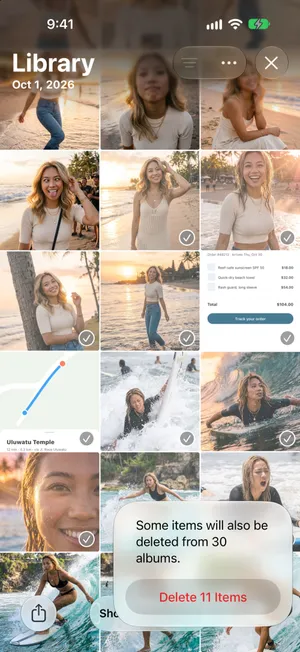
ارفع إصبعك، ومرّر، ثم اسحب مجددًا بدءًا من الصورة التالية لتتابع. بهذه الطريقة، تستغرق بضع مئات من الصور بضع دقائق. أما لمكتبة من آلاف الصور، فالاختصار أدناه ينجز المهمة في تشغيل واحد.
وهناك حيلتان داخل تطبيق الصور تساعدانك قبل أن تبدأ. فمجموعتا لقطات شاشة والفيديوهات ضمن أنواع الوسائط تتيحان فعلًا خيار تحديد الكل، لذا يمكنك إفراغ كل منهما أولًا بضغطة واحدة: يعرض دليلنا حول حذف جميع لقطات الشاشة الخطوات. كما يُظهر عرض الأشهر عدد العناصر في كل شهر، فترى كم تبقّى.
الطريقة 2: اختصار يحذف كل الصور
يستطيع تطبيق الاختصارات تحديد ما يعجز عنه تطبيق الصور. ويكفي إجراءان:
- افتح الاختصارات واضغط على زر الإضافة. إذا عرض عليك وصف الاختصار، فاضغط على تعديل لتبنيه بنفسك.
- ابحث عن العثور على الصور وأضفه. من دون أي فلتر، يعثر هذا الإجراء على كل صورة وكل فيديو في مكتبتك.
- ابحث عن حذف الصور وأضفه أسفله. يحذف ما عثر عليه الإجراء الأول.
- اضغط على زر التشغيل. يطلب منك تطبيق الاختصارات التأكيد قبل حذف أي شيء، وتنتقل العناصر إلى المحذوفة مؤخرًا كأي عملية حذف أخرى.
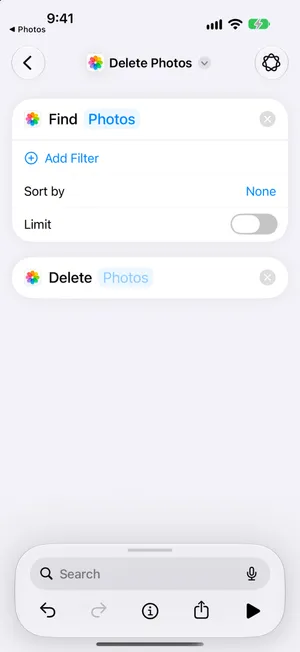
للاحتفاظ بفيديوهاتك، اضغط على إضافة فلتر في إجراء العثور على الصور، واضبط الشرط على: نوع الوسائط هو صورة. ولحذف الصور القديمة فقط، أضف بدلًا من ذلك فلتر تاريخ الالتقاط. قد تستغرق معالجة مكتبة كبيرة بعض الوقت؛ أبقِ iPhone مفتوح القفل حتى ينتهي الاختصار.
الطريقة 3: احتفظ بها في iCloud وأفرغ iPhone
إذا كان هدفك iPhone نظيفًا لا مكتبة نظيفة، فلا داعي لحذف أي شيء. عندما تكون صور iCloud قيد التشغيل، فإن إيقاف المزامنة على هذا الـ iPhone يُبقي المكتبة كاملة في iCloud وعلى أجهزتك الأخرى:
- افتح الإعدادات، واضغط على اسمك، ثم iCloud، ثم الصور.
- أوقف مزامنة هذا الـ iPhone.
- عندما يسألك iOS، اختر إزالة من الـ iPhone. تغادر الصور هذا الـ iPhone وتبقى في iCloud.
تجد الشرح الكامل، بما في ذلك ما يحدث عند إعادة تشغيل المزامنة، في دليلنا حول حذف الصور من iPhone دون حذفها من iCloud. وإذا كان ما تريده هو المساحة لا مكتبة فارغة، فإن خيار تحسين التخزين، ضمن مساحة تخزين iPhone في الشاشة نفسها، يحتفظ بكل شيء ويُفرغ المساحة من تلقاء نفسه.
ثم أفرغ ألبوم المحذوفة مؤخرًا
أيًا كانت الطريقة التي استخدمتها، فالصور لم تختفِ بعد. إنها تنتظر في المحذوفة مؤخرًا لمدة 30 يومًا، وما زالت تشغل مساحة على iPhone، وفي iCloud أيضًا إذا كانت صور iCloud قيد التشغيل.
- اضغط على المجموعات، ومرّر إلى أخرى وافتح المحذوفة مؤخرًا.
- اضغط على عرض الألبوم وافتح القفل باستخدام بصمة الوجه أو بصمة الإصبع أو رمز الدخول.
- اضغط على تحديد دون اختيار أي صورة، واضغط على زر المزيد، ثم على حذف الكل.

لا يمكن التراجع بعد حذف الكل. إذا لم تكن متأكدًا من أي شيء، فاترك ألبوم المحذوفة مؤخرًا وشأنه: يُفرغه iOS من تلقاء نفسه بعد 30 يومًا، ويشرح دليل الاسترداد ما يمكن استعادته وما لا يمكن. وهناك استثناء واحد لمهلة الثلاثين يومًا: عندما تتجاوز مساحة تخزين iCloud لديك الحد، تزيل Apple الصور المحذوفة فورًا.
ما يفوته حذف كل شيء
الطرق الثلاث كلها تعمل بمنطق “كل شيء أو لا شيء”. السحب يحدد كل صورة في السلسلة، والاختصار يعثر على كل صورة في المكتبة، وإيقاف صور iCloud يُفرغ iPhone بالكامل. ولا تساعدك أي منها في الرغبة الأكثر شيوعًا: حذف كل شيء تقريبًا، مع الاحتفاظ بالمئة صورة المهمة. فانتقاؤها من شبكة صور مصغّرة يعني إلغاء تحديدها واحدة تلو الأخرى بينما يبقى الباقي محددًا، وزلّة واحدة تكفي لتحديد صورة أردت الاحتفاظ بها.
احذف كل شيء تقريبًا مع PrunePic
يعرض PrunePic مكتبتك صورةً واحدة في كل مرة، بملء الشاشة. اسحب لليسار لترسل الصورة إلى سلة مهملات PrunePic، ولأعلى للإبقاء عليها، ولليمين لإضافتها إلى المفضلة أو إلى ألبوم. ولتنظيف شبه كامل، افتح نمط Everything، واختر الترتيب من الأقدم (Oldest first)، واسحب لليسار كل ما يمكن التخلص منه. والصورة التي تستحق البقاء تكفيها سحبة واحدة لأعلى، ولن تعود إليك في جلسة لاحقة.


لا يُحذف شيء عند السحب. تنتظر الصور في سلة مهملات PrunePic، حيث يمكنك إعادة أي منها، إلى أن تضغط على Delete All ويطلب منك iOS التأكيد. ومن هناك تسلك المسار نفسه الذي تسلكه أي صورة محذوفة: 30 يومًا في المحذوفة مؤخرًا، ثم تختفي. تتضمن الخطة المجانية 10 قرارات يوميًا؛ أما PrunePic Pro فيرفع هذا الحد، وهو ما تحتاج إليه مكتبة من آلاف الصور. صورك لا تغادر جهازك أبدًا.
أخطاء شائعة
- حذف النسخة الوحيدة. صور iCloud تكرر عمليات الحذف على كل الأجهزة. استورد إلى كمبيوتر أولًا إذا كان أي شيء مهمًا.
- توقّع استعادة المساحة فورًا. تحتفظ الصور المحذوفة بمساحتها لمدة 30 يومًا في المحذوفة مؤخرًا. أفرغ هذا الألبوم إذا كنت تحتاج إلى المساحة الآن.
- نسيان الأجهزة الأخرى. عندما تكون صور iCloud قيد التشغيل، يفقد iPad وMac الصور أيضًا.
- مسح الصور واحدة تلو الأخرى قبل البيع. خيار مسح جميع المحتويات والإعدادات يتكفل بكل شيء، ويزيل حسابك من iPhone أيضًا.
- تشغيل الاختصار دون فلتر بينما أردت الاحتفاظ بالفيديوهات. إجراء العثور على الصور دون فلتر يشمل كل فيديو.
الخلاصة
حدّد، واسحب، واحذف، وكرّر: هذه طريقة تطبيق الصور، وهي تنفع لبضع مئات من الصور. أما للآلاف، فاختصار مكوّن من العثور على الصور وحذف الصور يُفرغ المكتبة في تشغيل واحد. وإذا كنت تريد فقط iPhone نظيفًا، فأوقف صور iCloud عليه بدلًا من ذلك واحتفظ بالمكتبة في iCloud. ثم أفرغ المحذوفة مؤخرًا لتستعيد المساحة، أو اقرأ كيفية توفير مساحة على iPhone إذا كانت المساحة هي الهدف. وإذا كان ما تريده حقًا هو الاحتفاظ ببضع مئات والتخلص من الباقي، فإن تنظيف ألبوم الكاميرا سحبةً بعد سحبة هو الطريق الأكثر أمانًا.
الأسئلة الشائعة
هل يوجد خيار "تحديد الكل" في تطبيق الصور على iPhone؟
ليس للمكتبة كلها. يظهر "تحديد الكل" داخل الألبومات وداخل مجموعات مثل "لقطات شاشة" و"الفيديوهات"، ويتيح ألبوم "المحذوفة مؤخرًا" خياري "حذف الكل" و"استرداد الكل"، لكن شبكة المكتبة نفسها لا تتيح إلا "تحديد" والتحديد بالسحب. والاختصار المكوّن من "العثور على الصور" و"حذف الصور" هو أقرب شيء إلى تحديد كل شيء.
هل يؤدي حذف جميع الصور من iPhone إلى حذفها من iCloud؟
نعم، إذا كانت صور iCloud قيد التشغيل. تُبقي صور iCloud مكتبة واحدة متزامنة، لذا يصل الحذف على iPhone إلى iCloud وإلى كل جهاز آخر على الفور. لإفراغ iPhone مع الاحتفاظ بالصور في iCloud، أوقف أولًا "مزامنة هذا الـ iPhone" في الإعدادات › [اسمك] › iCloud › الصور، واختر "إزالة من الـ iPhone".
كيف أحذف جميع الصور من iPhone مع الاحتفاظ بها على الكمبيوتر؟
استوردها أولًا. وصّل iPhone بجهاز Mac أو بكمبيوتر شخصي عبر كابل، وافتح تطبيق الصور على Mac أو تطبيق الصور على Windows، واستورد كل شيء، ثم تأكد من اكتمال الاستيراد بفتح بعض الصور المستوردة. بعد ذلك احذف على iPhone. يتناول دليل Apple لنقل الصور كلا الجهازين.
هل يُفرغ حذف جميع الصور المساحة فورًا؟
لا. تبقى الصور والفيديوهات المحذوفة في "المحذوفة مؤخرًا" لمدة 30 يومًا، وتظل تشغل مساحة على iPhone. لتستعيد المساحة الآن، افتح "المحذوفة مؤخرًا"، واضغط على "تحديد"، ثم على زر "المزيد" ثم "حذف الكل". الاستثناء: إذا تجاوزت مساحة تخزين iCloud لديك الحد، لا تمر العناصر المحذوفة بألبوم "المحذوفة مؤخرًا"، بل تُزال فورًا.
لماذا لا أستطيع حذف بعض الصور؟
الصور التي تمت مزامنتها من كمبيوتر عبر Finder أو iTunes لا يمكن حذفها على iPhone: فهي بلا زر حذف، وتظهر في قسم "من الـ Mac الخاص بي". أزِلها بالمزامنة مجددًا بعد إلغاء تحديد تلك المجلدات، أو بإيقاف مزامنة الصور في Finder. أما الصور الموجودة في ألبوم مشترك أنشأه شخص آخر، فلا يستطيع إزالتها إلا ذلك الشخص.
هل هناك طريقة أسرع من التحديد بالسحب لآلاف الصور؟
الاختصار الموجود في هذا الدليل يحذف كل الصور في تشغيل واحد. وإذا أردت الاحتفاظ ببعض الصور، فإن PrunePic يعرضها عليك واحدة تلو الأخرى، لتحتفظ بالقليل المهم منها وترسل الباقي إلى سلة مهملاته بسحبة، ثم تُفرغ السلة دفعة واحدة.
اقرأ أيضًا
- الميزاتUndo any swipe before a photo is deletedPrunePic never deletes a photo when you swipe. Undo it, swipe back or Put Back from the PrunePic Trash, then delete the rest in one batch you confirm in iOS.
- الميزاتPhoto cleanup modes for screenshots, videos and tripsClean your iPhone camera roll by category: screenshots, videos longest first, a batch, a trip or today's memories. Photos you reviewed stay out of every mode.
 الأدلةكيفية تنظيف صور iPhoneنظّف صور iPhone دون أن تُنهك نفسك: جولة أولى في 10 دقائق، وقواعد بسيطة لما تحتفظ به، وطريقة لا تُضيّع بها موضعك أبدًا، وروتين يُبقي مكتبتك نظيفة.
 الأدلةكيفية حذف الصور من iPhone دون حذفها من iCloudعند تشغيل صور iCloud، يؤدي الحذف على iPhone إلى الحذف في كل مكان. إليك الطريقتين الآمنتين لإزالة الصور من iPhone مع إبقائها في iCloud.
 الأدلةكيفية العثور على الصور المحذوفة واسترجاعها على iPhoneاعثر على الصور المحذوفة في المحذوفة مؤخرًا على iPhone، واسترجع الصور والفيديوهات وتحقق من العناصر المفقودة ونسخ iCloud. خطوات ولقطات شاشة لنظام iOS 27.
 الأدلةكيفية تفريغ مساحة التخزين على iPhoneاعرف ما يملأ جهاز iPhone من الإعدادات، ثم تخلّص من العناصر الأكبر أولًا: الفيديوهات ومرفقات الرسائل والتطبيقات غير المستخدمة و"المحذوفة مؤخرًا". خطوات لنظام iOS 27.