

Så raderar du alla bilder på iPhone
Appen Bilder kan inte markera hela biblioteket på en gång. Öppna biblioteket, tryck på Välj, sätt sedan fingret på en bild och dra över rutnätet för att markera många bilder i följd, tryck på papperskorgsknappen och bekräfta. Upprepa tills biblioteket är tomt. För tusentals bilder klarar en genväg med två åtgärder, Sök efter bilder och sedan Radera bilder, allt på en gång. Oavsett sätt raderas bilderna även från iCloud och dina andra enheter om iCloud-bilder är på, och de väntar i Senast raderade i 30 dagar.
Radera alla bilder med appen Bilder10 minuter
- Öppna biblioteket och tryck på VäljÖppna Bilder. Biblioteket öppnas med rutnätet av dina senaste bilder. Om det visar År eller Månader trycker du på Alla längst ner. Tryck på Välj uppe till höger.
- Dra för att markeraSätt fingret på den första bilden och dra, utan att lyfta fingret, längs raden och sedan nedåt i rutnätet. Varje bild du passerar får en bock. Lyft fingret, scrolla och dra igen från nästa bild för att fortsätta.
- Radera markeringenTryck på papperskorgsknappen nere till höger och bekräfta med Radera [antal] objekt. Bilderna flyttas till Senast raderade. Upprepa från början tills biblioteket är tomt.
- Töm Senast raderadeTryck på Samlingar, scrolla till Andra och öppna Senast raderade. Tryck på Visa album och lås upp, tryck på Välj utan att markera något och sedan på knappen Mer och Radera alla. Först då frigörs utrymmet.
Kanske vill du börja om eller sälja din iPhone, eller så är du bara klar med 20 000 bilder du aldrig tittar på: det finns goda skäl att vilja bli av med allt. Appen Bilder gör det svårare än det borde vara, eftersom biblioteket saknar Markera alla. Här är de tre sätt som fungerar i iOS 27, testade i simulatorn, plus det du bör kontrollera först så att du inte raderar din enda kopia. Stegen är desamma i iOS 26.
Innan du raderar allt: tre kontroller
- Har du en kopia? iCloud-bilder är ingen säkerhetskopia: tjänsten håller samma bibliotek på alla enheter, så en radering här blir en radering överallt, och iCloud-säkerhetskopian tar inte med bilder som finns i iCloud-bilder. Om något i biblioteket är viktigt, importera det först till en dator. Apples guide om att överföra bilder till en Mac eller pc beskriver kabeln och stegen för Windows.
- Är iCloud-bilder på? Kontrollera Inställningar > [ditt namn] > iCloud > Bilder. Om det är på, läs metod 3 innan du raderar något, eftersom det kanske är det du egentligen vill.
- Ska du lämna över din iPhone till någon annan? Hoppa i så fall över den här guiden. Inställningar > Allmänt > Överför eller nollställ iPhone > Radera allt innehåll och inst. tar bort dina bilder tillsammans med allt annat, och Apples guide om radering listar vad du ska göra innan du trycker.
iPhone storage
Space on the phone itself
- Fixed by the model you bought: 128 GB, 256 GB and up
- Shared by apps, photos, messages and iOS
- Shown in Settings > General > iPhone Storage
iCloud Photos links them
Originals are stored in iCloud. With Optimize Storage, the phone keeps smaller versions and downloads originals when you open them. Deleting a photo removes it from both.
iCloud storage
Space in your Apple Account
- 5 GB free, more with an iCloud+ plan
- Shared by iCloud Photos, backups, iCloud Drive and Mail
- Shown in Settings > your name > iCloud
Metod 1: dra för att markera i appen Bilder
Det finns ingen Markera alla-knapp för biblioteket, men en enda dragning markerar många bilder i följd:
- Öppna Bilder. Biblioteket öppnas med rutnätet av dina senaste bilder. Om det i stället visar År eller Månader trycker du på Alla längst ner.
- Tryck på Välj uppe till höger. Fältet längst ner byts mot en delningsknapp, knappen Markera objekt och en papperskorgsknapp.
- Sätt fingret på den första bilden och dra, utan att lyfta fingret, längs raden och sedan nedåt i rutnätet. Varje bild du passerar får en bock, och knappen räknar dem: Visa markerade (11).
- Tryck på papperskorgsknappen och bekräfta. Knappen räknar din markering, till exempel Radera 11 objekt, och om några av bilderna finns i album säger appen det.


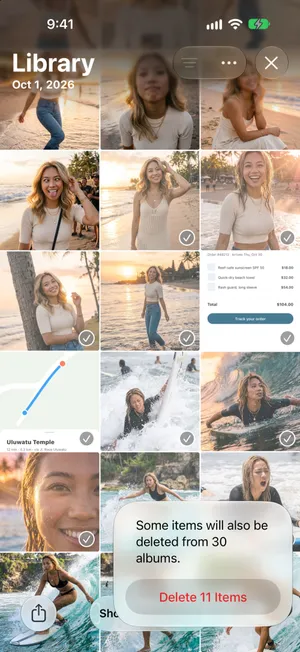
Lyft fingret, scrolla och dra igen från nästa bild för att fortsätta. Några hundra bilder tar några minuter på det här sättet. För ett bibliotek med tusentals bilder klarar genvägen nedan allt på en gång.
Två knep i Bilder hjälper innan du börjar. Samlingarna Skärmavbilder och Videor under Medietyper har faktiskt Markera alla, så du kan tömma dem först med ett tryck var: vår guide om att radera alla skärmdumpar visar stegen. Och vyn Månader visar hur många objekt varje månad innehåller, så att du ser hur mycket som är kvar.
Metod 2: en genväg som raderar alla bilder
Appen Genvägar kan markera det som Bilder inte kan. Två åtgärder räcker:
- Öppna Genvägar och tryck på lägg till-knappen. Om appen erbjuder dig att beskriva genvägen trycker du på Ändra för att bygga den själv.
- Leta upp åtgärden Sök efter bilder och lägg till den. Utan filter hittar den alla bilder och videor i ditt bibliotek.
- Leta upp Radera bilder och lägg till den nedanför. Den raderar det som den första åtgärden hittade.
- Tryck på uppspelningsknappen. Genvägar ber dig bekräfta innan något raderas, och objekten hamnar i Senast raderade precis som vid all annan radering.
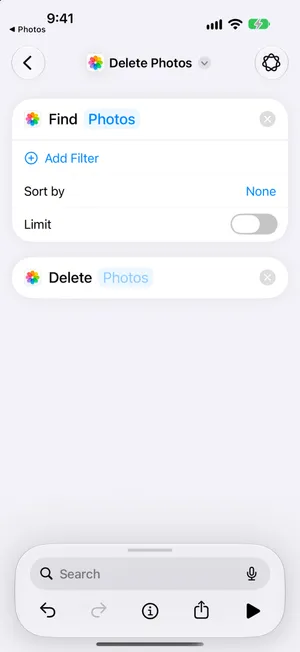
Om du vill behålla dina videor trycker du på Lägg till filter i Sök efter bilder och ställer in Medietyp är Bild. Om du bara vill radera gamla bilder lägger du i stället till ett filter för Tagningsdatum. Ett stort bibliotek kan ta en stund att bearbeta; håll din iPhone upplåst tills genvägen är klar.
Metod 3: behåll dem på iCloud och rensa din iPhone
Om målet är en tom iPhone snarare än ett tomt bibliotek behöver du inte radera något alls. Med iCloud-bilder på kan du stänga av synkroniseringen på den här iPhonen, så ligger hela biblioteket kvar på iCloud och på dina andra enheter:
- Öppna Inställningar, tryck på ditt namn, sedan iCloud och sedan Bilder.
- Stäng av Synkronisera denna iPhone.
- När iOS frågar väljer du Ta bort från iPhone. Bilderna försvinner från den här iPhonen och stannar på iCloud.
Den fullständiga versionen, inklusive vad som händer när du slår på synkroniseringen igen, finns i vår guide om att radera bilder från iPhone men inte från iCloud. Om det du vill ha är utrymme snarare än ett tomt bibliotek behåller Optimera lagring, under iPhone-lagring på samma skärm, allt och frigör utrymme av sig självt.
Töm sedan Senast raderade
Vilket sätt du än använde är bilderna inte borta än. De väntar i Senast raderade i 30 dagar och tar fortfarande plats på din iPhone och, med iCloud-bilder på, även på iCloud.
- Tryck på Samlingar, scrolla till Andra och öppna Senast raderade.
- Tryck på Visa album och lås upp med Face ID, Touch ID eller din lösenkod.
- Tryck på Välj utan att markera någon bild, tryck på knappen Mer och sedan på Radera alla.

Det går inte att ångra Radera alla. Om du är osäker på något, låt Senast raderade vara: iOS tömmer det av sig självt efter 30 dagar, och vår guide om att återställa bilder förklarar vad som kan och inte kan komma tillbaka. Ett undantag från de 30 dagarna: när din iCloud-lagring är över gränsen tar Apple bort raderade bilder direkt.
Det här missar du när du raderar allt
Alla tre sätten är allt eller inget. Dragningen markerar varje bild i en följd, genvägen hittar varje bild i biblioteket och att stänga av iCloud-bilder tömmer hela din iPhone. Inget av dem hjälper med den vanligare önskan: radera nästan allt men behåll de hundra bilder som betyder något. Att plocka ut dem ur ett rutnät av miniatyrer innebär att avmarkera dem en och en medan resten förblir markerade, och ett enda misstag markerar en bild du ville behålla.
Radera nästan allt med PrunePic
PrunePic visar ditt bibliotek en bild i taget, i helskärm. Svep åt vänster för att skicka en bild till PrunePics papperskorg, uppåt för att behålla den och åt höger för att lägga den i Favoriter eller ett album. För en nästan total rensning öppnar du läget Everything, väljer äldst först (Oldest first) och sveper åt vänster genom allt som kan försvinna. En bild som förtjänar att stanna kostar ett svep uppåt, och den kommer aldrig tillbaka i en senare omgång.


Inget raderas när du sveper. Bilderna väntar i PrunePics papperskorg, där du kan lägga tillbaka vilken som helst av dem, tills du trycker på Delete All och iOS ber dig bekräfta. Därefter går de samma väg som vid all annan radering: 30 dagar i Senast raderade, sedan borta. Gratisversionen ger 10 beslut om dagen; PrunePic Pro tar bort gränsen, vilket ett bibliotek med tusentals bilder behöver. Dina bilder lämnar aldrig din enhet.
Vanliga misstag
- Att radera den enda kopian. iCloud-bilder speglar raderingar. Importera till en dator först om något är viktigt.
- Att vänta sig utrymmet tillbaka direkt. Raderade bilder behåller sitt utrymme i 30 dagar i Senast raderade. Töm det om du behöver utrymmet nu.
- Att glömma de andra enheterna. Med iCloud-bilder på förlorar din iPad och din Mac också bilderna.
- Att radera bilderna en och en före en försäljning. Radera allt innehåll och alla inställningar gör allt på en gång och tar dessutom bort ditt konto från din iPhone.
- Att köra genvägen utan filter när du ville behålla videorna. Sök efter bilder utan filter tar med alla videor.
Kort sagt
Välj, dra, radera, upprepa: det är appen Bilders sätt, och det fungerar för några hundra bilder. För tusentals tömmer en genväg med Sök efter bilder och Radera bilder biblioteket på en gång. Om du bara vill ha en tom iPhone stänger du i stället av iCloud-bilder på den och behåller biblioteket på iCloud. Töm sedan Senast raderade för att få tillbaka utrymmet, eller läs hur du frigör lagringsutrymme på iPhone om det var utrymme du var ute efter. Och om det du egentligen vill är att behålla några hundra och bli av med resten är det säkrare att rensa kamerarullen ett svep i taget.
Vanliga frågor
Finns det någon Markera alla-knapp i appen Bilder på iPhone?
Inte för hela biblioteket. Markera alla finns i album och i samlingar som Skärmavbilder och Videor, och Senast raderade erbjuder Radera alla och Återställ alla, men själva biblioteksrutnätet erbjuder bara Välj och att dra för att markera. En genväg med Sök efter bilder och Radera bilder är det närmaste du kommer att markera allt.
Raderas bilderna från iCloud om jag raderar alla bilder från min iPhone?
Ja, om iCloud-bilder är på. iCloud-bilder håller ett och samma bibliotek synkroniserat, så en radering på din iPhone når iCloud och alla andra enheter direkt. Om du vill tömma din iPhone och behålla bilderna på iCloud stänger du först av Synkronisera denna iPhone i Inställningar > [ditt namn] > iCloud > Bilder och väljer Ta bort från iPhone.
Hur raderar jag alla bilder från min iPhone men behåller dem på datorn?
Importera dem först. Anslut din iPhone till en Mac eller pc med en kabel, öppna Bilder på din Mac eller appen Foton i Windows, importera allt och kontrollera att importen är klar genom att öppna några av de importerade bilderna. Radera sedan på din iPhone. Apples guide om att överföra bilder beskriver båda datorerna.
Frigörs utrymmet direkt när jag raderar alla bilder?
Nej. Raderade bilder och videor ligger kvar i Senast raderade i 30 dagar och tar fortfarande plats på din iPhone. Om du vill få tillbaka utrymmet nu öppnar du Senast raderade, trycker på Välj och sedan på knappen Mer och Radera alla. Undantaget: om din iCloud-lagring är över gränsen hoppar raderade objekt över Senast raderade och tas bort direkt.
Varför kan jag inte radera vissa bilder?
Bilder som har synkroniserats från en dator med Finder eller iTunes kan inte raderas på din iPhone: de har ingen papperskorgsknapp och visas i avsnittet Från min Mac. Ta bort dem genom att synkronisera igen med de mapparna avmarkerade, eller genom att stänga av bildsynkronisering i Finder. Bilder i ett delat album som någon annan har skapat kan bara tas bort av den personen.
Finns det ett snabbare sätt än att dra för att markera tusentals bilder?
Genvägen i den här guiden raderar alla bilder på en gång. Om du vill behålla några bilder visar PrunePic dem en i taget, så att du kan behålla de få som betyder något och skicka resten till appens papperskorg med ett svep, och sedan tömma papperskorgen på en gång.
Läs vidare
- FunktionerUndo any swipe before a photo is deletedPrunePic never deletes a photo when you swipe. Undo it, swipe back or Put Back from the PrunePic Trash, then delete the rest in one batch you confirm in iOS.
- FunktionerPhoto cleanup modes for screenshots, videos and tripsClean your iPhone camera roll by category: screenshots, videos longest first, a batch, a trip or today's memories. Photos you reviewed stay out of every mode.
 GuiderSå rensar du bilderna på din iPhoneRensa bilder på iPhone utan att tröttna: en första runda på tio minuter, enkla regler för vad du sparar, ett sätt att aldrig tappa tråden och en rutin som håller ordning.
 GuiderSå raderar du bilder från iPhone men inte från iCloudMed iCloud-bilder påslaget slår en radering på din iPhone igenom överallt. Här är de två säkra sätten att rensa bilder från din iPhone och ha kvar dem på iCloud.
 GuiderSå hittar och återställer du raderade bilder på iPhoneHitta raderade bilder på iPhone, återställ bilder och videor och kontrollera objekt som saknas eller kopior på iCloud. Steg och skärmbilder för iOS 27.
 GuiderSå frigör du utrymme på din iPhoneSe vad som fyller din iPhone i Inställningar och rensa sedan det största först: videor, bilagor i Meddelanden, oanvända appar och Senast raderade. Steg för iOS 27.