

iPhone’daki tüm fotoğraflar nasıl silinir
Fotoğraflar uygulaması arşivinin tamamını tek seferde seçemez. Arşivi aç, Seç’e dokun, sonra bir fotoğrafa dokunup parmağını ızgarada sürükleyerek art arda bir dizi fotoğrafı seç, çöp kutusu düğmesine dokun ve onayla; arşiv boşalana kadar tekrarla. Binlerce fotoğraf için iki eylemli bir kestirme, önce Fotoğrafları Bul, ardından Fotoğrafları Sil, işi tek seferde yapar. Her iki durumda da iCloud Fotoğrafları açıksa fotoğraflar iCloud’dan ve diğer aygıtlarından da silinir ve 30 gün boyunca Son Silinenler’de bekler.
Fotoğraflar uygulamasıyla tüm fotoğrafları sil10 dakika
- Arşivi aç ve Seç’e dokunFotoğraflar’ı aç. Arşiv, en yeni fotoğraflarının ızgarasıyla açılır; Yıl ya da Ay görünümündeyse alttaki Tümü düğmesine dokun. Sağ üstteki Seç’e dokun.
- Sürükleyerek seçİlk fotoğrafa dokun ve parmağını kaldırmadan satır boyunca, ardından ızgarada aşağı doğru sürükle. Üzerinden geçtiğin her fotoğraf onay işareti alır. Parmağını kaldır, kaydır ve devam etmek için sonraki fotoğraftan yeniden sürükle.
- Seçimi silSağ alttaki çöp kutusu düğmesine dokun ve [n] Öğeyi Sil ile onayla. Fotoğraflar Son Silinenler’e taşınır. Arşiv boşalana kadar baştan tekrarla.
- Son Silinenler’i boşaltKoleksiyonlar’a dokun, Diğer bölümüne kaydır ve Son Silinenler’i aç. Albümü Görüntüle’ye dokunup kilidi aç, hiçbir şey seçmeden Seç’e, ardından Daha Fazla düğmesine ve Tümünü Sil’e dokun. Yer ancak o zaman boşalır.
Sıfırdan başlamak, iPhone’u satmak ya da hiç bakmadığın 20.000 fotoğraftan bıkmış olmak: her şeyin gitmesini istemek için iyi nedenler var. Fotoğraflar uygulaması bunu olması gerekenden zor kılıyor, çünkü arşivde Tümünü Seç yok. İşte iOS 27’de işe yarayan, simülatörde test edilmiş üç yol ve tek kopyanı silmemek için önce yapman gereken kontroller. Adımlar iOS 26’da da aynı.
Her şeyi silmeden önce: üç kontrol
- Bir kopyan var mı? iCloud Fotoğrafları bir yedek değildir: aynı arşivi her aygıtta tutar, yani burada silmek her yerde silmek demektir; iCloud Yedekleme de iCloud Fotoğrafları’ndaki fotoğrafları içermez. Arşivde önemli bir şey varsa önce bilgisayara aktar. Apple’ın fotoğrafları Mac’e ya da PC’ye aktarma rehberi kabloyu ve Windows adımlarını anlatıyor.
- iCloud Fotoğrafları açık mı? Ayarlar > [adın] > iCloud > Fotoğraflar’a bak. Açıksa, bir şey silmeden önce Yöntem 3’ü oku, çünkü aslında istediğin şey bu olabilir.
- iPhone’u başka birine mi veriyorsun? O zaman bu rehberi atla. Ayarlar > Genel > iPhone’u Aktar veya Sıfırla > Tüm İçerikleri ve Ayarları Sil, fotoğraflarını diğer her şeyle birlikte kaldırır; Apple’ın silme rehberi dokunmadan önce yapman gerekenleri listeliyor.
iPhone storage
Space on the phone itself
- Fixed by the model you bought: 128 GB, 256 GB and up
- Shared by apps, photos, messages and iOS
- Shown in Settings > General > iPhone Storage
iCloud Photos links them
Originals are stored in iCloud. With Optimize Storage, the phone keeps smaller versions and downloads originals when you open them. Deleting a photo removes it from both.
iCloud storage
Space in your Apple Account
- 5 GB free, more with an iCloud+ plan
- Shared by iCloud Photos, backups, iCloud Drive and Mail
- Shown in Settings > your name > iCloud
Yöntem 1: Fotoğraflar uygulamasında sürükleyerek seç
Arşiv için Tümünü Seç yok, ama tek bir sürükleme hareketi art arda bir dizi fotoğrafı seçer:
- Fotoğraflar’ı aç. Arşiv, en yeni fotoğraflarının ızgarasıyla açılır. Bunun yerine Yıl ya da Ay görünümü açılıyorsa alttaki Tümü düğmesine dokun.
- Sağ üstteki Seç’e dokun. Alttaki çubuk bir paylaş düğmesine, Öğeleri Seç yazan hap biçimli bir düğmeye ve bir çöp kutusu düğmesine dönüşür.
- İlk fotoğrafa dokun ve parmağını kaldırmadan satır boyunca, ardından ızgarada aşağı doğru sürükle. Üzerinden geçtiğin her fotoğraf onay işareti alır ve hap biçimli düğme onları sayar: Seçilenleri Göster (11).
- Çöp kutusu düğmesine dokun ve onayla. Düğme seçimini sayar, örneğin 11 Öğeyi Sil; bazıları albümlerdeyse Fotoğraflar bunu belirtir.


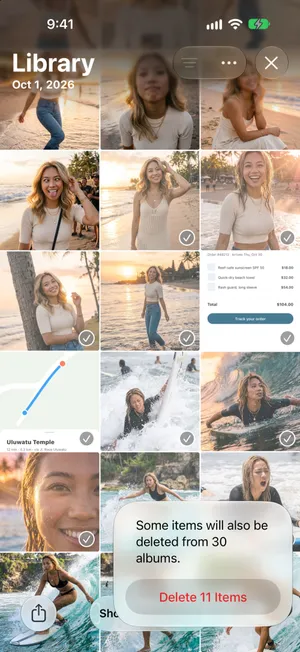
Parmağını kaldır, kaydır ve devam etmek için sonraki fotoğraftan yeniden sürükle. Bu şekilde birkaç yüz fotoğraf birkaç dakika sürer. Binlerce fotoğraflık bir arşiv için aşağıdaki kestirme işi tek seferde yapar.
Başlamadan önce Fotoğraflar’daki iki püf noktası işe yarar. Ortam Türleri altındaki Ekran Resimleri ve Videolar koleksiyonlarında Tümünü Seç var; yani önce bunların her birini tek dokunuşla boşaltabilirsin: tüm ekran görüntülerini silme rehberimiz adımları gösteriyor. Ay görünümü de her ayın kaç öğe içerdiğini gösterir; böylece ne kadarının kaldığını görebilirsin.
Yöntem 2: her fotoğrafı silen bir kestirme
Kestirmeler uygulaması, Fotoğraflar’ın seçemediğini seçebilir. İki eylem yeterli:
- Kestirmeler’i aç ve ekle düğmesine dokun. Kestirmeyi betimlemeyi önerirse, kendin oluşturmak için Düzenle’ye dokun.
- Fotoğrafları Bul’u arat ve ekle. Filtre olmadan arşivindeki her fotoğrafı ve videoyu bulur.
- Fotoğrafları Sil’i arat ve altına ekle. İlk eylemin bulduğunu siler.
- Oynat düğmesine dokun. Kestirmeler bir şey silmeden önce senden onay ister ve öğeler, diğer tüm silme işlemlerinde olduğu gibi Son Silinenler’e gider.
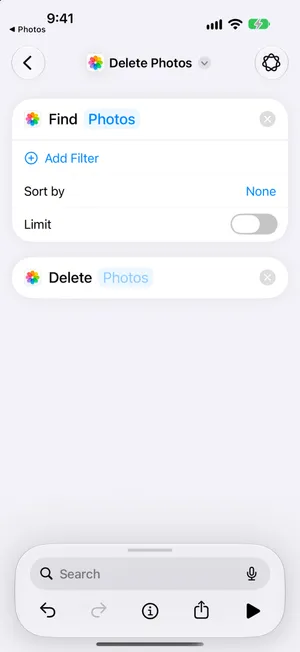
Videolarını saklamak için Fotoğrafları Bul’da Filtre Ekle’ye dokun ve filtreyi Ortam Türü eşittir Görüntü olarak ayarla. Yalnızca eski fotoğrafları silmek için bunun yerine bir Alınma Tarihi filtresi ekle. Büyük bir arşivin işlenmesi biraz zaman alabilir; kestirme bitene kadar iPhone’un kilidini açık tut.
Yöntem 3: fotoğrafları iCloud’da tut, iPhone’u boşalt
Amaç temiz bir arşiv değil de temiz bir iPhone ise hiçbir şey silmen gerekmez. iCloud Fotoğrafları açıkken bu iPhone’da eşzamanlamayı kapatmak, tüm arşivi iCloud’da ve diğer aygıtlarında bırakır:
- Ayarlar’ı aç, adına, ardından iCloud’a, sonra Fotoğraflar’a dokun.
- Bu iPhone’u Eşzamanla’yı kapat.
- iOS sorduğunda iPhone’dan Sil’i seç. Fotoğraflar bu iPhone’dan gider ve iCloud’da kalır.
Eşzamanlamayı yeniden açtığında ne olduğu da dahil tam sürüm, fotoğrafları iCloud’dan değil iPhone’dan silme rehberimizde. İstediğin şey boş bir arşiv değil de yer ise, aynı ekrandaki iPhone Saklama Alanı altında bulunan En İyi Saklama her şeyi saklar ve kendiliğinden yer açar.
Ardından Son Silinenler’i boşalt
Hangi yöntemi kullanırsan kullan, fotoğraflar henüz gitmedi. 30 gün boyunca Son Silinenler’de beklerler; iPhone’da, iCloud Fotoğrafları açıksa iCloud’da da yer kaplamaya devam ederler.
- Koleksiyonlar’a dokun, Diğer bölümüne kaydır ve Son Silinenler’i aç.
- Albümü Görüntüle’ye dokun ve Face ID, Touch ID ya da parolanla kilidi aç.
- Hiçbir fotoğraf seçmeden Seç’e dokun, Daha Fazla düğmesine, ardından Tümünü Sil’e dokun.

Tümünü Sil’den sonra geri alma yok. Bir şeyden emin değilsen Son Silinenler’e dokunma: iOS onu 30 gün sonra kendiliğinden boşaltır ve kurtarma rehberimiz neyin geri gelip neyin gelemeyeceğini açıklıyor. 30 günün bir istisnası var: iCloud saklama alanın sınırı aşmışsa Apple silinen fotoğrafları hemen kaldırır.
Her şeyi silmenin gözden kaçırdığı şey
Üç yöntem de ya hep ya hiç. Sürükleme bir dizideki her fotoğrafı seçer, kestirme arşivdeki her fotoğrafı bulur, iCloud Fotoğrafları’nı kapatmak da iPhone’un tamamını boşaltır. Hiçbiri daha yaygın olan isteğe yardımcı olmaz: neredeyse her şeyi silmek ama önemli olan yüz fotoğrafı saklamak. Bunları küçük resimlerden oluşan bir ızgarada ayıklamak, geri kalanlar işaretli dururken onları tek tek seçimden çıkarmak demektir ve tek bir dikkatsizlikle saklamak istediğin bir fotoğraf seçilir.
PrunePic ile neredeyse her şeyi sil
PrunePic arşivini her seferinde tek fotoğraf olarak, tam ekranda gösterir. Bir fotoğrafı PrunePic çöp sepetine göndermek için sola, saklamak için yukarı, Favoriler’e ya da bir albüme eklemek için sağa kaydır. Neredeyse tam bir temizlik için Everything modunu aç, sıralamayı en eskiden başlayacak şekilde seç ve gidebilecek her şeyi sola kaydır. Kalmayı hak eden bir fotoğraf tek bir yukarı kaydırma ister ve sonraki oturumlarda bir daha karşına çıkmaz.


Kaydırınca hiçbir şey silinmez. Fotoğraflar, istediğini geri koyabileceğin PrunePic çöp sepetinde, sen Delete All’a dokunup iOS onay isteyene kadar bekler. Oradan sonra diğer tüm silme işlemleriyle aynı yolu izlerler: Son Silinenler’de 30 gün, sonra tamamen giderler. Ücretsiz plan günde 10 karar içerir; PrunePic Pro bu sınırı kaldırır ve binlerce fotoğraflık bir arşivin buna ihtiyacı vardır. Fotoğrafların aygıtından asla çıkmaz.
Sık yapılan hatalar
- Tek kopyayı silmek. iCloud Fotoğrafları silme işlemlerini yansıtır. Önemli bir şey varsa önce bilgisayara aktar.
- Yerin hemen geri gelmesini beklemek. Silinen fotoğraflar Son Silinenler’de 30 gün boyunca yer kaplamaya devam eder. Yere hemen ihtiyacın varsa orayı boşalt.
- Diğer aygıtları unutmak. iCloud Fotoğrafları açıkken iPad ve Mac de fotoğrafları kaybeder.
- Satmadan önce fotoğrafları tek tek silmek. Tüm İçerikleri ve Ayarları Sil hepsini halleder ve hesabını da iPhone’dan kaldırır.
- Videoları saklamak isterken kestirmeyi filtresiz çalıştırmak. Filtresiz Fotoğrafları Bul her videoyu da kapsar.
Özetle
Seç, sürükle, sil, tekrarla: Fotoğraflar uygulamasının yolu bu ve birkaç yüz fotoğraf için işe yarar. Binlerce fotoğraf için Fotoğrafları Bul ve Fotoğrafları Sil’den oluşan bir kestirme arşivi tek seferde boşaltır. Yalnızca temiz bir iPhone istiyorsan bunun yerine o iPhone’da iCloud Fotoğrafları’nı kapat ve arşivi iCloud’da tut. Ardından yeri geri almak için Son Silinenler’i boşalt ya da asıl amacın yer açmaksa iPhone’da yer açma rehberini oku. Gerçekten istediğin şey birkaç yüzünü saklayıp gerisinden kurtulmaksa, galerini temizlemek için her seferinde tek kaydırma daha güvenli yoldur.
Sık sorulan sorular
iPhone Fotoğraflar uygulamasında Tümünü Seç var mı?
Arşivin tamamı için yok. Tümünü Seç albümlerin içinde ve Ekran Resimleri ile Videolar gibi koleksiyonlarda görünür, Son Silinenler de Tümünü Sil ve Tümünü Kurtar seçeneklerini sunar; ama arşiv ızgarasının kendisinde yalnızca Seç ve sürükleyerek seçme var. Fotoğrafları Bul ve Fotoğrafları Sil eylemlerinden oluşan bir kestirme, her şeyi seçmeye en yakın yoldur.
iPhone’umdaki tüm fotoğrafları silmek onları iCloud’dan da siler mi?
Evet, iCloud Fotoğrafları açıksa. iCloud Fotoğrafları tek bir arşivi eşzamanlı tutar, bu yüzden iPhone’da yapılan bir silme anında iCloud’a ve diğer tüm aygıtlara ulaşır. iPhone’u boşaltıp fotoğrafları iCloud’da tutmak için önce Ayarlar > [adın] > iCloud > Fotoğraflar’da Bu iPhone’u Eşzamanla’yı kapat ve iPhone’dan Sil’i seç.
iPhone’umdaki tüm fotoğrafları silip bilgisayarımda nasıl tutarım?
Önce onları içe aktar. iPhone’u kabloyla bir Mac’e ya da PC’ye bağla, Mac’te Fotoğraflar’ı ya da Windows’ta Fotoğraflar uygulamasını aç, her şeyi içe aktar ve içe aktarılan fotoğraflardan birkaçını açarak aktarımın tamamlandığını kontrol et. Sonra iPhone’da sil. Apple’ın fotoğraf aktarma rehberi her iki bilgisayarı da anlatıyor.
Tüm fotoğrafları silmek hemen yer açar mı?
Hayır. Silinen fotoğraflar ve videolar 30 gün boyunca Son Silinenler’de kalır ve iPhone’da yer kaplamaya devam eder. Yeri hemen geri almak için Son Silinenler’i aç, Seç’e, ardından Daha Fazla düğmesine ve Tümünü Sil’e dokun. İstisna: iCloud saklama alanın sınırı aşmışsa silinen öğeler Son Silinenler’e uğramadan hemen kaldırılır.
Bazı fotoğrafları neden silemiyorum?
Bir bilgisayardan Finder ya da iTunes ile eşzamanlanan fotoğraflar iPhone’da silinemez: çöp kutusu düğmeleri yoktur ve Mac’imden bölümünde görünürler. Onları, o klasörlerin seçimini kaldırıp yeniden eşzamanlayarak ya da Finder’da fotoğraf eşzamanlamayı kapatarak kaldırabilirsin. Başka birinin oluşturduğu paylaşılan bir albümdeki fotoğrafları ise yalnızca o kişi kaldırabilir.
Binlerce fotoğrafı sürükleyerek seçmekten daha hızlı bir yol var mı?
Bu rehberdeki kestirme her fotoğrafı tek seferde siler. Bazı fotoğrafları saklamak istiyorsan PrunePic onları tek tek gösterir; böylece önemli olan birkaçını saklar, geri kalanını bir kaydırmayla çöp sepetine gönderir, sonra sepeti tek seferde boşaltırsın.
Okumaya devam et
- ÖzelliklerUndo any swipe before a photo is deletedPrunePic never deletes a photo when you swipe. Undo it, swipe back or Put Back from the PrunePic Trash, then delete the rest in one batch you confirm in iOS.
- ÖzelliklerPhoto cleanup modes for screenshots, videos and tripsClean your iPhone camera roll by category: screenshots, videos longest first, a batch, a trip or today's memories. Photos you reviewed stay out of every mode.
 RehberleriPhone galerisi nasıl temizlenir?iPhone galerini yorulmadan temizle: 10 dakikalık bir ilk tur, neyi saklayacağına dair basit kurallar, kaldığın yeri kaybetmemenin yolu ve düzeni koruyan bir rutin.
 RehberleriCloud’dan silmeden iPhone’dan fotoğraf nasıl silinir?iCloud Fotoğrafları açıkken iPhone’da yaptığın bir silme her yerde geçerli olur. Fotoğrafları iPhone’undan temizleyip iCloud’da tutmanın iki güvenli yolu burada.
 RehberleriPhone’da silinen fotoğraflar nasıl bulunur ve geri getirilir?iPhone’da silinen fotoğrafları Son Silinenler’de bul, fotoğraf ve videoları kurtar, eksikleri ve iCloud kopyalarını kontrol et. iOS 27 adımları ve ekran görüntüleri.
 RehberleriPhone’da yer nasıl açılır?iPhone’unu neyin doldurduğunu Ayarlar’da gör, sonra en büyük öğelerden başla: videolar, Mesajlar ekleri, kullanılmayan uygulamalar ve Son Silinenler. iOS 27 için adımlar.