

วิธีลบรูปทั้งหมดใน iPhone
แอปรูปภาพเลือกทั้งคลังพร้อมกันไม่ได้ ถ้าจะลบรูปทั้งหมดใน iPhone ให้เปิดคลัง แตะ “เลือก” แล้วแตะรูปหนึ่งและลากผ่านตารางเพื่อเลือกรูปที่เรียงต่อกัน แตะปุ่มถังขยะแล้วยืนยัน ทำซ้ำจนคลังว่าง ถ้ามีรูปหลายพันรูป คำสั่งลัดสองการทำงาน คือ “ค้นหารูปภาพ” ตามด้วย “ลบรูปภาพ” จะลบให้หมดในการเรียกใช้ครั้งเดียว ไม่ว่าจะใช้วิธีไหน ถ้าเปิด “รูปภาพบน iCloud” อยู่ รูปจะถูกลบจาก iCloud และอุปกรณ์เครื่องอื่นของคุณด้วย และจะรออยู่ใน “ที่ลบล่าสุด” 30 วัน
ลบรูปทั้งหมดด้วยแอปรูปภาพ10 นาที
- เปิดคลังแล้วแตะ “เลือก”เปิดแอปรูปภาพ คลังจะเปิดที่ตารางรูปล่าสุดของคุณ ถ้าแสดงเป็น “ปี” หรือ “เดือน” ให้แตะ “ทั้งหมด” ที่ด้านล่าง แล้วแตะ “เลือก” ที่มุมขวาบน
- ลากเพื่อเลือกแตะรูปแรก แล้วลากไปตามแถวและลงมาตามตารางโดยไม่ยกนิ้ว รูปทุกรูปที่ลากผ่านจะมีเครื่องหมายถูก ยกนิ้วขึ้น เลื่อนหน้าจอ แล้วลากอีกครั้งจากรูปถัดไปเพื่อเลือกต่อ
- ลบรายการที่เลือกแตะปุ่มถังขยะที่มุมขวาล่าง แล้วยืนยันด้วย “ลบ [n] รายการ” รูปจะย้ายไปที่ “ที่ลบล่าสุด” ทำซ้ำตั้งแต่ด้านบนจนคลังว่าง
- ล้าง “ที่ลบล่าสุด”แตะ “คอลเลกชั่น” เลื่อนไปที่ “รายการอื่น” แล้วเปิด “ที่ลบล่าสุด” แตะ “ดูอัลบั้ม” แล้วปลดล็อค แตะ “เลือก” โดยไม่เลือกรายการใด จากนั้นแตะปุ่มเพิ่มเติมและ “ลบทั้งหมด” พื้นที่จะว่างหลังจากขั้นตอนนี้เท่านั้น
จะเริ่มต้นใหม่ จะขาย iPhone หรือแค่เบื่อรูป 20,000 รูปที่ไม่เคยเปิดดู มีเหตุผลดีๆ มากมายที่ทำให้อยากลบทุกอย่างทิ้ง แอปรูปภาพทำให้เรื่องนี้ยากเกินกว่าที่ควรจะเป็น เพราะคลังไม่มีปุ่ม เลือกทั้งหมด ต่อไปนี้คือสามวิธีที่ใช้ได้บน iOS 27 ซึ่งทดสอบใน Simulator แล้ว พร้อมสิ่งที่ควรตรวจสอบก่อน เพื่อไม่ให้คุณลบสำเนาเดียวที่มีอยู่ ขั้นตอนเหมือนกันบน iOS 26
ก่อนลบทุกอย่าง: ตรวจสอบสามข้อ
- คุณมีสำเนาไหม “รูปภาพบน iCloud” ไม่ใช่ข้อมูลสำรอง แต่เก็บคลังเดียวกันไว้ในทุกเครื่อง การลบที่นี่จึงเท่ากับลบทุกที่ และข้อมูลสำรอง iCloud ไม่รวมรูปที่อยู่ใน “รูปภาพบน iCloud” ถ้ามีอะไรในคลังที่สำคัญ ให้นำเข้าไปที่คอมพิวเตอร์ก่อน คู่มือการถ่ายโอนรูปภาพไปยัง Mac หรือ PCของ Apple อธิบายทั้งการใช้สายเคเบิลและขั้นตอนบน Windows
- เปิด “รูปภาพบน iCloud” อยู่ไหม ตรวจดูที่ การตั้งค่า > [ชื่อของคุณ] > iCloud > รูปภาพ ถ้าเปิดอยู่ ให้อ่านวิธีที่ 3ก่อนลบอะไรก็ตาม เพราะนั่นอาจเป็นสิ่งที่คุณต้องการจริงๆ
- คุณจะส่งต่อ iPhone ให้คนอื่นไหม ถ้าใช่ ข้ามคู่มือนี้ไปได้เลย การตั้งค่า > ทั่วไป > ถ่ายโอนหรือรีเซ็ต iPhone > ลบข้อมูลและการตั้งค่าทั้งหมด จะเอารูปภาพของคุณออกไปพร้อมกับทุกอย่าง และคู่มือการลบข้อมูลของ Apple ระบุสิ่งที่ควรทำก่อนแตะปุ่มนี้
iPhone storage
Space on the phone itself
- Fixed by the model you bought: 128 GB, 256 GB and up
- Shared by apps, photos, messages and iOS
- Shown in Settings > General > iPhone Storage
iCloud Photos links them
Originals are stored in iCloud. With Optimize Storage, the phone keeps smaller versions and downloads originals when you open them. Deleting a photo removes it from both.
iCloud storage
Space in your Apple Account
- 5 GB free, more with an iCloud+ plan
- Shared by iCloud Photos, backups, iCloud Drive and Mail
- Shown in Settings > your name > iCloud
วิธีที่ 1: ลากเพื่อเลือกในแอปรูปภาพ
คลังไม่มีปุ่มเลือกทั้งหมด แต่การลากครั้งเดียวเลือกรูปที่เรียงต่อกันได้ทั้งแถบ
- เปิด รูปภาพ คลังจะเปิดที่ตารางรูปล่าสุดของคุณ ถ้าแสดงเป็น “ปี” หรือ “เดือน” ให้แตะ ทั้งหมด ที่ด้านล่าง
- แตะ เลือก ที่มุมขวาบน แถบด้านล่างจะเปลี่ยนเป็นปุ่มแชร์ ปุ่ม เลือกรายการ และปุ่มถังขยะ
- แตะรูปแรก แล้วลากไปตามแถวและลงมาตามตารางโดยไม่ยกนิ้ว รูปทุกรูปที่ลากผ่านจะมีเครื่องหมายถูก และปุ่มด้านล่างจะนับจำนวนให้ เช่น แสดงที่เลือก (11)
- แตะปุ่มถังขยะแล้วยืนยัน ปุ่มจะนับรายการที่คุณเลือก เช่น ลบ 11 รายการ และถ้ามีบางรายการอยู่ในอัลบั้ม แอปรูปภาพจะแจ้งให้ทราบ
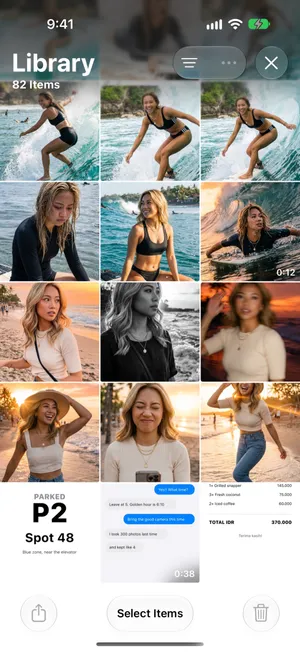
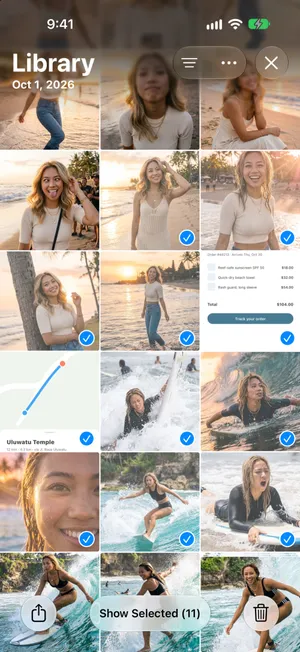
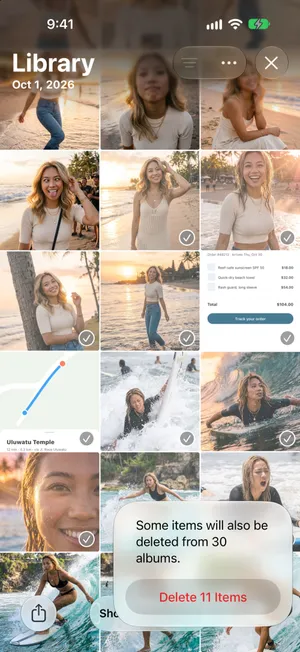
ยกนิ้วขึ้น เลื่อนหน้าจอ แล้วลากอีกครั้งจากรูปถัดไปเพื่อเลือกต่อ รูปไม่กี่ร้อยรูปใช้เวลาเพียงไม่กี่นาทีด้วยวิธีนี้ ถ้าคลังมีหลายพันรูป คำสั่งลัดด้านล่างจะลบให้หมดในการเรียกใช้ครั้งเดียว
มีเคล็ดลับสองข้อในแอปรูปภาพที่ช่วยได้ก่อนเริ่ม คอลเลกชั่น ภาพถ่ายหน้าจอ และ วิดีโอ ใต้ ประเภทสื่อ มี เลือกทั้งหมด คุณจึงล้างทั้งสองคอลเลกชั่นได้ก่อนด้วยการแตะเพียงครั้งเดียว คู่มือลบภาพหน้าจอทั้งหมดของเราแสดงขั้นตอนไว้ และมุมมอง เดือน แสดงจำนวนรายการในแต่ละเดือน คุณจึงเห็นว่ายังเหลืออีกเท่าไร
วิธีที่ 2: คำสั่งลัดที่ลบรูปทุกรูป
แอปคำสั่งลัดเลือกสิ่งที่แอปรูปภาพเลือกไม่ได้ ใช้แค่สองการทำงานก็พอ
- เปิด คำสั่งลัด แล้วแตะปุ่มเพิ่ม ถ้าแอปเสนอให้อธิบายคำสั่งลัด ให้แตะ แก้ไข เพื่อสร้างเอง
- ค้นหา ค้นหารูปภาพ แล้วเพิ่มเข้าไป ถ้าไม่ใส่ฟิลเตอร์ การทำงานนี้จะค้นหารูปภาพและวิดีโอทุกรายการในคลังของคุณ
- ค้นหา ลบรูปภาพ แล้วเพิ่มไว้ด้านล่าง การทำงานนี้จะลบสิ่งที่การทำงานแรกค้นพบ
- แตะปุ่มเล่น คำสั่งลัดจะขอให้คุณยืนยันก่อนลบอะไรก็ตาม และรายการจะไปที่ ที่ลบล่าสุด เหมือนการลบทั่วไป
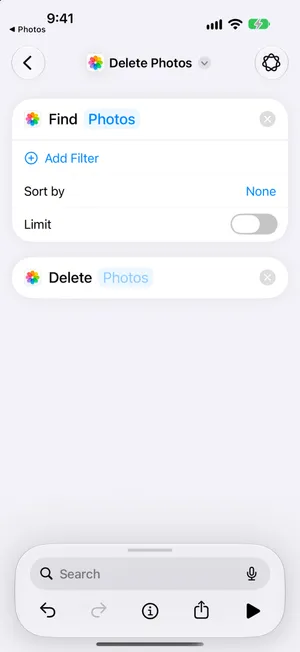
ถ้าต้องการเก็บวิดีโอไว้ ให้แตะ เพิ่มฟิลเตอร์ ใน “ค้นหารูปภาพ” แล้วตั้งค่าเป็น ประเภทสื่อ คือ ภาพ ถ้าต้องการลบเฉพาะรูปเก่า ให้เพิ่มฟิลเตอร์ วันที่ถ่าย แทน คลังขนาดใหญ่อาจใช้เวลาประมวลผลสักพัก ให้ปลดล็อค iPhone ค้างไว้จนกว่าคำสั่งลัดจะทำงานเสร็จ
วิธีที่ 3: เก็บรูปไว้บน iCloud แล้วล้าง iPhone
ถ้าเป้าหมายคือ iPhone ที่โล่ง ไม่ใช่คลังที่ว่างเปล่า คุณไม่จำเป็นต้องลบอะไรเลย เมื่อเปิด “รูปภาพบน iCloud” อยู่ การปิดการเชื่อมข้อมูลบน iPhone เครื่องนี้จะทิ้งคลังทั้งหมดไว้บน iCloud และในอุปกรณ์เครื่องอื่นของคุณ
- เปิด การตั้งค่า แตะชื่อของคุณ แล้วแตะ iCloud และ รูปภาพ
- ปิด เชื่อมข้อมูล iPhone เครื่องนี้
- เมื่อ iOS ถาม ให้เลือก เอาออกจาก iPhone รูปจะออกจาก iPhone เครื่องนี้และยังอยู่บน iCloud
ฉบับเต็ม รวมถึงสิ่งที่จะเกิดขึ้นเมื่อคุณเปิดการเชื่อมข้อมูลอีกครั้ง อยู่ในคู่มือลบรูปใน iPhone แต่ไม่ลบใน iCloudของเรา ถ้าสิ่งที่คุณต้องการคือพื้นที่ ไม่ใช่คลังที่ว่างเปล่า ปรับขนาดพื้นที่จัดเก็บข้อมูล ใต้ พื้นที่จัดเก็บข้อมูลของ iPhone ในหน้าเดียวกัน จะเก็บทุกอย่างไว้และเพิ่มพื้นที่ว่างให้เอง
จากนั้นล้าง “ที่ลบล่าสุด”
ไม่ว่าคุณจะใช้วิธีไหน รูปก็ยังไม่ได้หายไปจริง รูปจะรออยู่ใน ที่ลบล่าสุด 30 วัน โดยยังใช้พื้นที่ใน iPhone และถ้าเปิด “รูปภาพบน iCloud” อยู่ ก็ใช้พื้นที่บน iCloud ด้วย
- แตะ คอลเลกชั่น เลื่อนไปที่ รายการอื่น แล้วเปิด ที่ลบล่าสุด (ไทล์นี้ใน iOS 27 เขียนว่า “เพิ่งลบล่าสุด”)
- แตะ ดูอัลบั้ม แล้วปลดล็อคด้วย Face ID, Touch ID หรือรหัสของคุณ
- แตะ เลือก โดยไม่เลือกรูปใด แตะปุ่มเพิ่มเติม แล้วแตะ ลบทั้งหมด

หลังจากแตะ “ลบทั้งหมด” แล้วจะเลิกทำไม่ได้ ถ้าไม่แน่ใจเรื่องใดก็ตาม ปล่อย “ที่ลบล่าสุด” ไว้อย่างนั้น iOS จะล้างอัลบั้มนี้เองหลังผ่านไป 30 วัน และคู่มือการกู้คืนของเราอธิบายว่าอะไรกู้คืนได้และอะไรกู้คืนไม่ได้ มีข้อยกเว้นหนึ่งข้อสำหรับ 30 วันนี้ เมื่อพื้นที่จัดเก็บข้อมูล iCloud ของคุณเกินขีดจำกัด Apple จะเอารูปที่ลบออกทันที
สิ่งที่การลบทุกอย่างทำไม่ได้
ทั้งสามวิธีเป็นแบบเอาทั้งหมดหรือไม่เอาเลย การลากเลือกรูปทุกรูปในแถบที่ลากผ่าน คำสั่งลัดค้นหารูปทุกรูปในคลัง และการปิด “รูปภาพบน iCloud” ล้าง iPhone ทั้งเครื่อง ไม่มีวิธีไหนช่วยเรื่องที่คนต้องการบ่อยกว่า นั่นคือลบเกือบทุกอย่าง แต่เก็บรูปร้อยรูปที่สำคัญไว้ การเลือกรูปเหล่านั้นออกจากตารางภาพขนาดย่อหมายถึงการยกเลิกการเลือกทีละรูปขณะที่รูปที่เหลือยังถูกเลือกอยู่ และพลาดเพียงครั้งเดียวก็เลือกรูปที่ควรเก็บไปด้วย
ลบเกือบทุกอย่างด้วย PrunePic
PrunePic แสดงคลังรูปภาพของคุณทีละรูปแบบเต็มหน้าจอ ปัดซ้ายเพื่อส่งรูปไปที่ถังขยะ PrunePic ปัดขึ้นเพื่อเก็บไว้ ปัดขวาเพื่อเพิ่มเป็นรายการโปรดหรือใส่ในอัลบั้ม สำหรับการจัดระเบียบแบบเกือบทั้งหมด ให้เปิดโหมด Everything เลือกเรียงจากเก่าสุดก่อน แล้วปัดซ้ายผ่านทุกอย่างที่ทิ้งได้ รูปที่สมควรเก็บไว้ใช้แค่การปัดขึ้นครั้งเดียว และจะไม่กลับมาให้เห็นอีกในการใช้งานครั้งต่อไป


การปัดไม่ได้ลบอะไร รูปจะรออยู่ในถังขยะ PrunePic ซึ่งคุณนำรูปใดกลับคืนก็ได้ จนกว่าคุณจะแตะ Delete All และ iOS ขอให้คุณยืนยัน จากนั้นรูปจะไปตามเส้นทางเดียวกับการลบทั่วไป คือ อยู่ใน “ที่ลบล่าสุด” 30 วัน แล้วจึงหายไป แผนฟรีให้ตัดสินใจได้วันละ 10 ครั้ง PrunePic Pro ไม่มีขีดจำกัดนี้ ซึ่งคลังหลายพันรูปจำเป็นต้องใช้ รูปภาพของคุณไม่เคยออกไปจากอุปกรณ์ของคุณ
ข้อผิดพลาดที่พบบ่อย
- ลบสำเนาเดียวที่มี “รูปภาพบน iCloud” ลบตามกันทุกเครื่อง ถ้ามีอะไรสำคัญ ให้นำเข้าไปที่คอมพิวเตอร์ก่อน
- คาดหวังว่าพื้นที่จะว่างทันที รูปที่ลบแล้วยังกินพื้นที่อยู่ใน “ที่ลบล่าสุด” 30 วัน ล้างอัลบั้มนี้ถ้าคุณต้องการพื้นที่ตอนนี้
- ลืมอุปกรณ์เครื่องอื่น เมื่อเปิด “รูปภาพบน iCloud” อยู่ รูปใน iPad และ Mac ก็จะหายไปด้วย
- ลบรูปทีละรูปก่อนขายเครื่อง “ลบข้อมูลและการตั้งค่าทั้งหมด” จัดการให้ทั้งหมด และเอาบัญชีของคุณออกจาก iPhone ด้วย
- เรียกใช้คำสั่งลัดโดยไม่ใส่ฟิลเตอร์ทั้งที่ตั้งใจจะเก็บวิดีโอไว้ “ค้นหารูปภาพ” ที่ไม่มีฟิลเตอร์จะรวมวิดีโอทุกรายการ
สรุป
เลือก ลาก ลบ แล้วทำซ้ำ นั่นคือวิธีของแอปรูปภาพ และใช้ได้ดีกับรูปไม่กี่ร้อยรูป ถ้ามีหลายพันรูป คำสั่งลัดที่ประกอบด้วย “ค้นหารูปภาพ” และ “ลบรูปภาพ” จะล้างคลังได้ในการเรียกใช้ครั้งเดียว ถ้าคุณแค่ต้องการ iPhone ที่โล่ง ให้ปิด “รูปภาพบน iCloud” บนเครื่องนั้นแทน แล้วเก็บคลังไว้บน iCloud จากนั้นล้าง “ที่ลบล่าสุด” เพื่อเอาพื้นที่คืน หรืออ่านวิธีเพิ่มพื้นที่ว่างบน iPhone ถ้าพื้นที่คือเป้าหมาย และถ้าสิ่งที่คุณต้องการจริงๆ คือเก็บไว้ไม่กี่ร้อยรูปแล้วทิ้งที่เหลือ การเคลียร์รูปใน iPhoneทีละการปัดคือเส้นทางที่ปลอดภัยกว่า
คำถามที่พบบ่อย
แอปรูปภาพใน iPhone มีปุ่มเลือกทั้งหมดไหม
ไม่มีสำหรับทั้งคลัง “เลือกทั้งหมด” มีอยู่ในอัลบั้มและในคอลเลกชั่นอย่าง “ภาพถ่ายหน้าจอ” และ “วิดีโอ” และ “ที่ลบล่าสุด” มี “ลบทั้งหมด” กับ “กู้คืนทั้งหมด” แต่ตารางของคลังเองมีแค่ “เลือก” และการลากเพื่อเลือก คำสั่งลัดที่ประกอบด้วย “ค้นหารูปภาพ” และ “ลบรูปภาพ” คือสิ่งที่ใกล้เคียงกับการเลือกทั้งหมดที่สุด
ลบรูปทั้งหมดใน iPhone แล้วจะถูกลบจาก iCloud ด้วยไหม
ใช่ ถ้าเปิด “รูปภาพบน iCloud” อยู่ “รูปภาพบน iCloud” เชื่อมข้อมูลคลังเดียวให้ตรงกันทุกเครื่อง การลบบน iPhone จึงไปถึง iCloud และอุปกรณ์เครื่องอื่นทุกเครื่องทันที ถ้าต้องการล้าง iPhone แต่เก็บรูปไว้บน iCloud ให้ปิด “เชื่อมข้อมูล iPhone เครื่องนี้” ที่ การตั้งค่า > [ชื่อของคุณ] > iCloud > รูปภาพ ก่อน แล้วเลือก “เอาออกจาก iPhone”
จะลบรูปทั้งหมดใน iPhone แต่เก็บไว้ในคอมพิวเตอร์ได้อย่างไร
นำเข้ารูปก่อน เชื่อมต่อ iPhone กับ Mac หรือ PC ด้วยสายเคเบิล เปิดแอปรูปภาพบน Mac หรือแอป Photos บน Windows นำเข้าทุกอย่าง แล้วตรวจดูว่านำเข้าครบด้วยการเปิดรูปที่นำเข้าแล้วสักสองสามรูป จากนั้นจึงลบบน iPhone คู่มือการถ่ายโอนรูปภาพของ Apple อธิบายไว้ทั้งสองแบบ
ลบรูปทั้งหมดแล้วพื้นที่จะว่างทันทีไหม
ไม่ รูปภาพและวิดีโอที่ลบแล้วจะอยู่ใน “ที่ลบล่าสุด” 30 วัน และยังใช้พื้นที่ใน iPhone อยู่ ถ้าต้องการพื้นที่คืนตอนนี้ ให้เปิด “ที่ลบล่าสุด” แตะ “เลือก” แล้วแตะปุ่มเพิ่มเติมและ “ลบทั้งหมด” ข้อยกเว้นคือ ถ้าพื้นที่จัดเก็บข้อมูล iCloud ของคุณเกินขีดจำกัด รายการที่ลบจะไม่ผ่าน “ที่ลบล่าสุด” และถูกเอาออกทันที
ทำไมลบรูปบางรูปไม่ได้
รูปที่เชื่อมข้อมูลมาจากคอมพิวเตอร์ด้วย Finder หรือ iTunes ลบบน iPhone ไม่ได้ รูปเหล่านี้ไม่มีปุ่มถังขยะและแสดงอยู่ในส่วน “จาก Mac ของฉัน” ให้เอาออกด้วยการเชื่อมข้อมูลอีกครั้งโดยยกเลิกการเลือกโฟลเดอร์เหล่านั้น หรือปิดการเชื่อมข้อมูลรูปภาพใน Finder ส่วนรูปในอัลบั้มที่แชร์ซึ่งคนอื่นสร้างไว้ จะเอาออกได้โดยคนที่สร้างเท่านั้น
มีวิธีที่เร็วกว่าการลากเลือกรูปหลายพันรูปไหม
คำสั่งลัดในคู่มือนี้ลบรูปทุกรูปได้ในการเรียกใช้ครั้งเดียว ถ้าคุณต้องการเก็บรูปไว้บางส่วน PrunePic จะแสดงรูปทีละรูป ให้คุณเก็บรูปไม่กี่รูปที่สำคัญไว้ แล้วปัดส่วนที่เหลือลงถังขยะของแอป จากนั้นล้างถังขยะทีเดียว
อ่านต่อ
- คุณสมบัติUndo any swipe before a photo is deletedPrunePic never deletes a photo when you swipe. Undo it, swipe back or Put Back from the PrunePic Trash, then delete the rest in one batch you confirm in iOS.
- คุณสมบัติPhoto cleanup modes for screenshots, videos and tripsClean your iPhone camera roll by category: screenshots, videos longest first, a batch, a trip or today's memories. Photos you reviewed stay out of every mode.
 คู่มือวิธีเคลียร์รูปใน iPhoneเคลียร์รูปใน iPhone โดยไม่หมดแรง: รอบแรก 10 นาที กฎง่ายๆ ว่าจะเก็บอะไร วิธีไม่ให้หลงว่าดูถึงไหน และกิจวัตรที่ช่วยให้คลังรูปภาพเป็นระเบียบต่อไป
 คู่มือวิธีลบรูปใน iPhone แต่ไม่ลบใน iCloudเมื่อเปิด “รูปภาพบน iCloud” การลบรูปใน iPhone คือการลบทุกที่ นี่คือสองวิธีที่ปลอดภัยในการเคลียร์รูปออกจาก iPhone โดยยังเก็บไว้ใน iCloud
 คู่มือวิธีค้นหาและกู้คืนรูปที่ลบใน iPhoneค้นหารูปที่ลบใน iPhone จากอัลบั้มที่ลบล่าสุด กู้คืนรูปและวิดีโอ ตรวจดูรายการที่หายหรือสำเนาใน iCloud พร้อมขั้นตอนและภาพหน้าจอ iOS 27
 คู่มือวิธีเพิ่มพื้นที่ว่างบน iPhoneดูว่าอะไรกินพื้นที่ iPhone ในการตั้งค่า แล้วเคลียร์สิ่งที่ใหญ่ที่สุดก่อน: วิดีโอ ไฟล์แนบในแอปข้อความ แอปที่ไม่ได้ใช้ และที่ลบล่าสุด ขั้นตอนสำหรับ iOS 27