

iPhoneの写真をすべて削除する方法
写真アプリでは、ライブラリの写真を一度にすべて選択して全削除することはできません。ライブラリを開いて「選択」をタップし、写真に触れたままグリッド上をドラッグすると、連続した写真をまとめて選択できます。ゴミ箱ボタンをタップして確定し、ライブラリが空になるまで繰り返します。写真が何千枚もあるなら、「写真を検索」と「写真を削除」の2つのアクションで作るショートカットで一度に削除できます。どちらの方法でも、iCloud写真がオンなら写真はiCloudとほかのデバイスからも削除され、30日間「最近削除した項目」に残ります。
写真アプリですべての写真を削除する10 分
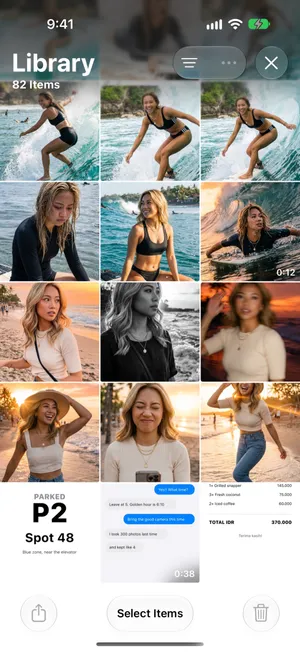
- ライブラリを開いて「選択」をタップする写真アプリを開きます。ライブラリは最新の写真のグリッドで開きます。「年別」や「月別」が表示されている場合は、下部の「すべて」をタップします。右上の「選択」をタップします。
- ドラッグで選択する最初の写真に触れ、指を離さずに行に沿って、さらにグリッドを下へドラッグします。指が通過した写真すべてにチェックマークが付きます。指を離してスクロールし、次の写真からもう一度ドラッグして続けます。
- 選択した写真を削除する右下のゴミ箱ボタンをタップし、「[n]個の項目を削除」で確定します。写真は「最近削除した項目」に移動します。ライブラリが空になるまで、最初から繰り返します。
- 「最近削除した項目」を空にする「コレクション」をタップし、「ユーティリティ」までスクロールして「最近削除した項目」を開きます。「アルバムを表示」をタップしてロックを解除し、何も選択しないまま「選択」をタップしてから、「その他」ボタン、「すべてを削除」の順にタップします。これで初めて容量が空きます。
一から出直したい、iPhoneを売る、見返すこともない20,000枚の写真にうんざりした。すべて消したい理由はいろいろあります。ところが写真アプリでは、ライブラリに「すべてを選択」がないため、思った以上に手間がかかります。ここでは、シミュレータで検証したiOS 27で使える3つの方法と、唯一のコピーを削除してしまわないために最初に確認すべきことを紹介します。手順はiOS 26でも同じです。
すべて削除する前に確認したい3つのこと
- コピーはありますか? iCloud写真はバックアップではありません。すべてのデバイスで同じライブラリを保つしくみなので、ここで削除するとどこからも削除されます。また、iCloud写真に入っている写真はiCloudバックアップに含まれません。ライブラリに大切なものがあるなら、先にパソコンに読み込んでおきましょう。Appleの写真をMacまたはPCに転送する方法のガイドで、ケーブルを使う方法とWindowsでの手順を説明しています。
- iCloud写真はオンになっていますか? 「設定」>[ユーザ名]>「iCloud」>「写真」を確認します。オンなら、何かを削除する前に方法3をお読みください。本当にやりたいのは、そちらかもしれません。
- iPhoneをほかの人に譲りますか? それならこのガイドは不要です。「設定」>「一般」>「転送またはiPhoneをリセット」>「すべてのコンテンツと設定を消去」で、写真もほかのすべてのデータと一緒に消去されます。タップする前にやっておくべきことは、Appleの消去に関するガイドに載っています。
iPhone storage
Space on the phone itself
- Fixed by the model you bought: 128 GB, 256 GB and up
- Shared by apps, photos, messages and iOS
- Shown in Settings > General > iPhone Storage
iCloud Photos links them
Originals are stored in iCloud. With Optimize Storage, the phone keeps smaller versions and downloads originals when you open them. Deleting a photo removes it from both.
iCloud storage
Space in your Apple Account
- 5 GB free, more with an iCloud+ plan
- Shared by iCloud Photos, backups, iCloud Drive and Mail
- Shown in Settings > your name > iCloud
方法1:写真アプリでドラッグして選択する
ライブラリには「すべてを選択」がありませんが、ドラッグすれば連続した写真をひと続きで選択できます。
- 「写真」を開きます。ライブラリは最新の写真のグリッドで開きます。「年別」や「月別」が表示されている場合は、下部の「すべて」をタップします。
- 右上の「選択」をタップします。下部のバーが、共有ボタン、「項目を選択」ボタン、ゴミ箱ボタンに変わります。
- 最初の写真に触れ、指を離さずに行に沿って、さらにグリッドを下へドラッグします。指が通過した写真すべてにチェックマークが付き、中央のボタンにその数が表示されます(「選択項目を表示(11項目)」)。
- ゴミ箱ボタンをタップして確定します。ボタンには選択した数が表示され(例:「11個の項目を削除」)、アルバムに入っている写真が含まれていれば、写真アプリがそのことを知らせます。

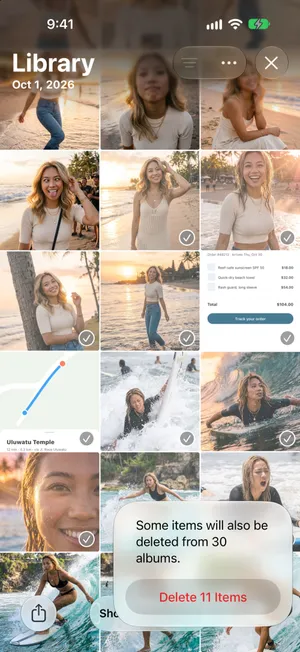
指を離してスクロールし、次の写真からもう一度ドラッグして続けます。この方法なら、数百枚で数分です。何千枚もあるライブラリなら、次のショートカットで一度に削除できます。
始める前に、写真アプリで使える2つのコツがあります。「メディアタイプ」の「スクリーンショット」と「ビデオ」のコレクションには「すべてを選択」があるので、それぞれワンタップで先に片づけられます。手順はスクリーンショットをすべて削除するガイドで紹介しています。また、「月別」表示では各月の項目数がわかるので、残りがどれくらいか確認できます。
方法2:すべての写真を削除するショートカット
ショートカットアプリなら、写真アプリでは選択できないものも選択できます。必要なアクションは2つだけです。
- 「ショートカット」を開き、追加ボタン(+)をタップします。ショートカットを説明するよう求められたら、「編集」をタップして自分で作成します。
- 「写真を検索」を検索して追加します。フィルタを設定しなければ、ライブラリ内のすべての写真と動画が見つかります。
- 「写真を削除」を検索して、その下に追加します。最初のアクションで見つかったものを削除します。
- 再生ボタンをタップします。ショートカットは削除の前に確認を求め、削除した項目はほかの削除と同じように「最近削除した項目」に移動します。
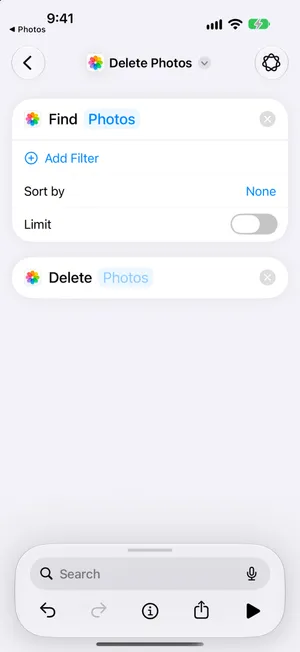
動画を残すには、「写真を検索」の「フィルタを追加」をタップし、「メディアタイプ」が「画像」になるように設定します。古い写真だけを削除したい場合は、代わりに「取得日」のフィルタを追加します。ライブラリが大きいと処理に時間がかかることがあるので、ショートカットが終わるまでiPhoneのロックを解除したままにしておきましょう。
方法3:写真をiCloudに残してiPhoneだけを空にする
目的がライブラリではなくiPhoneを空にすることなら、何も削除する必要はありません。iCloud写真がオンなら、このiPhoneでの同期をオフにすれば、ライブラリ全体はiCloudとほかのデバイスに残ります。
- 「設定」を開き、ユーザ名、「iCloud」、「写真」の順にタップします。
- 「このiPhoneを同期」をオフにします。
- 確認が表示されたら、「iPhoneから削除」を選びます。写真はこのiPhoneから削除され、iCloudに残ります。
同期をもう一度オンにしたときにどうなるかも含めた詳しい説明は、iCloudには残してiPhoneから写真を削除するガイドをご覧ください。ほしいのが空っぽのライブラリではなく空き容量なら、同じ画面の「ストレージを最適化」を使えば、すべてを残したまま自動で容量を空けてくれます。
最後に「最近削除した項目」を空にする
どの方法を使っても、写真はまだ消えていません。30日間「最近削除した項目」で待機し、そのあいだもiPhoneの容量を使い続けます。iCloud写真がオンなら、iCloudの容量もです。
- 「コレクション」をタップし、「ユーティリティ」までスクロールして「最近削除した項目」を開きます。
- 「アルバムを表示」をタップし、Face ID、Touch ID、またはパスコードでロックを解除します。
- 写真を何も選ばずに「選択」をタップし、「その他」ボタン、「すべてを削除」の順にタップします。

「すべてを削除」は取り消せません。少しでも迷いがあるなら、「最近削除した項目」には手を付けないでおきましょう。30日たてばiOSが自動で空にします。何が復元でき、何が復元できないかは写真の復元ガイドで説明しています。30日の例外が1つあります。iCloudストレージが上限を超えている場合、Appleは削除した写真をすぐに消去します。
すべて削除する方法では足りないこと
3つの方法はどれも、すべてか無かです。ドラッグはひと続きの写真をすべて選択し、ショートカットはライブラリのすべての写真を見つけ、iCloud写真をオフにするとiPhone全体が空になります。どれも、もっとよくある「ほとんど削除したいけれど、大切な100枚は残したい」という希望には応えられません。サムネイルのグリッドからそれらを選び出すには、ほかの写真にチェックを付けたまま1枚ずつ選択を外す必要があり、一度の操作ミスで残したい写真まで選択されてしまいます。
PrunePicでほぼすべてを削除する
PrunePicは、ライブラリの写真を1枚ずつ全画面で表示します。左にスワイプでPrunePicのゴミ箱へ、上で残す、右でお気に入りやアルバムに追加します。ほぼすべてを片づけるなら、Everythingモードを開いて古い順を選び、消してよいものを次々と左にスワイプしていきます。残すべき写真は上にひとスワイプするだけで、次回以降のセッションで再び表示されることはありません。


スワイプしただけでは何も削除されません。写真はPrunePicのゴミ箱で待機し、「Delete All」をタップしてiOSが確認を求めるまで、どれでも元に戻せます。その後はほかの削除と同じ道をたどり、30日間「最近削除した項目」に残ってから消えます。無料プランでは1日10回まで判断でき、PrunePic Proなら上限がなくなります。何千枚ものライブラリには、この上限の解除が必要です。写真がデバイスの外に出ることはありません。
よくある失敗
- 唯一のコピーを削除する。 iCloud写真は削除もそのまま反映します。大切なものがあるなら、先にパソコンに読み込みましょう。
- すぐに容量が戻ると思う。 削除した写真は30日間「最近削除した項目」で容量を使い続けます。今すぐ容量が必要なら、そこを空にしましょう。
- ほかのデバイスのことを忘れる。 iCloud写真がオンなら、iPadやMacからも写真が消えます。
- 売る前に写真を1枚ずつ消す。 「すべてのコンテンツと設定を消去」ならすべてを一度に消去し、iPhoneからアカウントも削除されます。
- 動画を残したいのに、フィルタなしでショートカットを実行する。 フィルタなしの「写真を検索」には、すべての動画が含まれます。
まとめ
選択して、ドラッグして、削除して、繰り返す。それが写真アプリのやり方で、数百枚ならこれで十分です。何千枚もあるなら、「写真を検索」と「写真を削除」で作るショートカットで、ライブラリを一度に空にできます。iPhoneを空にしたいだけなら、代わりにそのiPhoneでiCloud写真をオフにして、ライブラリはiCloudに残しましょう。そのあと「最近削除した項目」を空にして容量を取り戻すか、容量が目的ならiPhoneのストレージを空ける方法をお読みください。そして本当は数百枚を残して残りを消したいのなら、ひとスワイプずつカメラロールを片づけるほうが安全です。
よくある質問
iPhoneの写真アプリに「すべてを選択」はありますか?
ライブラリ全体に対してはありません。「すべてを選択」はアルバムの中や「スクリーンショット」「ビデオ」などのコレクションの中に表示され、「最近削除した項目」には「すべてを削除」と「すべて復旧」がありますが、ライブラリのグリッド自体には「選択」とドラッグでの選択しかありません。いちばん「すべてを選択」に近いのは、「写真を検索」と「写真を削除」で作るショートカットです。
iPhoneの写真をすべて削除すると、iCloudからも削除されますか?
iCloud写真がオンなら、削除されます。iCloud写真は1つのライブラリを同期し続けるので、iPhoneで削除するとすぐにiCloudとほかのすべてのデバイスにも反映されます。iPhoneを空にして写真をiCloudに残したい場合は、先に「設定」>「[ユーザ名]」>「iCloud」>「写真」で「このiPhoneを同期」をオフにし、「iPhoneから削除」を選びます。
iPhoneの写真をすべて削除して、パソコンには残すにはどうすればいいですか?
先にパソコンに読み込みます。iPhoneをケーブルでMacまたはPCに接続し、Macなら写真アプリ、Windowsならフォトアプリを開いてすべて読み込みます。読み込んだ写真をいくつか開いて、読み込みが完了していることを確認してから、iPhoneで削除します。Appleの写真の転送に関するガイドで、どちらのパソコンの場合も説明されています。
すべての写真を削除すると、すぐに容量が空きますか?
いいえ。削除した写真や動画は30日間「最近削除した項目」に残り、iPhoneの容量を使い続けます。今すぐ容量を取り戻すには、「最近削除した項目」を開いて「選択」をタップし、「その他」ボタン、「すべてを削除」の順にタップします。例外として、iCloudストレージが上限を超えている場合は、削除した項目は「最近削除した項目」を経由せず、すぐに削除されます。
削除できない写真があるのはなぜですか?
FinderやiTunesを使ってパソコンから同期した写真は、iPhoneでは削除できません。ゴミ箱ボタンがなく、「Macから」のセクションに表示されます。そうした写真を消すには、該当するフォルダの選択を外してもう一度同期するか、Finderで写真の同期をオフにします。ほかの人が作成した共有アルバムの写真は、その人にしか削除できません。
何千枚もの写真をドラッグで選択するより速い方法はありますか?
このガイドで紹介するショートカットなら、1回の実行ですべての写真を削除できます。一部の写真を残したい場合は、PrunePicが写真を1枚ずつ表示するので、大切な数枚だけを残して残りはスワイプでゴミ箱に送り、最後にまとめてゴミ箱を空にできます。
あわせて読みたい
- 機能Undo any swipe before a photo is deletedPrunePic never deletes a photo when you swipe. Undo it, swipe back or Put Back from the PrunePic Trash, then delete the rest in one batch you confirm in iOS.
- 機能Photo cleanup modes for screenshots, videos and tripsClean your iPhone camera roll by category: screenshots, videos longest first, a batch, a trip or today's memories. Photos you reviewed stay out of every mode.
 ガイドiPhoneの写真を断捨離する方法iPhoneの写真を、挫折せずに断捨離しましょう。最初の10分でやること、残す・消すのシンプルなルール、どこまで見たかを見失わない方法、きれいな状態を保つ習慣を紹介します。
 ガイドiCloudに残してiPhoneの写真を削除する方法iCloud写真がオンだと、iPhoneでの削除はすべてのデバイスに反映されます。写真をiCloudに残したまま、iPhoneの写真を安全に片づける2つの方法を紹介します。
 ガイドiPhoneで削除した写真を探して復元する方法iPhoneで削除した写真を「最近削除した項目」から探し、写真や動画を復元する方法を解説。見つからない項目やiCloudのコピーも確認します。iOS 27の手順とスクリーンショット付き。
 ガイドiPhoneの容量を空ける方法「設定」でiPhoneの容量を何が使っているかを確認し、動画、「メッセージ」の添付ファイル、使っていないアプリ、「最近削除した項目」など、効果の大きいものから片づけます。iOS 27の手順です。