

Cara menghapus semua foto di iPhone
App Foto tidak bisa memilih seluruh perpustakaan sekaligus. Buka perpustakaan, ketuk Pilih, lalu sentuh sebuah foto dan seret melintasi grid untuk memilih serangkaian foto, ketuk tombol sampah, dan konfirmasikan; ulangi sampai perpustakaan kosong. Untuk ribuan foto, pintasan dua tindakan, Temukan Foto lalu Hapus Foto, menyelesaikannya dalam satu kali jalan. Dengan cara mana pun, jika Foto iCloud menyala, foto juga dihapus dari iCloud dan perangkat Anda yang lain, dan foto menunggu di Baru Dihapus selama 30 hari.
Menghapus semua foto dengan app Foto10 menit
- Buka perpustakaan dan ketuk PilihBuka Foto. Perpustakaan terbuka di grid foto terbaru Anda; jika yang tampil Tahun atau Bulan, ketuk Semua di bagian bawah. Ketuk Pilih di kanan atas.
- Seret untuk memilihSentuh foto pertama dan, tanpa mengangkat jari, seret di sepanjang baris lalu ke bawah grid. Setiap foto yang Anda lewati mendapat tanda centang. Angkat jari, gulir, lalu seret lagi dari foto berikutnya untuk melanjutkan.
- Hapus pilihanKetuk tombol sampah di kanan bawah dan konfirmasikan dengan Hapus [n] Item. Foto-foto itu pindah ke Baru Dihapus. Ulangi dari atas sampai perpustakaan kosong.
- Kosongkan Baru DihapusKetuk Koleksi, gulir ke Utilitas, lalu buka Baru Dihapus. Ketuk Lihat Album dan buka kuncinya, ketuk Pilih tanpa memilih apa pun, lalu tombol Lainnya dan Hapus Semua. Baru setelah itu ruangnya kosong.
Memulai dari awal, menjual iPhone, atau sekadar sudah bosan dengan 20.000 foto yang tidak pernah Anda lihat: ada alasan bagus untuk ingin menghapus semuanya. App Foto membuatnya lebih sulit dari seharusnya, karena perpustakaan tidak punya Pilih Semua. Berikut tiga cara yang berhasil di iOS 27, diuji di Simulator, beserta pemeriksaan yang perlu dilakukan lebih dulu agar Anda tidak menghapus satu-satunya salinan. Langkah-langkahnya sama di iOS 26.
Sebelum menghapus semuanya: tiga pemeriksaan
- Apakah Anda punya salinan? Foto iCloud bukan cadangan: layanan ini menjaga perpustakaan yang sama di setiap perangkat, jadi menghapus di sini berarti menghapus di mana-mana, dan Cadangan iCloud tidak menyertakan foto yang ada di Foto iCloud. Jika ada yang penting di perpustakaan, impor dulu ke komputer. Panduan Apple untuk mentransfer foto ke Mac atau PC membahas cara dengan kabel dan langkah-langkah di Windows.
- Apakah Foto iCloud menyala? Periksa Pengaturan > [nama Anda] > iCloud > Foto. Jika ya, baca Metode 3 sebelum menghapus apa pun, karena mungkin itulah yang sebenarnya Anda inginkan.
- Apakah iPhone akan Anda serahkan ke orang lain? Kalau begitu, lewati panduan ini. Pengaturan > Umum > Transfer atau Atur Ulang iPhone > Hapus Konten & Pengaturan menghapus foto Anda beserta semua hal lain, dan panduan menghapus iPhone dari Apple mencantumkan apa yang perlu dilakukan sebelum Anda mengetuknya.
iPhone storage
Space on the phone itself
- Fixed by the model you bought: 128 GB, 256 GB and up
- Shared by apps, photos, messages and iOS
- Shown in Settings > General > iPhone Storage
iCloud Photos links them
Originals are stored in iCloud. With Optimize Storage, the phone keeps smaller versions and downloads originals when you open them. Deleting a photo removes it from both.
iCloud storage
Space in your Apple Account
- 5 GB free, more with an iCloud+ plan
- Shared by iCloud Photos, backups, iCloud Drive and Mail
- Shown in Settings > your name > iCloud
Metode 1: seret untuk memilih di app Foto
Tidak ada Pilih Semua untuk perpustakaan, tetapi satu seretan bisa memilih serangkaian foto sekaligus:
- Buka Foto. Perpustakaan terbuka di grid foto terbaru Anda. Jika yang tampil Tahun atau Bulan, ketuk Semua di bagian bawah.
- Ketuk Pilih di kanan atas. Bar bawah berubah menjadi tombol bagikan, pil Pilih Item, dan tombol sampah.
- Sentuh foto pertama dan, tanpa mengangkat jari, seret di sepanjang baris lalu ke bawah grid. Setiap foto yang Anda lewati mendapat tanda centang, dan pil menghitungnya: Tampilkan yang Dipilih (11).
- Ketuk tombol sampah dan konfirmasikan. Tombolnya menghitung pilihan Anda, misalnya Hapus 11 Item, dan jika sebagian ada di album, Foto akan memberi tahu.


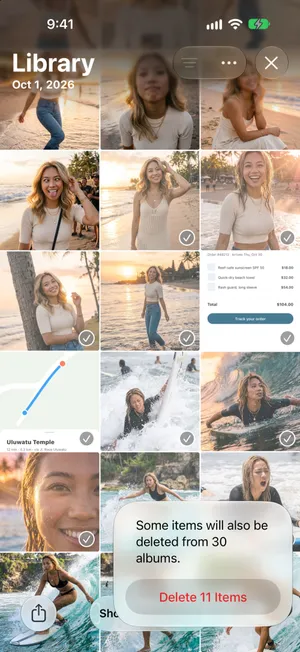
Angkat jari, gulir, lalu seret lagi dari foto berikutnya untuk melanjutkan. Beberapa ratus foto butuh beberapa menit dengan cara ini. Untuk perpustakaan berisi ribuan foto, pintasan di bawah menyelesaikannya dalam satu kali jalan.
Dua trik di dalam Foto membantu sebelum Anda mulai. Koleksi Tangkapan Layar dan Video di bawah Jenis Media punya Pilih Semua, jadi Anda bisa mengosongkannya lebih dulu dengan sekali ketuk masing-masing: panduan kami untuk menghapus semua tangkapan layar menunjukkan langkah-langkahnya. Dan tampilan Bulan menunjukkan berapa banyak item di setiap bulan, sehingga Anda bisa melihat berapa yang tersisa.
Metode 2: pintasan yang menghapus setiap foto
App Pintasan bisa memilih apa yang tidak bisa dipilih Foto. Dua tindakan sudah cukup:
- Buka Pintasan dan ketuk tombol tambah. Jika app menawarkan untuk mendeskripsikan pintasan, ketuk Edit untuk membuatnya sendiri.
- Cari Temukan Foto dan tambahkan. Tanpa filter, tindakan ini menemukan setiap foto dan video di perpustakaan Anda.
- Cari Hapus Foto dan tambahkan di bawahnya. Tindakan ini menghapus apa yang ditemukan tindakan pertama.
- Ketuk tombol putar. Pintasan meminta konfirmasi Anda sebelum menghapus apa pun, dan item masuk ke Baru Dihapus seperti penghapusan lainnya.
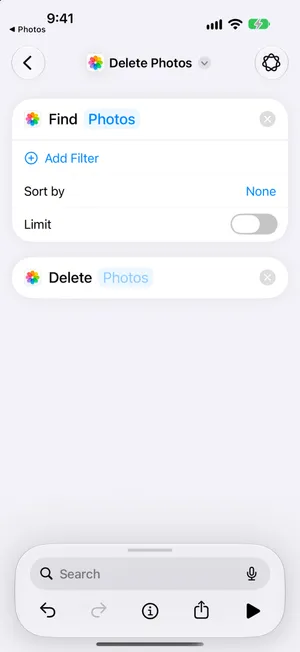
Untuk tetap menyimpan video Anda, ketuk Tambah Filter di Temukan Foto dan atur Jenis Media adalah Gambar. Untuk menghapus foto lama saja, tambahkan filter Tanggal Diambil. Perpustakaan yang besar bisa butuh waktu untuk diproses; biarkan iPhone tidak terkunci sampai pintasan selesai.
Metode 3: simpan di iCloud dan kosongkan iPhone
Jika tujuannya iPhone yang bersih, bukan perpustakaan yang bersih, Anda tidak perlu menghapus apa pun. Dengan Foto iCloud menyala, mematikan penyelarasan di iPhone ini membiarkan seluruh perpustakaan tetap ada di iCloud dan di perangkat Anda yang lain:
- Buka Pengaturan, ketuk nama Anda, lalu iCloud, lalu Foto.
- Matikan Selaraskan iPhone ini.
- Saat iOS bertanya, pilih Hapus dari iPhone. Foto-foto itu keluar dari iPhone ini dan tetap ada di iCloud.
Versi lengkapnya, termasuk apa yang terjadi saat Anda menyalakan penyelarasan lagi, ada di panduan kami untuk menghapus foto dari iPhone tetapi tidak dari iCloud. Jika yang Anda inginkan adalah ruang, bukan perpustakaan kosong, Optimalkan Penyimpanan, di bawah Penyimpanan iPhone di layar yang sama, menyimpan semuanya dan mengosongkan ruang dengan sendirinya.
Lalu kosongkan Baru Dihapus
Metode mana pun yang Anda pakai, foto belum benar-benar hilang. Foto-foto itu menunggu di Baru Dihapus selama 30 hari, masih memakan ruang di iPhone, dan jika Foto iCloud menyala, juga di iCloud.
- Ketuk Koleksi, gulir ke Utilitas, lalu buka Baru Dihapus.
- Ketuk Lihat Album dan buka kuncinya dengan Face ID, Touch ID, atau kode sandi Anda.
- Ketuk Pilih tanpa memilih foto apa pun, ketuk tombol Lainnya, lalu Hapus Semua.

Hapus Semua tidak bisa dibatalkan. Jika Anda ragu tentang apa pun, biarkan Baru Dihapus apa adanya: iOS mengosongkannya sendiri setelah 30 hari, dan panduan pemulihan kami menjelaskan apa yang bisa dan tidak bisa kembali. Ada satu pengecualian untuk 30 hari itu: jika penyimpanan iCloud Anda melebihi batas, foto yang Anda hapus langsung dihapus oleh Apple.
Yang terlewat saat menghapus semuanya
Ketiga metode ini bersifat semua atau tidak sama sekali. Seretan memilih setiap foto dalam satu rangkaian, pintasan menemukan setiap foto di perpustakaan, dan mematikan Foto iCloud mengosongkan seluruh iPhone. Tidak satu pun membantu keinginan yang lebih umum: menghapus hampir semuanya, tetapi menyimpan seratus foto yang penting. Memilah foto-foto itu dari grid gambar mini berarti membatalkan pilihan satu per satu sementara sisanya tetap tercentang, dan satu kesalahan saja bisa ikut memilih foto yang ingin disimpan.
Hapus hampir semuanya dengan PrunePic
PrunePic menampilkan perpustakaan Anda satu foto setiap kali, dalam layar penuh. Gesek ke kiri untuk mengirim foto ke Sampah PrunePic (di app bernama Trash), ke atas untuk menyimpannya, ke kanan untuk menambahkannya ke Favorit atau album. Untuk bersih-bersih yang nyaris total, buka mode Everything, pilih urutan dari yang terlama, lalu gesek ke kiri semua yang boleh dibuang. Foto yang layak disimpan cukup sekali gesek ke atas, dan foto itu tidak akan muncul lagi di sesi berikutnya.


Tidak ada yang terhapus saat Anda menggesek. Foto-foto itu menunggu di Sampah PrunePic, tempat Anda bisa mengembalikan yang mana saja, sampai Anda mengetuk Delete All dan iOS meminta konfirmasi Anda. Dari situ, foto mengikuti jalur yang sama seperti penghapusan lainnya: 30 hari di Baru Dihapus, lalu hilang. Paket gratis mencakup 10 keputusan sehari; PrunePic Pro menghapus batas itu, yang memang diperlukan untuk perpustakaan berisi ribuan foto. Foto Anda tidak pernah keluar dari perangkat Anda.
Kesalahan umum
- Menghapus satu-satunya salinan. Foto iCloud ikut menerapkan setiap penghapusan. Impor dulu ke komputer jika ada yang penting.
- Mengira ruangnya langsung kembali. Foto yang dihapus tetap memakan ruang selama 30 hari di Baru Dihapus. Kosongkan jika Anda butuh ruangnya sekarang.
- Melupakan perangkat lain. Dengan Foto iCloud menyala, iPad dan Mac juga kehilangan foto tersebut.
- Menghapus foto satu per satu sebelum menjual iPhone. Hapus Konten & Pengaturan melakukan semuanya, sekaligus mengeluarkan akun Anda dari iPhone.
- Menjalankan pintasan tanpa filter padahal ingin menyimpan video. Temukan Foto tanpa filter menyertakan setiap video.
Kesimpulan
Pilih, seret, hapus, ulangi: itulah cara app Foto, dan cara ini berhasil untuk beberapa ratus foto. Untuk ribuan foto, pintasan yang terdiri dari Temukan Foto dan Hapus Foto mengosongkan perpustakaan dalam satu kali jalan. Jika Anda hanya ingin iPhone yang bersih, matikan Foto iCloud di iPhone tersebut dan biarkan perpustakaan tetap di iCloud. Lalu kosongkan Baru Dihapus untuk mendapatkan ruangnya kembali, atau baca cara mengosongkan penyimpanan iPhone jika ruanglah tujuan Anda. Dan jika yang sebenarnya Anda inginkan adalah menyimpan beberapa ratus foto dan membuang sisanya, membersihkan galeri iPhone gesek demi gesek adalah cara yang lebih aman.
Pertanyaan umum
Apakah ada Pilih Semua di app Foto iPhone?
Tidak untuk seluruh perpustakaan. Pilih Semua muncul di dalam album dan di dalam koleksi seperti Tangkapan Layar dan Video, dan Baru Dihapus menawarkan Hapus Semua dan Pulihkan Semua, tetapi grid perpustakaan sendiri hanya menawarkan Pilih dan memilih dengan menyeret. Pintasan yang terdiri dari Temukan Foto dan Hapus Foto adalah cara yang paling mendekati memilih semuanya.
Apakah menghapus semua foto dari iPhone juga menghapusnya dari iCloud?
Ya, jika Foto iCloud menyala. Foto iCloud menjaga satu perpustakaan tetap selaras, jadi penghapusan di iPhone langsung sampai ke iCloud dan setiap perangkat lain. Untuk mengosongkan iPhone sambil tetap menyimpan foto di iCloud, matikan dulu Selaraskan iPhone ini di Pengaturan > [nama Anda] > iCloud > Foto, lalu pilih Hapus dari iPhone.
Bagaimana cara menghapus semua foto dari iPhone tetapi tetap menyimpannya di komputer?
Impor dulu. Sambungkan iPhone ke Mac atau PC dengan kabel, buka Foto di Mac atau app Foto di Windows, impor semuanya, lalu pastikan impor sudah lengkap dengan membuka beberapa foto yang diimpor. Setelah itu, hapus di iPhone. Panduan Apple untuk mentransfer foto membahas kedua jenis komputer.
Apakah menghapus semua foto langsung mengosongkan ruang?
Tidak. Foto dan video yang dihapus tetap di Baru Dihapus selama 30 hari dan masih memakan ruang di iPhone. Untuk mendapatkan ruangnya sekarang, buka Baru Dihapus, ketuk Pilih, lalu tombol Lainnya dan Hapus Semua. Pengecualiannya: jika penyimpanan iCloud Anda melebihi batas, item yang dihapus tidak melewati Baru Dihapus dan langsung dihapus.
Mengapa beberapa foto tidak bisa saya hapus?
Foto yang diselaraskan dari komputer dengan Finder atau iTunes tidak bisa dihapus di iPhone: foto tersebut tidak punya tombol sampah dan muncul di bagian Dari Mac Saya. Hapus dengan menyelaraskan lagi tanpa memilih folder tersebut, atau dengan mematikan penyelarasan foto di Finder. Foto di album bersama yang dibuat orang lain hanya bisa dihapus oleh orang tersebut.
Adakah cara yang lebih cepat daripada menyeret untuk memilih ribuan foto?
Pintasan di panduan ini menghapus setiap foto dalam satu kali jalan. Jika Anda ingin menyimpan beberapa foto, PrunePic menampilkannya satu per satu sehingga Anda bisa menyimpan beberapa yang penting dan mengirim sisanya ke sampahnya dengan sekali gesek, lalu mengosongkan sampah itu sekaligus.
Baca juga
- FiturUndo any swipe before a photo is deletedPrunePic never deletes a photo when you swipe. Undo it, swipe back or Put Back from the PrunePic Trash, then delete the rest in one batch you confirm in iOS.
- FiturPhoto cleanup modes for screenshots, videos and tripsClean your iPhone camera roll by category: screenshots, videos longest first, a batch, a trip or today's memories. Photos you reviewed stay out of every mode.
 PanduanCara membersihkan galeri foto di iPhoneBersihkan galeri iPhone tanpa kewalahan: sesi pertama 10 menit, aturan sederhana soal foto yang disimpan, cara agar tak lupa posisi, dan rutinitas agar tetap rapi.
 PanduanCara menghapus foto di iPhone tapi tidak di iCloudJika Foto iCloud menyala, menghapus di iPhone berarti menghapus di mana-mana. Ini dua cara aman mengosongkan foto dari iPhone dan tetap menyimpannya di iCloud.
 PanduanCara menemukan dan mengembalikan foto terhapus di iPhoneTemukan foto terhapus di Baru Dihapus pada iPhone, pulihkan foto dan video, serta periksa item yang hilang atau salinan iCloud. Langkah dan tangkapan layar iOS 27.
 PanduanCara mengosongkan penyimpanan iPhoneLihat apa yang memenuhi iPhone Anda di Pengaturan, lalu bereskan yang terbesar dulu: video, lampiran Pesan, app tak terpakai, dan Baru Dihapus. Langkah untuk iOS 27.