

如何把 iPhone 照片全部刪除
「照片」App 無法一次選取整個圖庫。打開圖庫,點一下「選取」,然後按住一張照片並在格狀畫面上拖移,就能選取一整排照片;點一下垃圾桶按鈕並確認,重複這些步驟直到圖庫清空。如果有好幾千張照片,用「尋找照片」加上「刪除照片」這兩個動作組成的捷徑,一次就能全部刪除。無論用哪種方法,只要開啟了「iCloud 照片」,照片也會從 iCloud 和你的其他裝置上刪除,並在「最近刪除」中等待 30 天。
用「照片」App 刪除所有照片10 分鐘
- 打開圖庫並點一下「選取」打開「照片」。圖庫會以最新照片的格狀畫面開啟;如果顯示的是「年」或「月」,請點一下底部的「全部」。點一下右上角的「選取」。
- 拖移選取按住第一張照片,手指不要放開,沿著這一排拖移,再往下拖過格狀畫面。你經過的每張照片都會打勾。放開手指、捲動畫面,再從下一張照片開始拖移,繼續選取。
- 刪除選取的照片點一下右下角的垃圾桶按鈕,然後點一下「刪除 [n] 個項目」確認。照片會移到「最近刪除」。從最上方重複這些步驟,直到圖庫清空。
- 清空「最近刪除」點一下「選集」,捲動到「更多項目」並打開「最近刪除」。點一下「檢視相簿」並解鎖,在不選取任何項目的情況下點一下「選取」,再點一下「更多」按鈕和「全部刪除」。到這時,空間才會真正釋放。
不論是想重新開始、要賣掉 iPhone,還是受夠了那 20,000 張從來不看的照片,想全部刪光都有充分的理由。「照片」App 讓這件事比應有的更麻煩,因為圖庫沒有全選。以下是在 iOS 27 上可行的三種方法,皆已在模擬器中實測,另外還有刪除前該做的檢查,以免刪掉唯一的一份。這些步驟在 iOS 26 上也相同。
全部刪除之前:三項檢查
- 你有另一份副本嗎? 「iCloud 照片」不是備份:它會在每部裝置上保持同一個圖庫,所以在這裡刪除就是在所有地方刪除,而且「iCloud 備份」不包含已在「iCloud 照片」中的照片。如果圖庫中有任何重要的內容,請先匯入電腦。Apple 的將照片傳輸到 Mac 或 PC 指南涵蓋傳輸線和 Windows 的步驟。
- 有開啟「iCloud 照片」嗎? 請查看設定 > [你的名字] > iCloud > 照片。如果有開啟,請在刪除任何東西之前先閱讀方法 3,因為那可能才是你真正想要的。
- 你要把 iPhone 交給別人嗎? 那就跳過本指南。設定 > 一般 > 移轉或重置 iPhone > 清除所有內容和設定會連同其他所有內容一起移除你的照片,而 Apple 的清除指南列出了點一下之前該做的事。
iPhone storage
Space on the phone itself
- Fixed by the model you bought: 128 GB, 256 GB and up
- Shared by apps, photos, messages and iOS
- Shown in Settings > General > iPhone Storage
iCloud Photos links them
Originals are stored in iCloud. With Optimize Storage, the phone keeps smaller versions and downloads originals when you open them. Deleting a photo removes it from both.
iCloud storage
Space in your Apple Account
- 5 GB free, more with an iCloud+ plan
- Shared by iCloud Photos, backups, iCloud Drive and Mail
- Shown in Settings > your name > iCloud
方法 1:在「照片」App 中拖移選取
圖庫沒有「全選」,但拖移一次就能選取一整排照片:
- 打開照片。圖庫會以最新照片的格狀畫面開啟。如果顯示的是「年」或「月」,請點一下底部的全部。
- 點一下右上角的選取。底部列會變成分享按鈕、選取項目膠囊按鈕和垃圾桶按鈕。
- 按住第一張照片,手指不要放開,沿著這一排拖移,再往下拖過格狀畫面。你經過的每張照片都會打勾,膠囊按鈕會顯示數量:顯示所選項目 (11)。
- 點一下垃圾桶按鈕並確認。按鈕會顯示你選取的數量,例如刪除 11 個項目;如果其中有些照片在相簿中,「照片」也會提醒你。


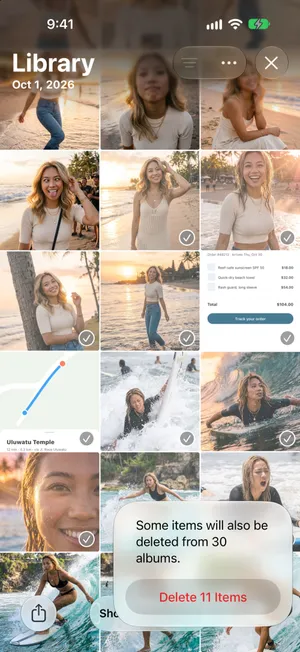
放開手指、捲動畫面,再從下一張照片開始拖移,繼續選取。用這種方式,幾百張照片只要幾分鐘。如果圖庫有好幾千張,下面的捷徑一次就能完成。
開始之前,「照片」裡有兩個小技巧可以幫上忙。媒體類型下方的截圖和影片選集確實有全選,所以你可以先各點一下就把它們清空:我們的刪除所有截圖指南有詳細步驟。另外,月檢視會顯示每個月有多少項目,讓你知道還剩多少。
方法 2:刪除所有照片的捷徑
「捷徑」App 可以選取「照片」選不到的範圍。只需要兩個動作:
- 打開捷徑並點一下加入按鈕。如果它提示你描述捷徑,請點一下編輯自行建立。
- 搜尋尋找照片並加入。不加任何過濾條件時,它會找出圖庫中所有的照片和影片。
- 搜尋刪除照片並加在下方。它會刪除第一個動作找到的內容。
- 點一下播放按鈕。「捷徑」會在刪除任何東西之前請你確認,而項目會像其他刪除一樣進入最近刪除。
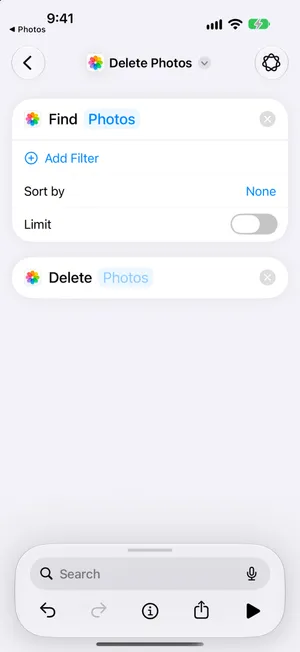
若想保留影片,請在「尋找照片」上點一下加入過濾條件,並設定媒體類型是影像。若只想刪除舊照片,請改為加入拍攝日期過濾條件。大型圖庫可能需要一段時間處理;在捷徑執行完畢之前,請讓 iPhone 保持解鎖。
方法 3:保留在 iCloud 中,只清空 iPhone
如果你的目標是一部乾淨的 iPhone,而不是一個空的圖庫,那就不需要刪除任何東西。開啟「iCloud 照片」時,在這部 iPhone 上關閉同步,整個圖庫就會留在 iCloud 和你的其他裝置上:
- 打開設定,點一下你的名字,再點一下 iCloud,然後點一下照片。
- 關閉同步此 iPhone。
- 當 iOS 詢問時,選擇從 iPhone 中移除。照片會離開這部 iPhone,並保留在 iCloud 中。
完整說明(包括重新開啟同步時會發生什麼事)請參閱我們的只刪除 iPhone 上的照片而不刪除 iCloud 中的照片指南。如果你想要的是空間而不是空的圖庫,同一個畫面中的最佳化儲存空間會保留所有內容,並自動釋放空間。
接著清空「最近刪除」
無論你用哪種方法,照片都還沒有真正消失。它們會在最近刪除中等待 30 天,仍然佔用 iPhone 上的空間;開啟「iCloud 照片」時,也會佔用 iCloud 的空間。
- 點一下選集,捲動到更多項目並打開最近刪除。
- 點一下檢視相簿,並用 Face ID、Touch ID 或密碼解鎖。
- 不選取任何照片,直接點一下選取,再點一下「更多」按鈕,然後點一下全部刪除。

「全部刪除」之後無法還原。如果你對任何東西還不確定,就先別動「最近刪除」:iOS 會在 30 天後自動清空它,而我們的復原指南說明了哪些可以救回、哪些不行。30 天有一個例外:當你的 iCloud 儲存空間超出上限時,Apple 會立即移除刪除的照片。
全部刪除會漏掉什麼
這三種方法都是全有或全無。拖移會選取一整排中的每張照片,捷徑會找出圖庫中的每張照片,關閉「iCloud 照片」則會清空整部 iPhone。它們都無法滿足更常見的需求:幾乎全部刪除,但留下那一百張重要的照片。要從縮覽圖格狀畫面中把這些照片挑出來,就得在其餘照片都保持勾選的情況下逐一取消選取,一不小心就會選到想留的照片。
用 PrunePic 刪除幾乎所有照片
PrunePic 以全螢幕一次顯示圖庫中的一張照片。向左滑動把照片送進 PrunePic 垃圾桶,向上滑動保留,向右滑動加入喜好項目或相簿。若要幾乎全部清空,請打開 Everything 模式,選擇從最舊的開始(Oldest first),然後把所有可以刪的照片向左滑掉。值得留下的照片只要向上滑一下,之後的整理中就不會再出現。


滑動時不會刪除任何東西。照片會在 PrunePic 垃圾桶中等待,你可以把任何一張放回,直到你點一下 Delete All,iOS 會請你確認。之後它們就和其他刪除一樣:在「最近刪除」中保留 30 天,然後消失。免費版每天可做 10 次決定;PrunePic Pro 沒有這個限制,好幾千張照片的圖庫會需要它。你的照片絕不會離開你的裝置。
常見錯誤
- 刪掉唯一的一份。 「iCloud 照片」會同步刪除。如果有任何重要的內容,請先匯入電腦。
- 以為空間會立即回來。 刪除的照片會在「最近刪除」中繼續佔用空間 30 天。如果現在就需要空間,請清空它。
- 忘了其他裝置。 開啟「iCloud 照片」時,iPad 和 Mac 上的照片也會消失。
- 賣掉手機前一張張刪除照片。 「清除所有內容和設定」一次就能全部搞定,還會將你的帳號從 iPhone 上移除。
- 想保留影片,卻在沒有過濾條件的情況下執行捷徑。 不加過濾條件的「尋找照片」會包含所有影片。
總結
選取、拖移、刪除、重複:這是「照片」App 的做法,適用於幾百張照片。如果有好幾千張,由「尋找照片」和「刪除照片」組成的捷徑一次就能清空圖庫。如果你只是想要一部乾淨的 iPhone,那就改為在這部手機上關閉「iCloud 照片」,把圖庫保留在 iCloud 中。接著清空「最近刪除」以取回空間;如果空間才是重點,請閱讀如何釋放 iPhone 儲存空間。而如果你真正想要的是留下幾百張、刪掉其餘的,那麼一次滑一張來整理你的相機膠卷是更安全的做法。
常見問題
iPhone「照片」App 有全選功能嗎?
整個圖庫沒有。「全選」會出現在相簿裡,以及「截圖」和「影片」等選集中,「最近刪除」也提供「全部刪除」和「全部復原」,但圖庫的格狀畫面本身只有「選取」和拖移選取。由「尋找照片」和「刪除照片」組成的捷徑,是最接近全選的方法。
刪除 iPhone 上的所有照片,也會刪除 iCloud 中的照片嗎?
會,如果開啟了「iCloud 照片」。「iCloud 照片」會讓同一個圖庫保持同步,所以在 iPhone 上刪除,會立即同步到 iCloud 和其他所有裝置。若想清空 iPhone 但把照片保留在 iCloud 中,請先在「設定 > [你的名字] > iCloud > 照片」中關閉「同步此 iPhone」,然後選擇「從 iPhone 中移除」。
如何刪除 iPhone 上的所有照片,但保留在電腦上?
先匯入。用傳輸線將 iPhone 連接到 Mac 或 PC,打開 Mac 上的「照片」或 Windows 上的「相片」App,匯入所有內容,然後打開幾張匯入的照片,確認匯入已經完成。接著再到 iPhone 上刪除。Apple 的照片傳輸指南涵蓋這兩種電腦。
刪除所有照片會立即釋放空間嗎?
不會。刪除的照片和影片會在「最近刪除」中保留 30 天,仍會佔用 iPhone 上的空間。若想現在就取回空間,請打開「最近刪除」,點一下「選取」,再點一下「更多」按鈕和「全部刪除」。例外情況:如果你的 iCloud 儲存空間超出上限,刪除的項目會跳過「最近刪除」,立即被移除。
為什麼有些照片無法刪除?
透過 Finder 或 iTunes 從電腦同步的照片無法在 iPhone 上刪除:它們沒有垃圾桶按鈕,並顯示在「我的 Mac」區段中。若要移除,請重新同步並取消選取那些資料夾,或在 Finder 中關閉照片同步。別人建立的共享相簿中的照片,只有建立者能移除。
有沒有比拖移選取好幾千張照片更快的方法?
本指南中的捷徑一次就能刪除所有照片。如果你想保留部分照片,PrunePic 會一次顯示一張,讓你留下少數重要的照片,其餘的滑一下就送進它的垃圾桶,然後一次清空垃圾桶。
延伸閱讀
- 功能Undo any swipe before a photo is deletedPrunePic never deletes a photo when you swipe. Undo it, swipe back or Put Back from the PrunePic Trash, then delete the rest in one batch you confirm in iOS.
- 功能Photo cleanup modes for screenshots, videos and tripsClean your iPhone camera roll by category: screenshots, videos longest first, a batch, a trip or today's memories. Photos you reviewed stay out of every mode.
 指南如何清理 iPhone 照片清理 iPhone 照片不再半途而廢:10 分鐘的第一輪清理、判斷去留的簡單原則、永遠不會忘記看到哪裡的方法,以及讓圖庫長期保持清爽的日常習慣。
 指南如何刪除 iPhone 照片但保留 iCloud 中的照片開啟「iCloud 照片」時,在 iPhone 上刪除照片,所有裝置都會跟著刪除。以下是兩種安全的方法,讓你清掉 iPhone 上的照片,同時把照片保留在 iCloud 中。
 指南如何找到並救回 iPhone 已刪除的照片在 iPhone「最近刪除」中找到已刪除的照片,復原照片和影片,並檢查不見的項目與 iCloud 副本。提供 iOS 27 步驟和截圖,也說明哪些情況超出可復原的範圍。
 指南如何清理 iPhone 儲存空間先在「設定」中找出是什麼塞滿了 iPhone,再優先清理最大的項目:影片、「訊息」附件、不常用的 App 和「最近刪除」。附 iOS 27 的操作步驟。