

Як видалити всі фото з iPhone
Програма «Фотографії» не вміє вибрати всю фототеку одразу. Відкрийте фототеку, торкніться «Вибрати», а потім покладіть палець на фото й проведіть по сітці, щоб вибрати цілу низку знімків, торкніться кнопки кошика й підтвердьте; повторюйте, доки фототека не спорожніє. Для тисяч фото швидка команда з двох дій, «Знайти фото» і «Видалити фото», зробить усе за один запуск. В обох випадках, якщо ввімкнено Фото iCloud, фото видаляються також з iCloud та інших ваших пристроїв і ще 30 днів чекають в альбомі «Недавно видалені».
Як видалити всі фото в програмі «Фотографії»10 хвилин
- Відкрийте фототеку й торкніться «Вибрати»Відкрийте «Фотографії». Фототека відкривається на сітці найновіших фото; якщо показано «Роки» чи «Місяці», торкніться «Усі» внизу. Торкніться «Вибрати» вгорі праворуч.
- Виберіть фото, провівши пальцемПокладіть палець на перше фото й, не відриваючи його, проведіть уздовж ряду, а потім униз по сітці. Кожне фото на шляху пальця отримує позначку. Підніміть палець, прокрутіть і знову проведіть від наступного фото, щоб продовжити.
- Видаліть вибранеТоркніться кнопки кошика внизу праворуч і підтвердьте кнопкою «Видалити [n] елементів». Фото перемістяться в альбом «Недавно видалені». Повторюйте від початку, доки фототека не спорожніє.
- Очистьте «Недавно видалені»Торкніться «Колекції», прокрутіть до розділу «Інше» й відкрийте «Недавно видалені». Торкніться «Показати альбом» і відімкніть його, торкніться «Вибрати», нічого не вибираючи, потім кнопки «Ще» й «Видалити всі». Лише тоді місце звільниться.
Почати з чистого аркуша, продати iPhone чи просто втомитися від 20 000 фото, які ви ніколи не переглядаєте: причин хотіти позбутися всього вистачає. Програма «Фотографії» робить це складніше, ніж мало б бути, бо у фототеці немає «Вибрати все». Ось три способи, які працюють в iOS 27 (перевірено в симуляторі), а також перевірки, які варто зробити спершу, щоб не видалити єдину копію. В iOS 26 кроки такі самі.
Перш ніж видаляти все: три перевірки
- Чи є у вас копія? Фото iCloud — не резервна копія: воно тримає ту саму фототеку на всіх пристроях, тож видалення тут — це видалення всюди, а «Архівація в iCloud» не містить фото, які є у Фото iCloud. Якщо у фототеці є щось важливе, спершу імпортуйте це на комп’ютер. Посібник Apple про перенесення фото на Mac або ПК описує під’єднання кабелем і кроки для Windows.
- Чи ввімкнено Фото iCloud? Перевірте Параметри > [ваше ім’я] > iCloud > Фотографії. Якщо так, прочитайте про спосіб 3, перш ніж щось видаляти, бо, можливо, вам потрібне саме це.
- Ви віддаєте iPhone комусь іншому? Тоді цей посібник вам не потрібен. Параметри > Загальні > Перенести чи скинути iPhone > Стерти весь вміст і параметри вилучає ваші фото разом з усім іншим, а посібник Apple про стирання пояснює, що зробити, перш ніж торкатися цієї кнопки.
iPhone storage
Space on the phone itself
- Fixed by the model you bought: 128 GB, 256 GB and up
- Shared by apps, photos, messages and iOS
- Shown in Settings > General > iPhone Storage
iCloud Photos links them
Originals are stored in iCloud. With Optimize Storage, the phone keeps smaller versions and downloads originals when you open them. Deleting a photo removes it from both.
iCloud storage
Space in your Apple Account
- 5 GB free, more with an iCloud+ plan
- Shared by iCloud Photos, backups, iCloud Drive and Mail
- Shown in Settings > your name > iCloud
Спосіб 1: виділення пальцем у «Фотографіях»
У фототеці немає «Вибрати все», але одним рухом пальця можна вибрати цілу низку фото:
- Відкрийте «Фотографії». Фототека відкривається на сітці найновіших фото. Якщо натомість показано «Роки» чи «Місяці», торкніться «Усі» внизу.
- Торкніться «Вибрати» вгорі праворуч. Нижня панель змінюється: кнопка поширення, овальна кнопка «Виберіть елементи» й кнопка кошика.
- Покладіть палець на перше фото й, не відриваючи його, проведіть уздовж ряду, а потім униз по сітці. Кожне фото на шляху пальця отримує позначку, а овальна кнопка їх рахує: «Показати вибрані (11)».
- Торкніться кнопки кошика й підтвердьте. Кнопка показує кількість вибраного, наприклад «Видалити 11 елементів», а якщо частина фото є в альбомах, «Фотографії» про це попередять.


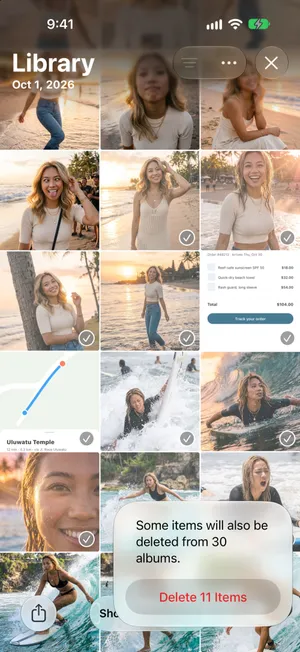
Підніміть палець, прокрутіть і знову проведіть від наступного фото, щоб продовжити. Кілька сотень фото так займуть кілька хвилин. Для фототеки на тисячі знімків швидка команда нижче зробить усе за один запуск.
Перед початком допоможуть два прийоми в самих «Фотографіях». Колекції «Знімки екрана» й «Відео» в розділі «Типи медіавмісту» мають «Вибрати все», тож їх можна очистити першими, кожну одним дотиком: наш посібник про те, як видалити всі скріншоти, показує кроки. А подання «Місяці» показує, скільки елементів у кожному місяці, тож видно, скільки ще лишилося.
Спосіб 2: швидка команда, що видаляє всі фото
Програма «Швидкі команди» може вибрати те, чого не можуть «Фотографії». Досить двох дій:
- Відкрийте «Швидкі команди» й торкніться кнопки додавання. Якщо програма запропонує описати швидку команду, торкніться «Редагувати», щоб зібрати її самостійно.
- Знайдіть дію «Знайти фото» й додайте її. Без фільтра вона знаходить усі фото й відео у фототеці.
- Знайдіть дію «Видалити фото» й додайте її нижче. Вона видаляє те, що знайшла перша дія.
- Торкніться кнопки відтворення. «Швидкі команди» попросять підтвердження, перш ніж щось видалити, і елементи потраплять в альбом «Недавно видалені», як і за будь-якого іншого видалення.
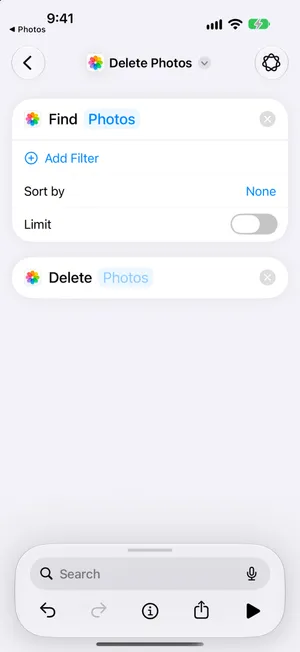
Щоб залишити відео, торкніться «Додати фільтр» у дії «Знайти фото» й задайте «Тип медіавмісту» є «Зображення». Щоб видалити лише старі фото, додайте натомість фільтр «Дата знімання». Обробка великої фототеки може тривати довго; не замикайте iPhone, доки швидка команда не завершиться.
Спосіб 3: залиште фото в iCloud і очистьте iPhone
Якщо мета — чистий iPhone, а не чиста фототека, видаляти нічого не потрібно. Коли ввімкнено Фото iCloud, вимкнення синхронізації на цьому iPhone залишає всю фототеку в iCloud та на інших ваших пристроях:
- Відкрийте «Параметри», торкніться свого імені, потім «iCloud», потім «Фотографії».
- Вимкніть «Синхронізувати цей iPhone».
- Коли iOS запитає, виберіть «Вилучити з iPhone». Фото зникнуть із цього iPhone і залишаться в iCloud.
Повна версія, зокрема про те, що відбувається, коли знову ввімкнути синхронізацію, — у нашому посібнику про те, як видалити фото з iPhone, але не з iCloud. Якщо вам потрібне місце, а не порожня фототека, «Оптимізувати сховище» в розділі «Сховище iPhone» на тому самому екрані зберігає все й звільняє місце саме.
Потім очистьте «Недавно видалені»
Хоч яким способом ви скористалися, фото ще не зникли. Вони 30 днів чекають в альбомі «Недавно видалені» й досі займають місце на iPhone, а якщо ввімкнено Фото iCloud, то й в iCloud.
- Торкніться «Колекції», прокрутіть до розділу «Інше» й відкрийте «Недавно видалені».
- Торкніться «Показати альбом» і відімкніть його за допомогою Face ID, Touch ID або коду допуску.
- Торкніться «Вибрати», не вибираючи жодного фото, торкніться кнопки «Ще», потім «Видалити всі».

Після «Видалити всі» скасувати нічого не можна. Якщо ви в чомусь не впевнені, не чіпайте альбом «Недавно видалені»: iOS сама очищає його через 30 днів, а наш посібник із відновлення пояснює, що можна повернути, а що ні. Один виняток щодо 30 днів: коли ваше сховище iCloud перевищує ліміт, Apple вилучає видалені фото одразу.
Чого бракує видаленню всього
Усі три способи працюють за принципом «все або нічого». Виділення пальцем вибирає кожне фото в низці, швидка команда знаходить кожне фото у фототеці, а вимкнення Фото iCloud очищає весь iPhone. Жоден не допомагає з поширенішим бажанням: видалити майже все, але зберегти сотню важливих фото. Вибирати їх у сітці мініатюр означає знімати позначки по одній, поки решта лишається вибраною, і один необережний рух вибирає фото, яке хотілося зберегти.
Видаліть майже все з PrunePic
PrunePic показує фототеку по одному фото, на весь екран. Проведіть ліворуч, щоб відправити фото в кошик PrunePic, угору — щоб залишити його, праворуч — щоб додати в «Улюблені» чи в альбом. Для майже повного прибирання відкрийте режим Everything, виберіть порядок від найстаріших і проводьте ліворуч усе, що можна прибрати. Фото, яке заслуговує лишитися, займе один свайп угору, і в наступних сеансах воно вже не з’явиться.


Свайп нічого не видаляє. Фото чекають у кошику PrunePic, де будь-яке з них можна повернути, доки ви не торкнетеся Delete All і iOS не попросить підтвердження. Далі вони проходять той самий шлях, що й за будь-якого видалення: 30 днів в альбомі «Недавно видалені», а потім зникають. Безкоштовна версія дає 10 рішень на день; PrunePic Pro знімає ліміт, а для фототеки на тисячі фото це потрібно. Ваші фото ніколи не залишають пристрій.
Типові помилки
- Видалити єдину копію. Фото iCloud повторює видалення на всіх пристроях. Якщо щось важливо, спершу імпортуйте це на комп’ютер.
- Чекати, що місце звільниться одразу. Видалені фото ще 30 днів займають місце в альбомі «Недавно видалені». Очистьте його, якщо місце потрібне зараз.
- Забути про інші пристрої. Коли ввімкнено Фото iCloud, iPad і Mac теж утратять ці фото.
- Стирати фото по одному перед продажем. «Стерти весь вміст і параметри» робить усе разом і до того ж вилучає ваш обліковий запис з iPhone.
- Запускати швидку команду без фільтра, коли хотілося залишити відео. «Знайти фото» без фільтра охоплює всі відео.
Підсумок
Вибрати, провести пальцем, видалити, повторити: так це робиться у «Фотографіях», і для кількох сотень фото цього досить. Для тисяч швидка команда з дій «Знайти фото» і «Видалити фото» спорожнить фототеку за один запуск. Якщо вам просто потрібен чистий iPhone, вимкніть на ньому Фото iCloud і залиште фототеку в iCloud. Потім очистьте альбом «Недавно видалені», щоб повернути місце, або прочитайте, як звільнити пам’ять на iPhone, якщо йшлося саме про місце. А якщо насправді хочеться зберегти кілька сотень фото й позбутися решти, безпечніше розібрати фотоплівку свайп за свайпом.
Поширені запитання
Чи є в «Фотографіях» на iPhone кнопка «Вибрати все»?
Не для всієї фототеки. «Вибрати все» є в альбомах і в колекціях на кшталт «Знімки екрана» та «Відео», а в альбомі «Недавно видалені» є «Видалити всі» й «Відновити всі», але сама сітка фототеки пропонує лише «Вибрати» й виділення пальцем. Швидка команда з дій «Знайти фото» і «Видалити фото» — найближче до того, щоб вибрати все.
Якщо видалити всі фото з iPhone, вони зникнуть і з iCloud?
Так, якщо ввімкнено Фото iCloud. Фото iCloud підтримує одну синхронізовану фототеку, тож видалення на iPhone одразу доходить до iCloud і всіх інших пристроїв. Щоб очистити iPhone, а фото залишити в iCloud, спершу відкрийте Параметри > [ваше ім’я] > iCloud > Фотографії, вимкніть «Синхронізувати цей iPhone» й виберіть «Вилучити з iPhone».
Як видалити всі фото з iPhone, але залишити їх на комп’ютері?
Спершу імпортуйте їх. Під’єднайте iPhone кабелем до Mac або ПК, відкрийте «Фотографії» на Mac чи програму «Фотографії» у Windows, імпортуйте все й переконайтеся, що імпорт завершено, відкривши кілька імпортованих фото. Потім видаляйте на iPhone. Посібник Apple про перенесення фото описує обидва комп’ютери.
Чи звільниться місце одразу після видалення всіх фото?
Ні. Видалені фото й відео 30 днів лишаються в альбомі «Недавно видалені» і досі займають місце на iPhone. Щоб повернути місце зараз, відкрийте «Недавно видалені», торкніться «Вибрати», потім кнопки «Ще» й «Видалити всі». Виняток: якщо ваше сховище iCloud перевищило ліміт, видалені елементи оминають альбом «Недавно видалені» і вилучаються одразу.
Чому деякі фото не видаляються?
Фото, синхронізовані з комп’ютера через Finder чи iTunes, не можна видалити на iPhone: у них немає кнопки кошика, і вони відображаються в розділі «З мого Mac». Вилучіть їх, синхронізувавши знову без цих папок, або вимкнувши синхронізацію фото у Finder. Фото в спільному альбомі, який створив хтось інший, може вилучити лише ця людина.
Чи є швидший спосіб, ніж виділяти пальцем тисячі фото?
Швидка команда з цього посібника видаляє всі фото за один запуск. Якщо ж частину фото хочеться залишити, PrunePic показує їх по одному: ви залишаєте ті кілька, що важливі, а решту одним свайпом відправляєте в його кошик, який потім очищаєте за один раз.
Читайте також
- ФункціїUndo any swipe before a photo is deletedPrunePic never deletes a photo when you swipe. Undo it, swipe back or Put Back from the PrunePic Trash, then delete the rest in one batch you confirm in iOS.
- ФункціїPhoto cleanup modes for screenshots, videos and tripsClean your iPhone camera roll by category: screenshots, videos longest first, a batch, a trip or today's memories. Photos you reviewed stay out of every mode.
 ПосібникиЯк очистити фото на iPhoneЯк очистити фото на iPhone і не перегоріти: перший прохід за 10 хвилин, прості правила, що залишати, спосіб не збитися й звичка, що тримає порядок.
 ПосібникиЯк видалити фото з iPhone, але не з iCloudКоли ввімкнено Фото iCloud, видалення на iPhone видаляє фото всюди. Ось два безпечні способи прибрати фото з iPhone і зберегти їх в iCloud.
 ПосібникиЯк знайти й відновити видалені фото на iPhoneЗнайдіть видалені фото в альбомі «Недавно видалені» на iPhone, відновіть фото й відео та перевірте зниклі елементи чи копії iCloud. Кроки й знімки iOS 27.
 ПосібникиЯк звільнити пам’ять на iPhoneДізнайтеся в «Параметрах», що заповнює iPhone, і приберіть спершу найбільше: відео, вкладення в «Повідомленнях», непотрібні програми й «Недавно видалені». iOS 27.