

Cómo borrar todas las capturas de pantalla del iPhone
Abre Fotos, toca Colecciones, desplázate hasta Tipos de contenido y toca Capturas. Toca Seleccionar y luego Seleccionar todo, toca el botón de la papelera y confirma. Después vacía Eliminados para recuperar el espacio. Antes de hacerlo, busca entradas, recibos y códigos que aún necesites.
Borrar todas las capturas de pantalla con la app Fotos5 minutos
- Abre la colección CapturasAbre Fotos, toca Colecciones, desplázate hacia abajo hasta Tipos de contenido y toca Capturas.
- Selecciónalas todasToca Seleccionar y luego Seleccionar todo. Toca las capturas que quieras conservar para quitarles la selección.
- ElimínalasToca el botón de la papelera y confirma. Las capturas pasan a Eliminados.
- Vacía EliminadosToca Colecciones, abre Eliminados, en Más ítems, toca Ver álbum y desbloquéalo. Toca Seleccionar, elige las capturas y luego toca el botón Más y Eliminar para liberar el espacio al momento.
Las capturas de pantalla son el desorden más fácil de quitar. La mayoría fueron útiles unos minutos y se quedan en tu fototeca para siempre. Aquí verás cómo eliminarlas todas a la vez en iOS 27 (los pasos son los mismos en iOS 26), cómo no perder las pocas que aún importan y cómo evitar que vuelvan a acumularse.
Elimina todas las capturas de pantalla con la app Fotos
Cada captura de pantalla que haces se guarda en tu fototeca, y la app Fotos las agrupa en su propia colección:
- Abre Fotos y toca Colecciones.
- Desplázate hacia abajo hasta Tipos de contenido y toca Capturas.
- Toca Seleccionar y luego Seleccionar todo.
- Toca las capturas que quieras conservar para quitarles la selección.
- Toca el botón de la papelera y confirma.
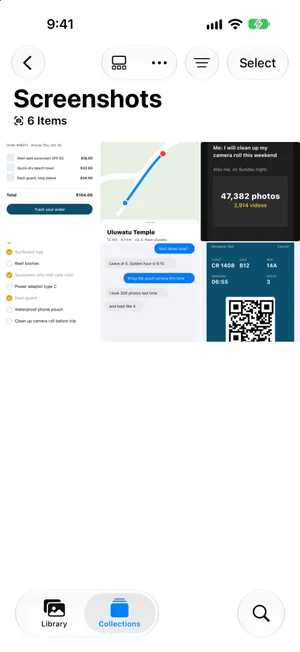
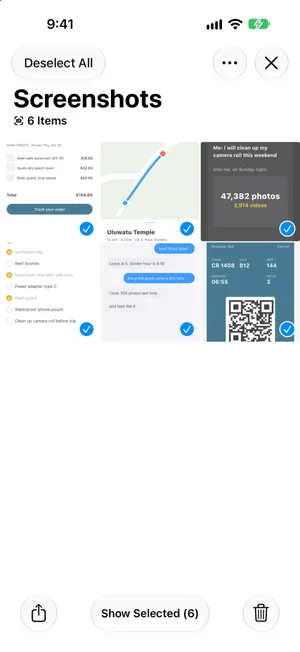
Las capturas pasan a Eliminados, donde se quedan 30 días y siguen ocupando espacio. Para liberar el espacio al momento, toca Colecciones, abre Eliminados, en Más ítems, toca Ver álbum, desbloquéalo, toca Seleccionar, elige las capturas y luego toca el botón Más y Eliminar.
Las grabaciones de pantalla van aparte. Tienen su propia colección en Tipos de contenido, llamada Grabaciones de pantalla. Son vídeos, así que unas pocas grabaciones olvidadas pueden ocupar más que cientos de capturas. Revisa también esa colección.
Elimina solo algunas capturas
Si solo quieres quitar algunas, sáltate Seleccionar todo. Después de tocar Seleccionar, toca cada captura que quieras eliminar, o arrastra el dedo por una fila y luego hacia abajo para seleccionar una serie entera de un solo gesto. Después toca el botón de la papelera.
Qué pasa con una captura eliminada
La colección Capturas no es una carpeta independiente. Fotos la crea a partir de tu fototeca, así que una captura eliminada ahí se elimina de tu fototeca y de todos los álbumes en los que estaba. Con Fotos en iCloud activado, la eliminación llega también a iCloud y a tus otros dispositivos. No puedes eliminar la colección en sí, solo lo que contiene. La fototeca en sí no tiene Seleccionar todo; para borrarlo todo de una vez, consulta cómo borrar todas las fotos del iPhone.
Después, las capturas eliminadas esperan 30 días en Eliminados:

- Para recuperar una, abre Eliminados, toca Seleccionar, elígela y luego toca el botón Más y Recuperar. Vuelve a tu fototeca y a la colección Capturas. ¿No está ahí? Consulta cómo recuperar fotos borradas en el iPhone para ver los otros sitios que revisar.
- Para eliminarlas definitivamente ya, haz lo mismo y toca Eliminar. Si no, iOS las borra pasados 30 días.
- Después de eso, una captura solo vuelve desde una copia hecha antes, como las fotos que hayas importado a un ordenador. Nada puede recuperarla desde la propia app Fotos.
¿Una captura que no se deja eliminar? Si algunas capturas no tienen botón de papelera, probablemente se sincronizaron con tu iPhone desde un ordenador con el Finder o iTunes. Las fotos sincronizadas así solo se pueden quitar desde el ordenador, cambiando lo que sincroniza.
Antes de seleccionarlas todas: capturas que merece la pena conservar
Eliminar todas las capturas de una vez es rápido, pero también elimina las útiles. Busca:
- tarjetas de embarque, entradas y códigos QR de viajes o eventos próximos
- recibos, confirmaciones de pedidos y datos de garantías
- códigos de recuperación o datos de configuración de cuentas
- notas, recetas o indicaciones que no hayas guardado en ningún otro sitio
Fotos te puede ayudar a localizarlas. En Colecciones › Más ítems encontrarás colecciones como Recibos, Códigos QR y Documentos, que agrupan fotos y capturas según lo que contienen. iOS 27 añade Documentos de identidad, para las fotos de tus documentos de identificación. Revísalas antes de un borrado masivo y guarda lo importante donde corresponde, como Notas, Archivos o Cartera. Para conservar unas cuantas en un álbum con palabras clave, consulta cómo organizar las capturas de pantalla en el iPhone.
Evita que las capturas se acumulen
- Elimínalas sobre la marcha. Justo después de hacer una captura, la vista previa te da la opción de eliminarla. Si solo la necesitabas para pegarla en algún sitio, toca OK y elige Copiar y eliminar para que nunca llegue a tu fototeca.
- Ocúltalas de la fototeca. En la fototeca, toca el botón Ordenar y filtrar, toca Visualización y luego Capturas de pantalla. Dejan de llenar la vista principal, pero siguen ocupando espacio, así que esto es ordenar, no limpiar.
- Usa un atajo. En la app Atajos, un atajo con Buscar fotos (filtrado con Es una captura de pantalla y, si quieres, limitado a los elementos de más de 30 días) seguido de Eliminar fotos borra las capturas antiguas con un toque. En iOS 27, un atajo nuevo se abre en Describir un atajo; toca Editar para añadir tú las acciones. Atajos te pide que confirmes la eliminación. Con lotes muy grandes, puede que tengas que activar Permitir eliminar grandes cantidades de datos en Ajustes › Apps › Atajos › Avanzado.
Lo que se le escapa al método del iPhone
Seleccionar todo solo tiene una opción: todo. La alternativa es tocar cientos de miniaturas una a una, y a ese tamaño una tarjeta de embarque y un meme se parecen bastante. El atajo es todavía más tosco, porque elimina por fecha sin enseñarte nada.
Lo que la mayoría de la gente quiere está a medio camino: ver cada captura lo bastante grande para leerla y decidir en un segundo.
Repasa tus capturas de pantalla con PrunePic
El modo Capturas de pantalla de PrunePic muestra solo tus capturas, de una en una y a pantalla completa, empezando por las más recientes o por las más antiguas:
- desliza a la izquierda las que ya no necesitas
- desliza hacia arriba las que quieres conservar
- desliza a la derecha para añadir una a Favoritos y volver a encontrarla fácilmente
Como la decisión suele ser evidente, puedes repasar unos cientos de capturas de una sentada. Todo lo que deslizas a la izquierda espera en la Papelera de PrunePic, así que puedes revisar la lista y restaurar lo que quieras antes de que se elimine. Cuando la vacías, iOS te pide que lo confirmes y las capturas pasan 30 días en Eliminados.
El modo Capturas de pantalla es uno de los modos de limpieza de PrunePic, junto a Vídeos, Tal día como hoy y Viajes y momentos. Tus fotos nunca salen de tu dispositivo.
Errores habituales
- Olvidarse de Eliminados. Hasta que lo vacías, las capturas eliminadas siguen ocupando espacio durante 30 días.
- Eliminar una entrada que necesitas la semana que viene. Revisa antes las colecciones Recibos y Códigos QR.
- Eliminar en un dispositivo y esperar que los demás las conserven. Con Fotos en iCloud activado, la eliminación se sincroniza en todas partes.
- Pasar por alto las grabaciones de pantalla. Son vídeos y suelen ocupar mucho más que las capturas. Para otros vídeos grandes, consulta cómo encontrar los vídeos que más ocupan en el iPhone.
En resumen
Fotos › Colecciones › Tipos de contenido › Capturas, y después Seleccionar, Seleccionar todo y eliminar: es la forma más rápida. Revisa Recibos y Códigos QR antes de hacerlo, y vacía Eliminados después. Si quieres conservar algunas y deshacerte del resto, repásalas una a una. Las capturas son solo una fuente de desorden: para lo demás, consulta cómo liberar espacio en el iPhone, y para las copias de una misma imagen, cómo eliminar fotos duplicadas.
Preguntas frecuentes
¿Dónde se guardan las capturas de pantalla en el iPhone?
En tu fototeca, en la app Fotos, mezcladas con el resto de tus fotos. Para ver solo las capturas, abre Fotos, toca Colecciones, desplázate hasta Tipos de contenido y toca Capturas.
¿Eliminar una captura de pantalla la elimina de mi carrete?
Sí. La colección Capturas no es una carpeta aparte: muestra las capturas de pantalla de tu fototeca. Si eliminas una desde ahí, se elimina de tu fototeca y de todos los álbumes en los que esté y, con Fotos en iCloud activado, también de iCloud y de tus otros dispositivos.
¿Adónde van las capturas de pantalla eliminadas en el iPhone?
A Eliminados, en la app Fotos, donde se quedan 30 días y siguen ocupando espacio. Toca Colecciones, abre Eliminados, en Más ítems, toca Ver álbum y desbloquéalo con Face ID, Touch ID o tu código.
¿Puedo recuperar capturas de pantalla eliminadas en el iPhone?
Sí, durante 30 días: en Eliminados, toca Seleccionar, elige las capturas y luego toca el botón Más y Recuperar. Pasado ese plazo, o si ya las has eliminado de Eliminados, solo puedes recuperarlas de una copia hecha antes, como las fotos que hayas importado a un ordenador.
¿Cómo elimino las capturas de pantalla definitivamente?
Elimínalas y después vuelve a eliminarlas desde Eliminados: toca Seleccionar, elígelas y luego toca el botón Más y Eliminar. Si no, iOS las borra definitivamente pasados 30 días. Con Fotos en iCloud activado, desaparecen entonces de todos tus dispositivos.
¿Puedo eliminar el álbum Capturas del iPhone?
No. Capturas es una colección que Fotos crea por su cuenta con todas las capturas de pantalla de tu fototeca, así que no se puede eliminar ni renombrar. Elimina en su lugar las capturas que contiene: toca Seleccionar, luego Seleccionar todo y después el botón de la papelera.
¿Por qué no puedo eliminar capturas de pantalla en mi iPhone?
Si algunas no tienen botón de papelera, probablemente se sincronizaron con tu iPhone desde un ordenador con el Finder o iTunes. Las fotos sincronizadas así no se pueden eliminar en el iPhone: cambia los ajustes de sincronización de fotos en el ordenador.
¿Adónde van las capturas de pantalla después de Copiar y eliminar?
Solo al portapapeles. Copiar y eliminar copia la captura para que puedas pegarla en algún sitio, y nunca se guarda en Fotos, así que después no hay nada que buscar en Eliminados. Pégala antes de copiar cualquier otra cosa.
¿Puedo ocultar las capturas de pantalla de la fototeca sin eliminarlas?
Sí. En la fototeca de Fotos, toca el botón Ordenar y filtrar, toca Visualización y luego Capturas de pantalla para ocultarlas de la vista principal de la fototeca. Siguen en la colección Capturas y siguen ocupando espacio.
¿Puedo eliminar las capturas de pantalla antiguas automáticamente?
No hay ningún ajuste del iPhone para eso. Puedes crear un atajo en la app Atajos que busque las capturas de más de cierto número de días y las elimine, y ejecutarlo cuando quieras. PrunePic tampoco elimina nada automáticamente: tú confirmas cada eliminación.
Sigue leyendo
- FuncionesLimpia las capturas antiguas sin perder las que necesitasPrunePic te muestra solo las capturas de pantalla del iPhone, una a una. Descarta lo que sobra y conserva las entradas y los recibos que aún necesitas.
- FuncionesModos de limpieza de fotos para capturas, vídeos y viajesLimpia el carrete del iPhone por categorías: capturas, vídeos de más largo a más corto, un lote, un viaje o los recuerdos de hoy. Lo ya revisado no vuelve en ningún modo.
- FuncionesDeshaz cualquier gesto antes de que se borre una fotoPrunePic nunca borra una foto al deslizar. Deshaz el gesto, vuelve atrás o restáurala desde la Papelera de PrunePic, y borra el resto de una vez tras confirmarlo en iOS.
 GuíasCómo liberar espacio en el iPhoneMira en Ajustes qué llena tu iPhone y quita primero lo que más ocupa: vídeos, archivos adjuntos de Mensajes, apps que no usas y Eliminados. Pasos para iOS 27.
 GuíasCómo eliminar fotos duplicadas en el iPhoneFusiona los duplicados con la colección Duplicados de la app Fotos y después ocúpate de las fotos casi idénticas que se le escapan. Paso a paso para iOS 27.
 GuíasAlmacenamiento de iCloud lleno: cómo liberar espacioMira qué llena tu iCloud, elimina copias de seguridad antiguas, reduce tu fototeca y limpia Mensajes y Mail antes de ampliar tu plan. Pasos para iPhone con iOS 27.