

Как удалить все фото с iPhone
В приложении «Фото» нельзя выбрать всю медиатеку разом. Откройте медиатеку, нажмите «Выбрать», затем коснитесь фото и проведите пальцем по сетке, чтобы выделить целую полосу снимков, нажмите кнопку корзины и подтвердите; повторяйте, пока медиатека не опустеет. Для тысяч фото быстрая команда из двух действий, «Найти фото» и «Удалить фото», сделает все за один запуск. В обоих случаях при включенной функции «Фото iCloud» фото удаляются также из iCloud и с других ваших устройств и 30 дней ждут в альбоме «Удалены недавно».
Как удалить все фото в приложении «Фото»10 минут
- Откройте медиатеку и нажмите «Выбрать»Откройте «Фото». Медиатека открывается на сетке самых новых фото; если показаны «Годы» или «Месяцы», нажмите «Все» внизу. Нажмите «Выбрать» в правом верхнем углу.
- Выделите фото, проведя пальцемКоснитесь первого фото и, не отрывая палец, проведите вдоль ряда, а затем вниз по сетке. Каждое фото на пути отмечается галочкой. Отпустите палец, прокрутите и снова проведите от следующего фото, чтобы продолжить.
- Удалите выбранноеНажмите кнопку корзины в правом нижнем углу и подтвердите кнопкой «Удалить» с числом выбранных объектов. Фото переместятся в «Удалены недавно». Повторяйте сверху, пока медиатека не опустеет.
- Очистите «Удалены недавно»Нажмите «Коллекции», прокрутите до раздела «Другое» и откройте «Удалены недавно». Нажмите «Перейти к альбому» и разблокируйте альбом, нажмите «Выбрать», ничего не выбирая, затем кнопку «Еще» и «Удалить»: без выбора этот пункт удаляет все. Только после этого место освободится.
Начать с чистого листа, продать iPhone или просто избавиться от 20 000 фото, которые вы никогда не смотрите: причин убрать все хватает. Приложение «Фото» делает это сложнее, чем следовало бы, потому что в медиатеке нет кнопки Выбрать все. Ниже — три способа, которые работают в iOS 27 (проверено в симуляторе), и проверки, которые стоит сделать заранее, чтобы не удалить единственную копию. В iOS 26 шаги такие же.
Прежде чем удалять все: три проверки
- Есть ли у вас копия? «Фото iCloud» — не резервная копия: функция держит одну и ту же медиатеку на всех устройствах, поэтому удаление здесь означает удаление везде, а резервная копия iCloud не включает фото, которые хранятся в «Фото iCloud». Если в медиатеке есть что-то важное, сначала импортируйте это на компьютер. В руководстве Apple о переносе фото на Mac или PC описаны и подключение кабелем, и шаги для Windows.
- Включена ли функция «Фото iCloud»? Проверьте Настройки > [ваше имя] > iCloud > Фото. Если включена, прочитайте про способ 3, прежде чем что-либо удалять: возможно, вам нужен именно он.
- Вы отдаете iPhone другому человеку? Тогда это руководство не для вас. Настройки > Основные > Перенос или сброс iPhone > Стереть контент и настройки удаляет фото вместе со всем остальным, а в руководстве Apple по стиранию перечислено, что сделать, прежде чем нажать эту кнопку.
iPhone storage
Space on the phone itself
- Fixed by the model you bought: 128 GB, 256 GB and up
- Shared by apps, photos, messages and iOS
- Shown in Settings > General > iPhone Storage
iCloud Photos links them
Originals are stored in iCloud. With Optimize Storage, the phone keeps smaller versions and downloads originals when you open them. Deleting a photo removes it from both.
iCloud storage
Space in your Apple Account
- 5 GB free, more with an iCloud+ plan
- Shared by iCloud Photos, backups, iCloud Drive and Mail
- Shown in Settings > your name > iCloud
Способ 1: выделение пальцем в приложении «Фото»
Кнопки «Выбрать все» для медиатеки нет, но если провести пальцем по сетке, одним движением выделится целая полоса фото:
- Откройте Фото. Медиатека открывается на сетке самых новых фото. Если вместо нее показаны «Годы» или «Месяцы», нажмите Все внизу.
- Нажмите Выбрать в правом верхнем углу. На нижней панели появятся кнопка «Поделиться», кнопка Выбор объектов и кнопка корзины.
- Коснитесь первого фото и, не отрывая палец, проведите вдоль ряда, а затем вниз по сетке. Каждое фото на пути отмечается галочкой, а кнопка внизу показывает их число: Показать (11).
- Нажмите кнопку корзины и подтвердите. На кнопке указано число выбранных объектов, например Удалить 11 объектов, а если какие-то из них есть в альбомах, «Фото» об этом предупредит.


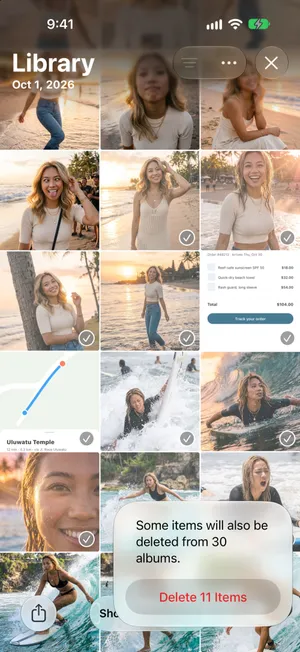
Отпустите палец, прокрутите и снова проведите от следующего фото, чтобы продолжить. Так несколько сотен фото удаляются за несколько минут. Для медиатеки из тысяч снимков быстрая команда ниже сделает все за один запуск.
Перед началом помогут два приема внутри «Фото». В коллекциях Снимки экрана и Видео раздела Типы медиафайлов кнопка Выбрать все есть, так что их можно сначала очистить одним нажатием каждую: шаги — в нашем руководстве о том, как удалить все снимки экрана. А в режиме Месяцы видно, сколько объектов в каждом месяце, так что понятно, сколько еще осталось.
Способ 2: быстрая команда, которая удаляет все фото
Приложение «Быстрые команды» умеет выбрать то, чего не может «Фото». Достаточно двух действий:
- Откройте Быстрые команды и нажмите кнопку добавления. Если приложение предложит описать команду, нажмите Изменить, чтобы собрать ее самостоятельно.
- Найдите действие Найти фото и добавьте его. Без фильтра оно находит все фото и видео в медиатеке.
- Найдите действие Удалить фото и добавьте его ниже. Оно удаляет то, что нашло первое действие.
- Нажмите кнопку запуска. Прежде чем что-либо удалить, «Быстрые команды» попросят подтверждения, и объекты попадут в Удалены недавно, как при любом другом удалении.
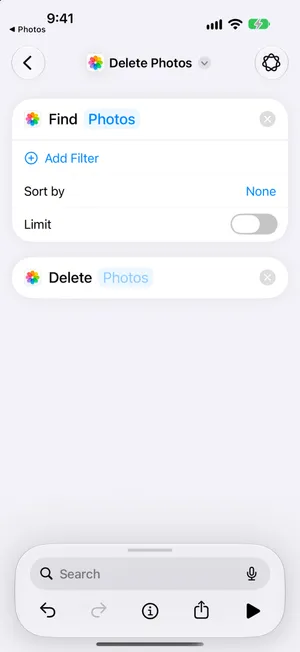
Чтобы сохранить видео, нажмите Добавить фильтр в действии «Найти фото» и задайте Тип медиафайла совпадает с Изображение. Чтобы удалить только старые фото, добавьте вместо этого фильтр Дата съемки. Обработка большой медиатеки может занять время; не блокируйте iPhone, пока команда не завершится.
Способ 3: оставить фото в iCloud и очистить iPhone
Если цель — чистый iPhone, а не пустая медиатека, удалять ничего не нужно. Когда включена функция «Фото iCloud», выключение синхронизации на этом iPhone оставляет всю медиатеку в iCloud и на других ваших устройствах:
- Откройте Настройки, нажмите на свое имя, затем iCloud, затем Фото.
- Выключите Синхронизация этого iPhone.
- Когда iOS спросит, выберите Удалить с iPhone. Фото уйдут с этого iPhone и останутся в iCloud.
Полная версия, включая то, что происходит при повторном включении синхронизации, — в нашем руководстве о том, как удалить фото с iPhone, но не из iCloud. Если вам нужно место, а не пустая медиатека, Оптимизация хранилища в разделе Хранилище iPhone на том же экране сохраняет все и сама освобождает место.
Затем очистите «Удалены недавно»
Каким бы способом вы ни воспользовались, фото еще не исчезли. Они 30 дней ждут в альбоме Удалены недавно, продолжая занимать место на iPhone, а при включенной функции «Фото iCloud» — и в iCloud.
- Нажмите Коллекции, прокрутите до раздела Другое и откройте Удалены недавно.
- Нажмите Перейти к альбому и разблокируйте альбом с помощью Face ID, Touch ID или код-пароля.
- Нажмите Выбрать, не выбирая ни одного фото, нажмите кнопку «Еще», затем Удалить: без выбора этот пункт удаляет все.

Когда вы удалите все, отменить это будет нельзя. Если в чем-то сомневаетесь, не трогайте «Удалены недавно»: iOS сама очищает альбом через 30 дней, а наше руководство по восстановлению объясняет, что можно вернуть, а что нет. Одно исключение из правила 30 дней: когда хранилище iCloud переполнено, Apple удаляет удаленные фото сразу.
Чего не учитывает удаление всего
Все три способа работают по принципу «все или ничего». Движение пальцем выделяет каждое фото на пути, быстрая команда находит каждое фото в медиатеке, а отключение «Фото iCloud» очищает весь iPhone. Ни один из них не помогает с более частым желанием: удалить почти все, но сохранить сотню важных фото. Выбирать их в сетке миниатюр — значит снимать выделение по одному, пока остальные остаются отмеченными, и одно неверное касание выделит снимок, который вы хотели оставить.
Удалите почти все с PrunePic
PrunePic показывает медиатеку по одному фото на весь экран. Смахните влево, чтобы отправить фото в корзину PrunePic, вверх — чтобы оставить, вправо — чтобы добавить в «Избранное» или альбом. Для почти полной очистки откройте режим Everything, выберите порядок от старых к новым и смахивайте влево все, что можно убрать. Фото, которое заслуживает остаться, — один свайп вверх, и в следующих сеансах оно больше не появится.


Свайп ничего не удаляет. Фото ждут в корзине PrunePic, откуда любое можно вернуть, пока вы не нажмете Delete All и iOS не попросит подтверждения. Дальше они проходят тот же путь, что и при любом удалении: 30 дней в «Удалены недавно», а затем исчезают. Бесплатная версия дает 10 решений в день; PrunePic Pro снимает ограничение, а для медиатеки из тысяч фото без этого не обойтись. Ваши фото никогда не покидают устройство.
Частые ошибки
- Удалить единственную копию. «Фото iCloud» повторяет удаления на всех устройствах. Если что-то важно, сначала импортируйте фото на компьютер.
- Ждать, что место освободится сразу. Удаленные фото еще 30 дней занимают место в «Удалены недавно». Очистите альбом, если место нужно сейчас.
- Забыть о других устройствах. При включенной функции «Фото iCloud» фото пропадут и с iPad, и с Mac.
- Стирать фото по одному перед продажей. «Стереть контент и настройки» удаляет все сразу, а заодно удаляет с iPhone ваш аккаунт.
- Запустить команду без фильтра, хотя хотели сохранить видео. «Найти фото» без фильтра находит и все видео.
Коротко о главном
Выбрать, провести пальцем, удалить, повторить — так это делается в приложении «Фото», и для нескольких сотен фото этого достаточно. Для тысяч снимков быстрая команда из действий «Найти фото» и «Удалить фото» очищает медиатеку за один запуск. Если нужен просто чистый iPhone, лучше выключите на нем «Фото iCloud» и оставьте медиатеку в iCloud. Затем очистите «Удалены недавно», чтобы вернуть место, или прочитайте, как освободить место на iPhone, если дело было именно в месте. А если на самом деле вы хотите оставить несколько сотен фото и избавиться от остальных, безопаснее разобрать фотопленку свайп за свайпом.
Частые вопросы
Есть ли в приложении «Фото» на iPhone кнопка «Выбрать все»?
Не для всей медиатеки. «Выбрать все» есть внутри альбомов и коллекций, например «Снимки экрана» и «Видео», а в «Удалены недавно» можно удалить или восстановить все сразу («Удалить» и «Восстановить все»), но сама сетка медиатеки предлагает только «Выбрать» и выделение пальцем. Быстрая команда из действий «Найти фото» и «Удалить фото» ближе всего к выбору всего сразу.
Если удалить все фото с iPhone, они удалятся и из iCloud?
Да, если включена функция «Фото iCloud». Она синхронизирует одну медиатеку, поэтому удаление на iPhone сразу доходит до iCloud и всех остальных устройств. Чтобы очистить iPhone и сохранить фото в iCloud, сначала выключите «Синхронизация этого iPhone» в «Настройки» > [ваше имя] > iCloud > «Фото» и выберите «Удалить с iPhone».
Как удалить все фото с iPhone, но сохранить их на компьютере?
Сначала импортируйте их. Подключите iPhone к Mac или PC кабелем, откройте «Фото» на Mac или приложение «Фотографии» в Windows, импортируйте все и убедитесь, что импорт завершен, открыв несколько импортированных фото. Затем удаляйте на iPhone. В руководстве Apple по переносу фото описаны оба компьютера.
Освободится ли место сразу после удаления всех фото?
Нет. Удаленные фото и видео 30 дней хранятся в «Удалены недавно» и продолжают занимать место на iPhone. Чтобы вернуть место сейчас, откройте «Удалены недавно», нажмите «Выбрать», затем кнопку «Еще» и «Удалить», ничего не выбирая: так удаляется все. Исключение: если хранилище iCloud переполнено, удаленные объекты минуют «Удалены недавно» и удаляются сразу.
Почему некоторые фото не удаляются?
Фото, синхронизированные с компьютера через Finder или iTunes, нельзя удалить на iPhone: у них нет кнопки корзины, и они отображаются в разделе «С моего Mac». Уберите их, синхронизировав iPhone заново со снятым выбором этих папок, или выключите синхронизацию фото в Finder. Фото в общем альбоме, который создал другой человек, может удалить только он.
Есть ли способ быстрее, чем выделять пальцем тысячи фото?
Быстрая команда из этого руководства удаляет все фото за один запуск. Если какие-то фото хочется сохранить, PrunePic показывает их по одному: оставьте немногие важные, остальные отправьте свайпом в его корзину, а затем очистите корзину за один раз.
Читайте также
- ФункцииUndo any swipe before a photo is deletedPrunePic never deletes a photo when you swipe. Undo it, swipe back or Put Back from the PrunePic Trash, then delete the rest in one batch you confirm in iOS.
- ФункцииPhoto cleanup modes for screenshots, videos and tripsClean your iPhone camera roll by category: screenshots, videos longest first, a batch, a trip or today's memories. Photos you reviewed stay out of every mode.
 РуководстваКак почистить фото на iPhoneЧистка фото на iPhone без выгорания: 10 минут на первый проход, простые правила, что оставить, способ не сбиться и привычка, которая сохранит порядок.
 РуководстваКак удалить фото с iPhone, но не из iCloudКогда включена функция «Фото iCloud», удаление на iPhone стирает фото везде. Вот два безопасных способа освободить iPhone и сохранить фото в iCloud.
 РуководстваКак найти и восстановить удаленные фото на iPhoneНайдите удаленные фото на iPhone, восстановите фото и видео, проверьте пропавшие объекты и копии в iCloud. Пошаговая инструкция со снимками экрана iOS 27.
 РуководстваКак освободить память на iPhoneУзнайте в настройках, чем занята память iPhone, и начните с самого крупного: видео, вложения в «Сообщениях», ненужные приложения и «Удалены недавно». iOS 27.