

Jak usunąć wszystkie zdjęcia z iPhone’a
Aplikacja Zdjęcia nie potrafi zaznaczyć całej biblioteki naraz. Otwórz bibliotekę, stuknij w Wybierz, a następnie dotknij zdjęcia i przeciągnij palcem po siatce, aby zaznaczyć cały ciąg zdjęć, stuknij w przycisk kosza i potwierdź; powtarzaj, aż biblioteka będzie pusta. Przy tysiącach zdjęć skrót z dwóch czynności, Znajdź zdjęcia i Usuń zdjęcia, zrobi to za jednym razem. W obu przypadkach przy włączonych Zdjęciach w iCloud zdjęcia znikną też z iCloud i z innych urządzeń, a przez 30 dni będą czekać w albumie Ostatnio usunięte.
Usuń wszystkie zdjęcia w aplikacji Zdjęcia10 minut
- Otwórz bibliotekę i stuknij w WybierzOtwórz Zdjęcia. Biblioteka otwiera się na siatce najnowszych zdjęć; jeśli widzisz widok Lata lub Miesiące, stuknij w Wszystko na dole. Stuknij w Wybierz w prawym górnym rogu.
- Zaznacz przeciągnięciemDotknij pierwszego zdjęcia i, nie odrywając palca, przeciągnij wzdłuż rzędu, a potem w dół siatki. Każde zdjęcie na drodze palca dostaje znacznik. Oderwij palec, przewiń i przeciągnij ponownie od następnego zdjęcia, aby kontynuować.
- Usuń zaznaczone zdjęciaStuknij w przycisk kosza w prawym dolnym rogu i potwierdź przyciskiem Usuń [n] rzeczy. Zdjęcia trafią do albumu Ostatnio usunięte. Powtarzaj od góry, aż biblioteka będzie pusta.
- Opróżnij Ostatnio usunięteStuknij w Zbiory, przewiń do sekcji Inne rzeczy i otwórz Ostatnio usunięte. Stuknij w Pokaż album i odblokuj go, stuknij w Wybierz, nie zaznaczając niczego, a potem w przycisk Więcej i w Usuń, które usuwa wtedy wszystko. Dopiero wtedy miejsce jest wolne.
Chcesz zacząć od nowa, sprzedajesz iPhone’a albo po prostu masz dość 20 000 zdjęć, których nigdy nie oglądasz: są dobre powody, żeby chcieć się wszystkiego pozbyć. Aplikacja Zdjęcia utrudnia to bardziej, niż powinna, bo biblioteka nie ma przycisku Zaznacz wszystkie. Oto trzy sposoby, które działają w iOS 27, sprawdzone w symulatorze, oraz to, co warto sprawdzić najpierw, żeby nie usunąć jedynej kopii. W iOS 26 kroki są takie same.
Zanim usuniesz wszystko: trzy rzeczy do sprawdzenia
- Czy masz kopię? Zdjęcia w iCloud to nie backup: utrzymują tę samą bibliotekę na każdym urządzeniu, więc usunięcie tutaj oznacza usunięcie wszędzie, a Backup w iCloud nie obejmuje zdjęć, które są w Zdjęciach w iCloud. Jeśli cokolwiek w bibliotece jest ważne, najpierw zaimportuj to na komputer. Poradnik Apple o przenoszeniu zdjęć na Maca lub PC opisuje podłączenie kablem i kroki w Windows.
- Czy Zdjęcia w iCloud są włączone? Sprawdź Ustawienia > [Twoje imię i nazwisko] > iCloud > Zdjęcia. Jeśli tak, zanim cokolwiek usuniesz, przeczytaj o metodzie 3, bo może to być właśnie to, czego chcesz.
- Oddajesz iPhone’a komuś innemu? W takim razie pomiń ten poradnik. Ustawienia > Ogólne > Przenieś zawartość lub wyzeruj > Wymaż zawartość i ustawienia usuwa zdjęcia razem ze wszystkim innym, a poradnik Apple o wymazywaniu podaje, co zrobić, zanim w to stukniesz.
iPhone storage
Space on the phone itself
- Fixed by the model you bought: 128 GB, 256 GB and up
- Shared by apps, photos, messages and iOS
- Shown in Settings > General > iPhone Storage
iCloud Photos links them
Originals are stored in iCloud. With Optimize Storage, the phone keeps smaller versions and downloads originals when you open them. Deleting a photo removes it from both.
iCloud storage
Space in your Apple Account
- 5 GB free, more with an iCloud+ plan
- Shared by iCloud Photos, backups, iCloud Drive and Mail
- Shown in Settings > your name > iCloud
Metoda 1: zaznaczanie przeciągnięciem w aplikacji Zdjęcia
Biblioteka nie ma przycisku Zaznacz wszystkie, ale przeciągnięcie palcem zaznacza cały ciąg zdjęć jednym ruchem:
- Otwórz Zdjęcia. Biblioteka otwiera się na siatce najnowszych zdjęć. Jeśli zamiast niej widzisz widok Lata lub Miesiące, stuknij w Wszystko na dole.
- Stuknij w Wybierz w prawym górnym rogu. Na dolnym pasku pojawiają się przycisk udostępniania, owalny przycisk Zaznacz rzeczy i przycisk kosza.
- Dotknij pierwszego zdjęcia i, nie odrywając palca, przeciągnij wzdłuż rzędu, a potem w dół siatki. Każde zdjęcie na drodze palca dostaje znacznik, a owalny przycisk je liczy: Pokaż zaznaczone (11).
- Stuknij w przycisk kosza i potwierdź. Przycisk podaje liczbę zaznaczonych elementów, np. Usuń 11 rzeczy, a jeśli niektóre z nich są w albumach, aplikacja Zdjęcia o tym informuje.


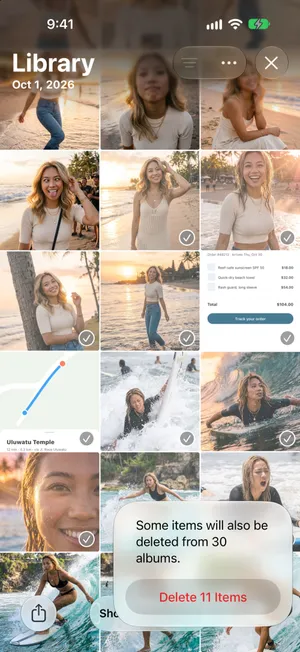
Oderwij palec, przewiń i przeciągnij ponownie od następnego zdjęcia, aby kontynuować. Kilkaset zdjęć zajmuje w ten sposób kilka minut. Przy bibliotece liczącej tysiące zdjęć skrót opisany niżej zrobi to za jednym razem.
Przed rozpoczęciem pomogą dwie sztuczki w samej aplikacji Zdjęcia. Zbiory Zrzuty ekranu i Wideo w sekcji Typy multimediów mają przycisk Zaznacz wszystkie, więc możesz najpierw wyczyścić każdy z nich jednym stuknięciem: poradnik jak usunąć wszystkie zrzuty ekranu pokazuje, jak to zrobić. A widok Miesiące pokazuje, ile elementów zawiera każdy miesiąc, więc widać, ile jeszcze zostało.
Metoda 2: skrót, który usuwa wszystkie zdjęcia
Aplikacja Skróty potrafi zaznaczyć to, czego nie potrafi aplikacja Zdjęcia. Wystarczą dwie czynności:
- Otwórz Skróty i stuknij w przycisk dodawania. Jeśli aplikacja zaproponuje opisanie skrótu, stuknij w Edycja, aby zbudować go samodzielnie.
- Wyszukaj czynność Znajdź zdjęcia i dodaj ją. Bez filtra znajduje ona wszystkie zdjęcia i wideo w bibliotece.
- Wyszukaj czynność Usuń zdjęcia i dodaj ją pod spodem. Usuwa ona to, co znalazła pierwsza czynność.
- Stuknij w przycisk odtwarzania. Skróty proszą o potwierdzenie przed usunięciem czegokolwiek, a elementy trafiają do albumu Ostatnio usunięte jak przy każdym innym usuwaniu.
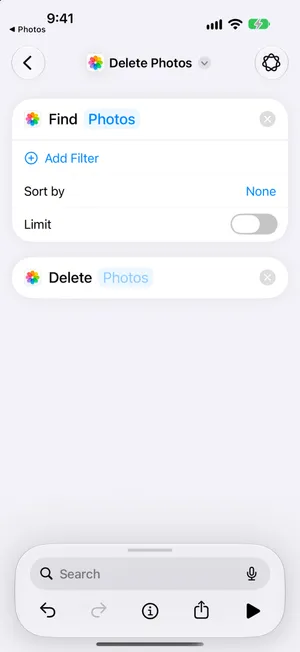
Aby zachować wideo, stuknij w Dodaj filtr w czynności Znajdź zdjęcia i ustaw warunek: Rodzaj materiału to Obrazek. Aby usunąć tylko stare zdjęcia, dodaj zamiast tego filtr Data wykonania. Przetworzenie dużej biblioteki może chwilę potrwać; nie blokuj iPhone’a, dopóki skrót nie skończy.
Metoda 3: zachowaj zdjęcia w iCloud i wyczyść iPhone’a
Jeśli celem jest pusty iPhone, a nie pusta biblioteka, nie musisz niczego usuwać. Przy włączonych Zdjęciach w iCloud wyłączenie synchronizacji na tym iPhonie zostawia całą bibliotekę w iCloud i na innych urządzeniach:
- Otwórz Ustawienia, stuknij w swoje imię i nazwisko, potem w iCloud, a następnie w Zdjęcia.
- Wyłącz Synchronizuj tego iPhone’a.
- Gdy iOS zapyta, wybierz Usuń z iPhone’a. Zdjęcia znikną z tego iPhone’a i zostaną w iCloud.
Pełną wersję, łącznie z tym, co się dzieje po ponownym włączeniu synchronizacji, znajdziesz w poradniku jak usunąć zdjęcia z iPhone’a, ale nie z iCloud. Jeśli chodzi Ci o miejsce, a nie o pustą bibliotekę, opcja Optymalizuj dysk w sekcji Miejsce na iPhonie na tym samym ekranie zachowuje wszystko i sama zwalnia miejsce.
Następnie opróżnij Ostatnio usunięte
Niezależnie od wybranej metody zdjęcia jeszcze nie zniknęły. Czekają w albumie Ostatnio usunięte przez 30 dni i nadal zajmują miejsce na iPhonie, a przy włączonych Zdjęciach w iCloud także w iCloud.
- Stuknij w Zbiory, przewiń do sekcji Inne rzeczy i otwórz Ostatnio usunięte.
- Stuknij w Pokaż album i odblokuj go za pomocą Face ID, Touch ID lub kodu.
- Stuknij w Wybierz, nie zaznaczając żadnego zdjęcia, stuknij w przycisk Więcej, a potem w Usuń, które bez zaznaczenia usuwa wszystko.

Usunięcia wszystkiego nie da się cofnąć. Jeśli masz jakiekolwiek wątpliwości, nie ruszaj albumu Ostatnio usunięte: iOS opróżnia go sam po 30 dniach, a nasz poradnik o odzyskiwaniu wyjaśnia, co da się przywrócić, a czego nie. Jeden wyjątek od 30 dni: gdy Twoje miejsce w iCloud przekracza limit, Apple usuwa usunięte zdjęcia natychmiast.
Czego nie załatwia usunięcie wszystkiego
Wszystkie trzy metody działają na zasadzie wszystko albo nic. Przeciągnięcie zaznacza każde zdjęcie w ciągu, skrót znajduje każde zdjęcie w bibliotece, a wyłączenie Zdjęć w iCloud czyści całego iPhone’a. Żadna z nich nie pomaga w częstszym przypadku: usunąć prawie wszystko, ale zachować tę setkę ważnych zdjęć. Wyłuskanie ich z siatki miniatur oznacza odznaczanie ich jedno po drugim, podczas gdy reszta zostaje zaznaczona, a jeden nieuważny ruch zaznacza zdjęcie, które miało zostać.
Usuń prawie wszystko z PrunePic
PrunePic pokazuje bibliotekę po jednym zdjęciu, na pełnym ekranie. Przesuń w lewo, aby wysłać zdjęcie do kosza PrunePic, w górę, aby je zachować, w prawo, aby dodać je do ulubionych lub do albumu. Przy niemal całkowitych porządkach otwórz tryb Everything, wybierz kolejność od najstarszych i przesuwaj w lewo wszystko, co może zniknąć. Zdjęcie, które zasługuje na pozostanie, wymaga jednego ruchu w górę i nie wraca już w kolejnych sesjach.


Przesunięcie niczego nie usuwa. Zdjęcia czekają w koszu PrunePic, gdzie możesz przywrócić każde z nich, dopóki nie stukniesz w Delete All i iOS nie poprosi o potwierdzenie. Dalej idą tą samą drogą co każde usunięte zdjęcie: 30 dni w albumie Ostatnio usunięte, a potem znikają. Wersja bezpłatna obejmuje 10 decyzji dziennie; PrunePic Pro znosi ten limit, czego wymaga biblioteka licząca tysiące zdjęć. Twoje zdjęcia nigdy nie opuszczają urządzenia.
Częste błędy
- Usunięcie jedynej kopii. Zdjęcia w iCloud przenoszą usunięcia na wszystkie urządzenia. Jeśli cokolwiek jest ważne, najpierw zaimportuj zdjęcia na komputer.
- Oczekiwanie, że miejsce wróci od razu. Usunięte zdjęcia zajmują miejsce przez 30 dni w albumie Ostatnio usunięte. Opróżnij go, jeśli potrzebujesz miejsca teraz.
- Zapominanie o innych urządzeniach. Przy włączonych Zdjęciach w iCloud zdjęcia znikają też z iPada i Maca.
- Usuwanie zdjęć po jednym przed sprzedażą. Wymaż zawartość i ustawienia robi to wszystko naraz, a do tego usuwa Twoje konto z iPhone’a.
- Uruchomienie skrótu bez filtra, gdy wideo miały zostać. Znajdź zdjęcia bez filtra obejmuje wszystkie wideo.
Podsumowanie
Wybierz, przeciągnij, usuń, powtórz: tak to robi aplikacja Zdjęcia i przy kilkuset zdjęciach to działa. Przy tysiącach skrót złożony z czynności Znajdź zdjęcia i Usuń zdjęcia opróżnia bibliotekę za jednym razem. Jeśli chcesz tylko pustego iPhone’a, wyłącz na nim Zdjęcia w iCloud i zachowaj bibliotekę w iCloud. Potem opróżnij album Ostatnio usunięte, aby odzyskać miejsce, albo przeczytaj, jak zwolnić miejsce na iPhonie, jeśli chodziło właśnie o miejsce. A jeśli tak naprawdę chcesz zachować kilkaset zdjęć i pozbyć się reszty, bezpieczniejszą drogą jest porządkowanie rolki z aparatu ruch po ruchu.
Najczęściej zadawane pytania
Czy aplikacja Zdjęcia na iPhonie ma opcję Zaznacz wszystkie?
Nie dla całej biblioteki. Przycisk Zaznacz wszystkie pojawia się w albumach i w zbiorach takich jak Zrzuty ekranu czy Wideo, a w albumie Ostatnio usunięte polecenia Usuń i Odzyskaj działają na wszystkie elementy naraz, ale sama siatka biblioteki oferuje tylko Wybierz i zaznaczanie przeciągnięciem. Skrót złożony z czynności Znajdź zdjęcia i Usuń zdjęcia to najbliższy odpowiednik zaznaczenia wszystkiego.
Czy usunięcie wszystkich zdjęć z iPhone’a usuwa je z iCloud?
Tak, jeśli Zdjęcia w iCloud są włączone. Zdjęcia w iCloud synchronizują jedną bibliotekę, więc usunięcie na iPhonie od razu dociera do iCloud i każdego innego urządzenia. Aby wyczyścić iPhone’a i zachować zdjęcia w iCloud, najpierw wyłącz Synchronizuj tego iPhone’a w Ustawienia > [Twoje imię i nazwisko] > iCloud > Zdjęcia i wybierz Usuń z iPhone’a.
Jak usunąć wszystkie zdjęcia z iPhone’a, ale zachować je na komputerze?
Najpierw je zaimportuj. Podłącz iPhone’a kablem do Maca lub PC, otwórz Zdjęcia na Macu albo aplikację Zdjęcia w Windows, zaimportuj wszystko i sprawdź, czy import się zakończył, otwierając kilka zaimportowanych zdjęć. Dopiero potem usuń je na iPhonie. Poradnik Apple o przenoszeniu zdjęć opisuje oba rodzaje komputerów.
Czy usunięcie wszystkich zdjęć od razu zwolni miejsce?
Nie. Usunięte zdjęcia i wideo zostają w albumie Ostatnio usunięte przez 30 dni i nadal zajmują miejsce na iPhonie. Aby odzyskać miejsce od razu, otwórz Ostatnio usunięte, stuknij w Wybierz, a potem w przycisk Więcej i w Usuń, które bez zaznaczenia usuwa wszystko. Wyjątek: jeśli Twoje miejsce w iCloud przekracza limit, usunięte elementy omijają Ostatnio usunięte i znikają od razu.
Dlaczego nie mogę usunąć niektórych zdjęć?
Zdjęć zsynchronizowanych z komputera przez Findera lub iTunes nie można usunąć na iPhonie: nie mają przycisku kosza i pojawiają się w sekcji Z mojego Maca. Usuniesz je, synchronizując ponownie z odznaczonymi folderami albo wyłączając synchronizację zdjęć w Finderze. Zdjęcia w albumie udostępnianym, który utworzył ktoś inny, może usunąć tylko ta osoba.
Czy jest szybszy sposób niż zaznaczanie tysięcy zdjęć przeciągnięciem?
Skrót z tego poradnika usuwa wszystkie zdjęcia za jednym razem. Jeśli chcesz zachować część zdjęć, PrunePic pokazuje je po jednym, więc możesz zostawić te kilka ważnych, a resztę jednym ruchem palca wysłać do kosza, który potem opróżnisz za jednym razem.
Czytaj dalej
- FunkcjeUndo any swipe before a photo is deletedPrunePic never deletes a photo when you swipe. Undo it, swipe back or Put Back from the PrunePic Trash, then delete the rest in one batch you confirm in iOS.
- FunkcjePhoto cleanup modes for screenshots, videos and tripsClean your iPhone camera roll by category: screenshots, videos longest first, a batch, a trip or today's memories. Photos you reviewed stay out of every mode.
 PoradnikiJak wyczyścić zdjęcia na iPhoniePorządki w zdjęciach na iPhonie bez zniechęcenia: 10 minut na start, proste zasady, co zachować, sposób, by nie gubić miejsca, i nawyk, który utrzyma porządek.
 PoradnikiJak usunąć zdjęcia z iPhone’a, ale nie z iCloudPrzy włączonych Zdjęciach w iCloud usunięcie na iPhonie usuwa zdjęcie wszędzie. Oto dwa bezpieczne sposoby, by usunąć zdjęcia z iPhone’a i zachować je w iCloud.
 PoradnikiJak znaleźć i odzyskać usunięte zdjęcia na iPhonieZnajdź usunięte zdjęcia w albumie Ostatnio usunięte na iPhonie, odzyskaj zdjęcia i wideo oraz sprawdź braki i kopie w iCloud. Kroki i zrzuty z iOS 27.
 PoradnikiJak zwolnić miejsce na iPhonieSprawdź w Ustawieniach, co zapełnia iPhone’a, i usuń najpierw to, co największe: wideo, załączniki w Wiadomościach, nieużywane aplikacje i Ostatnio usunięte. iOS 27.