

So löschst du alle Screenshots auf dem iPhone
Öffne Fotos, tippe auf „Sammlungen“, scrolle zu „Medienarten“ und tippe auf „Bildschirmfotos“. Tippe auf „Auswählen“ und dann auf „Alle“, tippe auf das Papierkorbsymbol und bestätige. Leere danach „Zuletzt gelöscht“, um den Platz zurückzubekommen. Prüfe vorher, ob noch Tickets, Belege oder Codes dabei sind, die du brauchst.
Alle Screenshots mit der Fotos-App löschen5 Minuten
- Die Sammlung „Bildschirmfotos“ öffnenÖffne Fotos, tippe auf „Sammlungen“, scrolle nach unten zu „Medienarten“ und tippe auf „Bildschirmfotos“.
- Alle auswählenTippe auf „Auswählen“ und dann auf „Alle“. Tippe auf jeden Screenshot, den du behalten willst, um ihn wieder abzuwählen.
- LöschenTippe auf das Papierkorbsymbol und bestätige. Die Screenshots wandern nach „Zuletzt gelöscht“.
- „Zuletzt gelöscht“ leerenTippe auf „Sammlungen“, öffne „Zuletzt gelöscht“ unter „Sonstige“, tippe auf „Album anzeigen“ und entsperre das Album. Tippe auf „Auswählen“, wähle die Screenshots aus und tippe dann auf die Taste „Mehr“ und auf „Löschen“, um den Platz sofort freizugeben.
Screenshots sind das Durcheinander, das sich am leichtesten beseitigen lässt. Die meisten waren ein paar Minuten lang nützlich und bleiben dann für immer in deiner Mediathek. Hier erfährst du, wie du sie in iOS 27 alle auf einmal löschst (unter iOS 26 sind die Schritte dieselben), wie du die wenigen behältst, auf die es noch ankommt, und wie du verhinderst, dass sie wiederkommen.
Alle Screenshots mit der Fotos-App löschen
Jeder Screenshot, den du machst, wird in deiner Mediathek gespeichert, und die Fotos-App fasst sie in einer eigenen Sammlung zusammen:
- Öffne Fotos und tippe auf Sammlungen.
- Scrolle nach unten zu Medienarten und tippe auf Bildschirmfotos.
- Tippe auf Auswählen und dann auf Alle.
- Tippe auf jeden Screenshot, den du behalten willst, um ihn abzuwählen.
- Tippe auf das Papierkorbsymbol und bestätige.
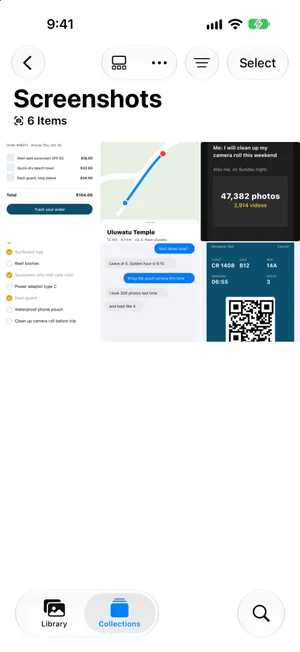
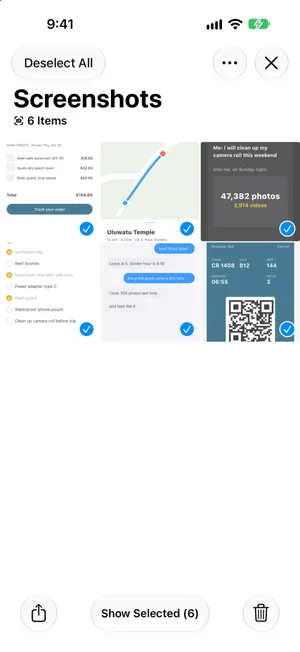
Die Screenshots wandern nach Zuletzt gelöscht, wo sie 30 Tage lang bleiben und weiter Speicher belegen. Um den Platz sofort freizugeben, tippe auf Sammlungen, öffne Zuletzt gelöscht unter „Sonstige“, tippe auf Album anzeigen, entsperre es, tippe auf Auswählen, wähle die Screenshots aus und tippe dann auf die Taste „Mehr“ und auf Löschen.
Bildschirmaufnahmen sind separat. Sie haben unter „Medienarten“ eine eigene Sammlung namens Bildschirmaufnahmen. Es sind Videos, ein paar vergessene Aufnahmen können also mehr Platz belegen als Hunderte Screenshots. Sieh dir auch diese Sammlung an.
Nur einige Screenshots löschen
Sollen nur einige verschwinden, lass „Alle“ weg. Tippe auf Auswählen und dann auf jeden Screenshot, der weg soll, oder zieh den Finger über eine Reihe und dann nach unten, um viele in einem Zug auszuwählen. Tippe dann auf das Papierkorbsymbol.
Was mit einem gelöschten Screenshot passiert
Die Sammlung „Bildschirmfotos“ ist kein eigener Ordner. Die Fotos-App stellt sie aus deiner Mediathek zusammen, ein dort gelöschter Screenshot ist also aus deiner Mediathek und aus jedem Album gelöscht, in dem er lag. Mit aktivierten iCloud-Fotos erreicht die Löschung auch iCloud und deine anderen Geräte. Die Sammlung selbst kannst du nicht löschen, nur ihren Inhalt. Die Mediathek selbst hat kein „Alle auswählen“; um alles auf einmal zu löschen, lies, wie du alle Fotos vom iPhone löschst.
Gelöschte Screenshots warten danach 30 Tage lang in Zuletzt gelöscht:

- Um einen zurückzuholen, öffne „Zuletzt gelöscht“, tippe auf Auswählen, wähle ihn aus und tippe dann auf die Taste „Mehr“ und auf Wiederherstellen. Er kehrt in deine Mediathek und in die Sammlung „Bildschirmfotos“ zurück. Nicht dort? Wo du sonst noch suchen kannst, steht in der Anleitung, wie du gelöschte Fotos auf dem iPhone wiederherstellst.
- Um sofort endgültig zu löschen, geh genauso vor und tippe stattdessen auf Löschen. Sonst entfernt iOS sie nach 30 Tagen.
- Danach kommt ein Screenshot nur noch aus einer früher erstellten Kopie zurück, etwa aus Fotos, die du auf einen Computer importiert hast. Aus der Fotos-App selbst lässt er sich nicht mehr zurückholen.
Ein Screenshot lässt sich nicht löschen? Fehlt bei manchen Screenshots das Papierkorbsymbol, wurden sie wahrscheinlich mit dem Finder oder iTunes von einem Computer auf dein iPhone synchronisiert. So synchronisierte Fotos lassen sich nur über den Computer entfernen, indem du änderst, was er synchronisiert.
Bevor du alle auswählst: Screenshots, die du behalten solltest
Alle Screenshots auf einmal zu löschen geht schnell, löscht aber auch die nützlichen. Achte auf:
- Bordkarten, Tickets und QR-Codes für anstehende Reisen oder Veranstaltungen
- Belege, Bestellbestätigungen und Garantieangaben
- Wiederherstellungscodes oder Einrichtungsdaten für Accounts
- Notizen, Rezepte oder Wegbeschreibungen, die du nirgendwo sonst gespeichert hast
Die Fotos-App hilft dir, sie zu finden. Unter Sammlungen > Sonstige findest du Sammlungen wie Belege, QR-Codes und Dokumente, die Fotos und Screenshots nach ihrem Inhalt bündeln. iOS 27 ergänzt Ausweisdokumente für Fotos von Ausweisen. Sieh sie dir vor einem Massenlöschen an und speichere alles Wichtige dort, wo es hingehört, etwa in Notizen, Dateien oder Wallet. Um ein paar davon mit Schlagwörtern in einem Album aufzubewahren, lies, wie du Screenshots auf dem iPhone ordnest.
Damit sich Screenshots nicht wieder stapeln
- Lösch sie gleich. Direkt nachdem du einen Screenshot gemacht hast, kannst du ihn in der Vorschau löschen. Brauchtest du ihn nur, um ihn irgendwo einzusetzen, tippe auf „Fertig“ und wähle Kopieren und löschen, dann landet er gar nicht erst in deiner Mediathek.
- Blende sie in der Mediathek aus. Tippe in der Mediathek auf die Taste „Sortieren und Filtern“, dann auf Darstellungsoptionen und auf Bildschirmfotos. Dann füllen sie deine Hauptansicht nicht mehr, belegen aber weiter Speicher. Das sorgt also für Ordnung, schafft aber keinen Platz.
- Nutze einen Kurzbefehl. In der Kurzbefehle-App löscht ein Kurzbefehl mit Fotos suchen (gefiltert mit Ist ein Bildschirmfoto und auf Wunsch auf Objekte, die älter als 30 Tage sind), gefolgt von Fotos löschen, alte Screenshots mit einem Tippen. Unter iOS 27 öffnet sich ein neuer Kurzbefehl mit „Kurzbefehl beschreiben“. Tippe auf Bearbeiten, um die Aktionen selbst hinzuzufügen. Die Kurzbefehle-App bittet dich, das Löschen zu bestätigen. Bei sehr großen Mengen musst du eventuell Löschen großer Datenmengen erlauben unter Einstellungen > Apps > Kurzbefehle > Erweitert aktivieren.
Was der eingebaute Weg nicht kann
„Alle“ kennt nur eine Einstellung: alles. Die Alternative ist, Hunderte Miniaturen einzeln anzutippen, und in Miniaturgröße sehen eine Bordkarte und ein Meme ziemlich gleich aus. Der Kurzbefehl ist noch grober, denn er löscht nach Datum, ohne dir irgendetwas zu zeigen.
Die meisten wollen etwas dazwischen: jeden Screenshot so groß sehen, dass man ihn lesen kann, und in einer Sekunde entscheiden.
Screenshots mit PrunePic durchgehen
Der Modus „Bildschirmfotos“ von PrunePic zeigt nur deine Screenshots, einen nach dem anderen im Vollbild, die neuesten oder die ältesten zuerst:
- wische nach links bei denen, die du nicht mehr brauchst
- wische nach oben bei denen, die du behalten willst
- wische nach rechts, um einen zu den Favoriten hinzuzufügen, damit du ihn wiederfindest
Weil die Entscheidung meist auf der Hand liegt, schaffst du ein paar hundert Screenshots in einer Sitzung. Alles, was du nach links wischst, wartet im PrunePic-Papierkorb. Dort kannst du die Liste prüfen und alles zurücklegen, bevor es gelöscht wird. Wenn du ihn leerst, bittet iOS dich um Bestätigung, und die Screenshots wandern für 30 Tage nach „Zuletzt gelöscht“.
Der Modus „Bildschirmfotos“ ist einer der Bereinigungsmodi von PrunePic, neben „Videos“, „An diesem Tag“ und „Reisen & Momente“. Deine Fotos verlassen nie dein Gerät.
Häufige Fehler
- „Zuletzt gelöscht“ vergessen. Bis du es leerst, belegen gelöschte Screenshots noch 30 Tage lang Speicher.
- Ein Ticket löschen, das du nächste Woche brauchst. Sieh vorher in den Sammlungen „Belege“ und „QR-Codes“ nach.
- Auf einem Gerät löschen und erwarten, dass die anderen sie behalten. Mit aktivierten iCloud-Fotos wird eine Löschung überall synchronisiert.
- Bildschirmaufnahmen übersehen. Sie sind Videos und oft viel größer als Screenshots. Für andere große Videos lies, wie du große Videos auf dem iPhone findest.
Fazit
Fotos > Sammlungen > Medienarten > Bildschirmfotos, dann „Auswählen“, „Alle“ und löschen: Schneller geht es nicht. Sieh vorher in „Belege“ und „QR-Codes“ nach und leere danach „Zuletzt gelöscht“. Willst du einige behalten und den Rest loswerden, geh sie stattdessen einzeln durch. Screenshots sind nur eine Quelle von Durcheinander: Für den Rest lies, wie du auf dem iPhone Speicher freigibst, und für Kopien desselben Bildes, wie du doppelte Fotos löschst.
Häufige Fragen
Wo werden Screenshots auf dem iPhone gespeichert?
In deiner Mediathek in der Fotos-App, zwischen deinen anderen Fotos. Um nur Screenshots zu sehen, öffne Fotos, tippe auf „Sammlungen“, scrolle zu „Medienarten“ und tippe auf „Bildschirmfotos“.
Verschwindet ein gelöschter Screenshot auch aus meiner Mediathek?
Ja. Die Sammlung „Bildschirmfotos“ ist kein eigener Ordner, sondern listet die Screenshots in deiner Mediathek auf. Löschst du dort einen, verschwindet er aus deiner Mediathek und aus jedem Album, in dem er liegt, und mit aktivierten iCloud-Fotos auch aus iCloud und von deinen anderen Geräten.
Wo landen gelöschte Screenshots auf dem iPhone?
In „Zuletzt gelöscht“ in der Fotos-App. Dort bleiben sie 30 Tage lang und belegen weiter Speicher. Tippe auf „Sammlungen“, öffne „Zuletzt gelöscht“ unter „Sonstige“, tippe auf „Album anzeigen“ und entsperre es mit Face ID, Touch ID oder deinem Code.
Kann ich gelöschte Screenshots auf dem iPhone wiederherstellen?
Ja, innerhalb von 30 Tagen: Tippe in „Zuletzt gelöscht“ auf „Auswählen“, wähle die Screenshots aus und tippe dann auf die Taste „Mehr“ und auf „Wiederherstellen“. Danach, oder sobald du sie aus „Zuletzt gelöscht“ gelöscht hast, bekommst du sie nur noch aus einer früher erstellten Kopie zurück, etwa aus Fotos, die du auf einen Computer importiert hast.
Wie lösche ich Screenshots endgültig?
Lösche sie und dann noch einmal aus „Zuletzt gelöscht“: Tippe auf „Auswählen“, wähle sie aus und tippe dann auf die Taste „Mehr“ und auf „Löschen“. Sonst entfernt iOS sie nach 30 Tagen endgültig. Mit aktivierten iCloud-Fotos sind sie dann von all deinen Geräten verschwunden.
Kann ich das Album „Bildschirmfotos“ auf dem iPhone löschen?
Nein. „Bildschirmfotos“ ist eine Sammlung, die die Fotos-App selbst aus allen Screenshots in deiner Mediathek erstellt. Sie lässt sich deshalb weder löschen noch umbenennen. Lösche stattdessen die Screenshots darin: Tippe auf „Auswählen“, dann auf „Alle“ und dann auf das Papierkorbsymbol.
Warum kann ich Screenshots auf meinem iPhone nicht löschen?
Fehlt bei manchen das Papierkorbsymbol, wurden sie wahrscheinlich mit dem Finder oder iTunes von einem Computer auf dein iPhone synchronisiert. So synchronisierte Fotos lassen sich auf dem iPhone nicht löschen: Ändere stattdessen die Einstellungen für die Fotosynchronisierung auf dem Computer.
Wo landen Screenshots nach „Kopieren und löschen“?
Nur in der Zwischenablage. „Kopieren und löschen“ kopiert den Screenshot, damit du ihn irgendwo einsetzen kannst, und er wird nie in Fotos gespeichert. In „Zuletzt gelöscht“ findest du später also nichts. Füge ihn ein, bevor du etwas anderes kopierst.
Kann ich Screenshots in meiner Mediathek ausblenden, ohne sie zu löschen?
Ja. Tippe in der Mediathek der Fotos-App auf die Taste „Sortieren und Filtern“, dann auf „Darstellungsoptionen“ und dann auf „Bildschirmfotos“, um sie in der Hauptansicht der Mediathek auszublenden. Sie bleiben in der Sammlung „Bildschirmfotos“ und belegen weiter Speicher.
Kann ich alte Screenshots automatisch löschen?
Eine eingebaute Einstellung dafür gibt es nicht. Du kannst in der Kurzbefehle-App einen Kurzbefehl bauen, der Screenshots findet, die älter als eine bestimmte Anzahl von Tagen sind, und sie löscht, und ihn dann ausführen, wann immer du willst. Auch PrunePic löscht nichts automatisch: Du bestätigst jede Löschung.
Weiterlesen
- FunktionenAlte Screenshots löschen, ohne die wichtigen zu verlierenDer Modus „Bildschirmfotos“ von PrunePic zeigt nur die Screenshots auf deinem iPhone, einen nach dem anderen. Wisch das Durcheinander weg, behalte Tickets und Belege.
- FunktioneniPhone-Fotos aufräumen: Modi für Bildschirmfotos, Videos und ReisenRäum deine iPhone-Fotos nach Kategorie auf: Bildschirmfotos, die längsten Videos zuerst, einen Batch, eine Reise oder Erinnerungen von heute. Geprüftes bleibt außen vor.
- FunktioneniPhone-Fotos löschen rückgängig machenFoto aus Versehen gelöscht? Unter „Zuletzt gelöscht“ holst du es 30 Tage lang zurück. So geht’s, und so prüfst du künftig, bevor etwas gelöscht wird.
 AnleitungenSo gibst du auf dem iPhone Speicher freiSieh in den Einstellungen nach, was dein iPhone füllt, und räum die größten Posten zuerst weg: Videos, Anhänge in Nachrichten, unbenutzte Apps und „Zuletzt gelöscht“.
 AnleitungenSo löschst du doppelte Fotos auf dem iPhoneFühre doppelte Fotos mit der Sammlung „Duplikate“ in Fotos zusammen und kümmere dich dann um die fast gleichen Aufnahmen, die sie auslässt. Für iOS 27.
 AnleitungeniCloud-Speicher voll: So gibst du Platz freiSieh nach, was deinen iCloud-Speicher füllt, lösche alte Backups, verkleinere deine Mediathek und räum Nachrichten und Mail auf, bevor du upgradest. Schritte für iOS 27.