

Cách tìm và khôi phục ảnh đã xóa trên iPhone
Mở Ảnh, chạm vào Bộ sưu tập, rồi chạm vào Đã xóa gần đây trong phần Tiện ích và mở khóa bằng Face ID. Chạm vào Chọn, chọn các ảnh và video, chạm vào nút Thêm, rồi chạm vào Khôi phục. Các mục đã xóa nằm ở đó 30 ngày, trừ khi dung lượng iCloud của bạn đã vượt giới hạn lúc bạn xóa. Không thấy ở đó? Hãy kiểm tra album Bị ẩn, chế độ xem thư viện và Tài khoản Apple của bạn trước khi cho rằng ảnh đã mất.
Khôi phục ảnh và video đã xóa từ Đã xóa gần đây2 phút
- Mở Đã xóa gần đâyMở Ảnh, chạm vào Bộ sưu tập, cuộn đến Tiện ích và chạm vào Đã xóa gần đây. Chạm vào Xem album và mở khóa bằng Face ID, Touch ID hoặc mật mã.
- Chọn những gì cần khôi phụcChạm vào Chọn, rồi chạm vào các ảnh và video bạn muốn lấy lại. Để lấy lại tất cả, đừng chọn gì: chạm vào nút Thêm, rồi chạm vào Khôi phục tất cả.
- Khôi phụcChạm vào nút Thêm, chạm vào Khôi phục, rồi xác nhận. Các mục sẽ trở lại thư viện của bạn.
Lỡ xóa một thứ bạn cần? Tạm thời đừng xóa thêm gì nữa. Trên iPhone, một ảnh đã xóa hiếm khi biến mất ngay: nó chờ trong Đã xóa gần đây 30 ngày. Và một ảnh trông như đã bị xóa thường chỉ bị ẩn, hoặc đang hiển thị ở một chế độ xem khác của thư viện. Sau đây là cách tìm lại nó, đã thử nghiệm trên iOS 27 trong Simulator và đối chiếu với hướng dẫn của chính Apple.
Tìm ảnh đã xóa ở đâu trên iPhone
Bạn tìm ở đâu phụ thuộc vào điều đã xảy ra với bức ảnh. Hãy tìm trường hợp của bạn:
| Điều đã xảy ra | Ảnh đang ở đâu | Cần làm gì |
|---|---|---|
| Bạn đã vuốt bỏ nó trong một ứng dụng dọn dẹp nhưng chưa bao giờ xác nhận xóa | Vẫn nằm trong thư viện | Đưa nó trở lại trong ứng dụng đó, hoặc cứ giữ nguyên |
| Bạn đã xóa nó trong 30 ngày qua | Đã xóa gần đây | Khôi phục nó, xem bên dưới |
| Bạn đã ẩn nó | Bị ẩn | Bỏ ẩn nó |
| Nó nằm trong Thư viện chung, hoặc thư viện đang được lọc | Một chế độ xem thư viện khác | Đổi chế độ xem hoặc bỏ bộ lọc |
| Hơn 30 ngày trước, đã bị xóa khỏi Đã xóa gần đây, hoặc iCloud đã đầy | Không còn trên iPhone hay trên iCloud | Tìm một bản sao được giữ ở nơi khác |
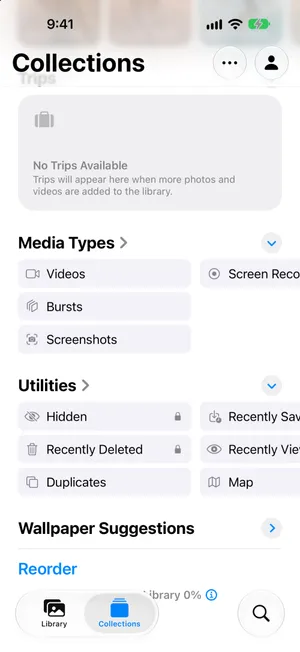
Khôi phục ảnh từ Đã xóa gần đây
Video và ảnh đều vào cùng một nơi, nên các bước này áp dụng cho cả hai.
- Mở Ảnh và chạm vào Bộ sưu tập.
- Cuộn đến Tiện ích và chạm vào Đã xóa gần đây.
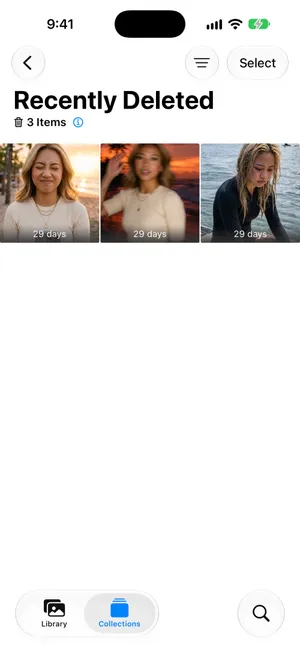
- Chạm vào Xem album và mở khóa bằng Face ID, Touch ID hoặc mật mã.
- Chạm vào Chọn, rồi chạm vào từng ảnh hoặc video bạn muốn lấy lại.
- Chạm vào nút Thêm ở trên cùng, chạm vào Khôi phục, rồi xác nhận bằng Khôi phục 2 ảnh (nút này đếm số mục bạn đã chọn).


Ảnh sẽ trở lại thẳng thư viện của bạn. Ngày của ảnh không thay đổi, nên một ảnh chụp vào mùa hè năm ngoái sẽ trở về mùa hè năm ngoái, chứ không phải hôm nay. Nếu bạn không tìm thấy nó, hãy sắp xếp thư viện theo ngày và chuyển đến tháng ảnh được chụp.
Để lấy lại tất cả, hãy chạm vào Chọn mà không chọn ảnh nào, chạm vào nút Thêm và chạm vào Khôi phục tất cả. Menu của Apple đặt Xóa tất cả ngay phía trên, vì vậy hãy đọc kỹ trước khi chạm: Xóa tất cả xóa vĩnh viễn mọi mục. Nếu điều bạn muốn là một thư viện trống, cách xóa tất cả ảnh khỏi iPhone là hướng dẫn dành cho việc đó.
Để kiểm tra một ảnh trước, hãy chạm vào hình thu nhỏ của nó. Ảnh mở ra ở chế độ toàn màn hình kèm ngày chụp, với các nút Xóa và Khôi phục ở dưới cùng. Chạm vào Khôi phục, rồi Khôi phục ảnh.


Khi Ảnh iCloud đang bật, Đã xóa gần đây giống nhau trên mọi thiết bị của bạn, nên một ảnh bạn khôi phục trên iPhone cũng trở lại trên iPad và máy Mac.
Bạn có bao lâu: 30 ngày, với một ngoại lệ
Ảnh và video đã xóa nằm trong Đã xóa gần đây 30 ngày. Chạm vào nút Thông tin bên cạnh số mục và ứng dụng Ảnh sẽ giải thích con số trên mỗi hình thu nhỏ: đó là số ngày còn lại trước khi bị xóa. Sau thời hạn đó, theo hướng dẫn của Apple, các mục sẽ bị xóa vĩnh viễn: khỏi iPhone và, khi dùng Ảnh iCloud, khỏi iCloud và mọi thiết bị khác dùng Tài khoản Apple của bạn.
Có hai điều khiến việc xóa trở thành vĩnh viễn sớm hơn:
- Bạn xóa mục đó khỏi Đã xóa gần đây, từng mục một hoặc bằng Xóa tất cả. Không thể hoàn tác.
- Dung lượng iCloud của bạn đã vượt giới hạn. Apple cảnh báo rằng khi đó, ảnh và video bạn xóa sẽ bị xóa ngay lập tức và không có trong Đã xóa gần đây. Hướng dẫn khi iCloud đầy dung lượng giải thích cách đưa dung lượng trở lại dưới giới hạn.
Trong lúc tìm kiếm, hãy để yên Đã xóa gần đây. Các mục trong đó không được tính vào dung lượng iCloud của bạn, nên không cần vội dọn sạch. Tuy vậy, chúng vẫn chiếm dung lượng trên iPhone, điều này chỉ quan trọng khi máy đã đầy: iPhone đầy bộ nhớ đề cập đến trường hợp đó.
Đã xóa gần đây trống hoặc không có ảnh bạn cần
Một ảnh không có trong Đã xóa gần đây có thể chưa bao giờ bị xóa. Hãy kiểm tra lần lượt những điều sau trước khi bỏ cuộc. Bài viết của Apple về ảnh bị thiếu liệt kê phần lớn các bước kiểm tra tương tự.
Ảnh có bị ẩn không?
Hướng dẫn của Apple nói rõ: ảnh bị ẩn được chuyển vào album Bị ẩn và bạn không thể xem chúng ở bất kỳ nơi nào khác, nên chúng biến mất khỏi thư viện và các album của bạn. iOS cho bạn biết ảnh sẽ đi đâu khi bạn ẩn một ảnh.
- Trong Bộ sưu tập, cuộn đến Tiện ích và chạm vào Bị ẩn.
- Chạm vào Xem album và mở khóa.
- Chạm và giữ ảnh, hoặc mở ảnh và chạm vào nút Thêm, rồi chạm vào Bỏ ẩn.
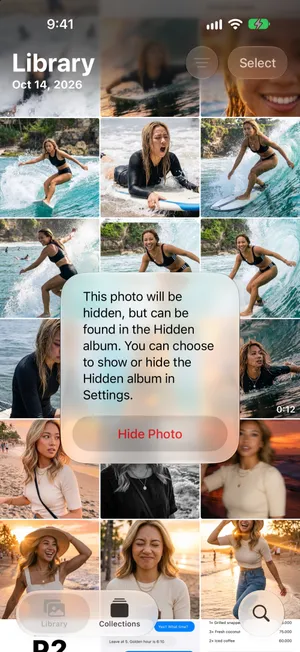
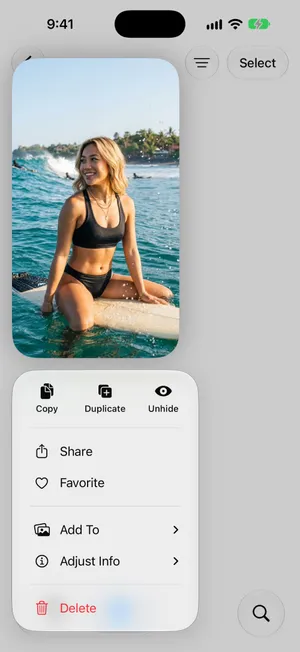
Không thấy Bị ẩn trong Tiện ích? Album này có thể đã bị tắt: hãy vào Cài đặt › Ứng dụng › Ảnh và bật Hiển thị album Bị ẩn.
Ảnh có nằm trong Đã khôi phục không?
Nếu một ảnh hoặc video không được lưu đúng cách và không thể thêm vào thư viện, hướng dẫn của Apple cho biết một bản sao có thể nằm trong Đã khôi phục, trong phần Tiện ích. Nếu danh sách Tiện ích của bạn có album này, hãy mở nó và khôi phục ảnh vào thư viện. Đừng xóa gì ở đó trừ khi bạn chắc chắn: theo Apple, các mục bị xóa khỏi Đã khôi phục sẽ không thể khôi phục được.
Bạn có đang xem đúng thư viện không?
- Thư viện chung. Nếu bạn dùng chung thư viện với gia đình, một số ảnh chỉ xuất hiện ở một số chế độ xem. Trong Bộ sưu tập, chạm vào ảnh tài khoản của bạn ở trên cùng bên phải và, dưới Tùy chọn xem thư viện, chọn Cả hai thư viện.
- Bộ lọc. Nút sắp xếp trong Thư viện có thể lọc lưới ảnh theo Mục ưa thích, một loại phương tiện hoặc một từ khóa. Hãy đặt lại về Tất cả các mục. Nếu ảnh màn hình bị thiếu, hãy kiểm tra Tùy chọn xem › Hiển thị › Ảnh màn hình: khi mục này bị bỏ chọn, ảnh màn hình không hiện trong lưới nhưng vẫn nằm trong Loại phương tiện › Ảnh màn hình.
- Năm và Tháng. Các chế độ xem này hiển thị một tuyển chọn những bức ảnh đẹp nhất của bạn, nên một ảnh có thể không có ở đó mà vẫn nằm trong Tất cả.
Ảnh iCloud có đang bật, với đúng Tài khoản Apple không?
Nếu ảnh được chụp trên một thiết bị khác, hoặc trước khi bạn thay đổi cài đặt, có thể đơn giản là nó chưa có trên iPhone này. Hãy vào Cài đặt, chạm vào tên của bạn, rồi iCloud › Ảnh và kiểm tra rằng Đồng bộ hóa iPhone này đang bật. Tài khoản Apple của bạn là địa chỉ email bên dưới tên của bạn: nó phải giống với tài khoản trên thiết bị mà ảnh được chụp. Sau khi bật đồng bộ hóa, hãy kết nối Wi-Fi và đợi vài phút.
Tìm kiếm ảnh
Nhập những gì bạn nhớ vào Tìm kiếm: một địa điểm, một người, một từ xuất hiện trong ảnh. Đã xem gần đây và Đã lưu gần đây trong Tiện ích cũng đáng xem qua, với một ảnh bạn vừa mở hoặc vừa lưu từ một ứng dụng khác.
Có thể tìm ảnh đã xóa trên iCloud.com không?
Khi Ảnh iCloud bật, Ảnh trên iCloud.com cho bạn cách khác để truy cập cùng thư viện khi không có iPhone. Hướng dẫn khôi phục ảnh của Apple giải thích cách dùng Đã xóa gần đây trên trang web. Hãy dùng Tài khoản Apple đã lưu các ảnh đó.
Thời hạn khôi phục vẫn như cũ, không phải một bản sao lưu thứ hai. Thao tác xóa được đồng bộ cũng đến iCloud. Ảnh đã bị xóa vĩnh viễn hoặc hết thời hạn khôi phục không được thêm 30 ngày trên trang web. Nếu Ảnh iCloud chưa từng bật cho ảnh đó, trang web có thể không có bản sao nào; hãy kiểm tra các bản sao khác bên dưới.
Khi một ảnh đã mất hẳn
Nếu một ảnh đã rời khỏi Đã xóa gần đây, iPhone và iCloud không còn giữ nó nữa. Không cài đặt nào đưa nó trở lại được, và PrunePic cũng vậy. Thứ bạn vẫn có thể tìm thấy là một bản sao được tạo trước khi bạn xóa:
- Một máy tính mà bạn đã nhập hoặc đồng bộ hóa ảnh vào, chẳng hạn thư viện Ảnh trên máy Mac.
- Một dịch vụ đám mây khác đã sao lưu thư viện ảnh của bạn, chẳng hạn Google Photos, Dropbox hoặc OneDrive. Hãy xem cả thùng rác riêng của dịch vụ đó.
- Tin nhắn và các cuộc trò chuyện. Một ảnh bạn đã gửi cho ai đó vẫn tồn tại trong cuộc trò chuyện đó. Có thể đó là một bản sao nhỏ hơn, nhưng vẫn còn hơn không.
- Album chung có thể vẫn chứa bản sao bạn từng chia sẻ. Hướng dẫn Album chung của Apple giải thích cách lưu lại. Các mục chia sẻ từ trước có thể là bản sao độ phân giải thấp hơn; album mới hoặc đã nâng cấp trên iOS 27 hỗ trợ chia sẻ ở độ phân giải đầy đủ, nên hãy kiểm tra bản sao thực sự còn có.
- Một bản sao lưu iPhone được tạo trước khi xóa, trên máy tính, hoặc trên iCloud nếu Ảnh iCloud đã tắt. Khôi phục từ bản sao lưu sẽ thay mọi thứ trên iPhone bằng nội dung của bản sao lưu đó, nên mọi thứ mới hơn sẽ bị mất. Hãy coi đây là phương án cuối cùng và hỏi Bộ phận hỗ trợ của Apple trước.
Tránh lần hoảng hốt tiếp theo
- Ảnh iCloud là đồng bộ hóa, không phải sao lưu. Việc xóa trên một thiết bị sẽ đến tất cả các thiết bị. Hướng dẫn xóa ảnh trên iPhone mà không xóa trên iCloud giải thích cơ chế này, và vì sao một bản sao thứ hai ở nơi khác là tấm lưới an toàn thực sự duy nhất.
- Đừng dọn sạch Đã xóa gần đây ngay sau khi dọn dẹp. Hãy đợi vài ngày, trừ khi bạn cần dung lượng. Đó là khoảng thời gian để bạn phát hiện ra sai sót.
- Xem lại trước khi bất cứ thứ gì bị xóa. Một lần dọn dẹp yêu cầu bạn xác nhận theo từng đợt sẽ cho bạn chút thời gian để nhìn lại những gì sắp bị xóa.
Vị trí của PrunePic: trước khi bạn xóa
PrunePic không phải là công cụ khôi phục. Điều PrunePic mang lại là một bước thêm trước khi ảnh bị xóa. Khi bạn vuốt bỏ một ảnh, không có gì rời khỏi thư viện: ảnh chờ trong Thùng rác PrunePic, nơi bạn có thể chạm vào Put Back hoặc xem nó ở chế độ toàn màn hình. Chỉ khi bạn dọn sạch thùng rác và xác nhận trong iOS, ảnh mới chuyển vào Đã xóa gần đây, và từ đó mọi điều ở trên đều áp dụng.
- 1You swipe leftThe photo is queued. It is still in your library.
- 2PrunePic TrashPut it back any time. Undo reverses your last swipe.
- 3You empty the trashiOS asks you to confirm the deletion.
- 4Recently DeletedKept in the Photos app for up to 30 days. You can still recover it.
- 5Gone for goodAfter 30 days, or when you delete it from Recently Deleted.
Vì vậy, nếu bạn vừa dọn dẹp bằng PrunePic và thấy thiếu một ảnh, hãy kiểm tra Thùng rác PrunePic trước. Nếu bạn đã dọn sạch nó, hãy mở Đã xóa gần đây.
Những sai lầm thường gặp
- Dọn sạch Đã xóa gần đây trong khi bạn vẫn đang tìm. Xóa tất cả ở đó là vĩnh viễn.
- Cho rằng iCloud giữ một bản sao. Khi Ảnh iCloud đang bật, iCloud cũng xóa ảnh đó.
- Khôi phục một bản sao lưu cũ trước tiên. Nó thay thế mọi thứ trên iPhone. Hãy kiểm tra Đã xóa gần đây, Bị ẩn và chế độ xem thư viện trước khi làm bất cứ điều gì quyết liệt.
- Chỉ tìm trong lưới thư viện. Ảnh bị ẩn không bao giờ xuất hiện ở đó, và các bộ lọc hoặc chế độ xem Thư viện chung có thể bỏ sót một số ảnh.
Tóm lại
Hầu hết ảnh đã xóa chỉ cách bạn vài lần chạm: Bộ sưu tập › Đã xóa gần đây, Chọn, Thêm, Khôi phục. Bạn có 30 ngày, trừ khi iCloud đã đầy. Nếu ảnh không có ở đó, hãy kiểm tra Bị ẩn, chế độ xem thư viện và Tài khoản Apple của bạn. Một khi ảnh đã rời khỏi Đã xóa gần đây, chỉ một bản sao bạn giữ ở nơi khác mới đưa nó trở lại được.
Câu hỏi thường gặp
Ảnh đã xóa nằm trong Đã xóa gần đây bao lâu?
30 ngày. Mỗi hình thu nhỏ trong Đã xóa gần đây hiển thị số ngày còn lại. Sau thời hạn đó, iOS xóa vĩnh viễn mục đó, và khi Ảnh iCloud đang bật, xóa cả khỏi iCloud và những thiết bị khác của bạn. Ngoại lệ: nếu dung lượng iCloud của bạn đã vượt giới hạn lúc bạn xóa, ảnh và video sẽ bị xóa ngay lập tức và không bao giờ vào Đã xóa gần đây.
Tôi có thể khôi phục ảnh đã xóa hơn 30 ngày trước không?
Không thể từ iPhone hay iCloud. Một khi ảnh đã rời khỏi Đã xóa gần đây, nó chỉ quay lại được từ một bản sao được giữ ở nơi khác: máy tính bạn đã nhập ảnh vào, một dịch vụ đám mây khác, một cuộc trò chuyện bạn đã gửi ảnh đó, hoặc một bản sao lưu được tạo trước khi bạn xóa.
Tại sao ảnh đã xóa của tôi không có trong Đã xóa gần đây?
Hoặc chúng đã bị xóa vĩnh viễn (hơn 30 ngày trước, bị xóa khỏi Đã xóa gần đây, hoặc bị xóa trong lúc iCloud vượt giới hạn), hoặc chúng chưa bao giờ bị xóa. Hãy kiểm tra album Bị ẩn, album Đã khôi phục nếu nó xuất hiện trong Tiện ích, chế độ xem thư viện của bạn (Cả hai thư viện, Thư viện cá nhân hoặc Thư viện chung), và xem bạn có đang đăng nhập bằng đúng Tài khoản Apple không.
Làm cách nào để khôi phục video đã xóa trên iPhone?
Giống như với ảnh. Đã xóa gần đây chứa cả hai: mở album, chạm vào Chọn, chọn các video, chạm vào nút Thêm và Khôi phục.
Tôi tìm ảnh đã xóa ở đâu trên iPhone?
Trong ứng dụng Ảnh: chạm vào Bộ sưu tập, cuộn đến Tiện ích và chạm vào Đã xóa gần đây. Album này bị khóa theo mặc định. Chạm vào Xem album và dùng Face ID, Touch ID hoặc mật mã. Để thay đổi cách khóa, hãy vào Cài đặt > Ứng dụng > Ảnh.
Khôi phục một ảnh có đưa nó trở lại trên những thiết bị khác của tôi không?
Có, khi Ảnh iCloud đang bật. Các mục đã xóa chờ trong Đã xóa gần đây trên mọi thiết bị của bạn, nên một ảnh bạn khôi phục trên iPhone sẽ trở lại ở mọi nơi bạn đăng nhập bằng cùng Tài khoản Apple.
Tôi có thể tìm ảnh đã xóa trên iCloud.com không?
Nếu ảnh đã được đồng bộ với Ảnh iCloud, cùng album Đã xóa gần đây cũng có trong Ảnh trên iCloud.com. Đây là một cách khác để truy cập cùng thư viện, không phải bản sao lưu riêng hay thời hạn khôi phục mới. Ảnh đã bị xóa vĩnh viễn khỏi Ảnh iCloud không xuất hiện lại chỉ vì bạn dùng trang web.
PrunePic có khôi phục được ảnh đã xóa không?
Không. PrunePic không có quyền truy cập Đã xóa gần đây và không thể khôi phục những ảnh đã bị xóa vĩnh viễn. PrunePic giúp bạn ở bước trước đó: những ảnh bạn vuốt đi sẽ chờ trong Thùng rác PrunePic, nơi bạn có thể đưa chúng trở lại, cho đến khi bạn dọn sạch thùng rác và xác nhận trong iOS.
Đọc tiếp
- Tính năngUndo any swipe before a photo is deletedPrunePic never deletes a photo when you swipe. Undo it, swipe back or Put Back from the PrunePic Trash, then delete the rest in one batch you confirm in iOS.
- Tính năngSwipe to delete photos, one at a timePrunePic shows your iPhone photos and videos one at a time. Swipe left to delete, up to keep, right to favorite. Nothing is gone until you empty the trash.
 Hướng dẫnCách xóa ảnh trên iPhone mà không xóa trên iCloudKhi Ảnh iCloud đang bật, xóa ảnh trên iPhone là xóa ở mọi nơi. Đây là hai cách an toàn để dọn ảnh khỏi iPhone mà vẫn giữ chúng trên iCloud.
 Hướng dẫnDung lượng iCloud đầy? Cách giải phóng dung lượngXem thứ gì đang lấp đầy iCloud, xóa bản sao lưu cũ, thu gọn thư viện ảnh và dọn Tin nhắn, Mail trước khi nâng cấp. Các bước cho iPhone chạy iOS 27.
 Hướng dẫniPhone đầy bộ nhớ: làm gì ngay bây giờiPhone đầy bộ nhớ, hết dung lượng để chụp ảnh hay cập nhật? Lấy lại chỗ trống trong vài phút, hiểu vì sao xóa ảnh chưa đủ và ngăn máy đầy trở lại.
 Hướng dẫnCách xóa tất cả ảnh chụp màn hình trên iPhoneXóa mọi ảnh chụp màn hình cùng lúc từ bộ sưu tập Ảnh màn hình trong ứng dụng Ảnh, giữ lại vài tấm còn cần và ngăn chúng chất đống trở lại. Các bước cho iOS 27.