

iPhone’da silinen fotoğraflar nasıl bulunur ve geri getirilir?
Fotoğraflar’ı aç, Koleksiyonlar’a dokun, Diğer bölümündeki Son Silinenler’i aç ve albümün kilidini Face ID ile aç. Seç’e dokun, fotoğrafları ve videoları seç, Daha Fazla düğmesine, ardından Kurtar’a dokun. Silinen öğeler orada 30 gün kalır; sildiğin sırada iCloud saklama alanın sınırı aşmışsa kalmaz. Orada değil mi? Fotoğrafın gittiğine karar vermeden önce Gizli albümünü, arşiv görünümünü ve Apple Hesabı’nı kontrol et.
Son Silinenler’den silinen fotoğrafları ve videoları kurtarma2 dakika
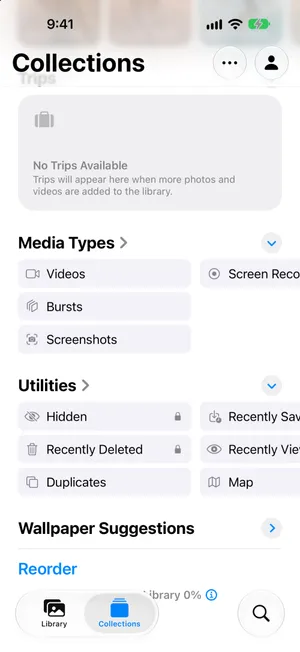
- Son Silinenler’i açFotoğraflar’ı aç, Koleksiyonlar’a dokun, Diğer bölümüne kaydır ve Son Silinenler’e dokun. Albümü Görüntüle’ye dokun ve kilidi Face ID, Touch ID ya da parolanla aç.
- Kurtarılacakları seçSeç’e dokun, ardından geri istediğin fotoğraflara ve videolara dokun. Her şeyi geri getirmek için hiçbir şey seçme: Daha Fazla düğmesine, ardından Tümünü Kurtar’a dokun.
- KurtarDaha Fazla düğmesine dokun, Kurtar’a dokun ve onayla. Öğeler arşivine geri döner.
İhtiyacın olan bir şeyi mi sildin? Şimdilik başka hiçbir şey silme. iPhone’da silinen bir fotoğraf nadiren hemen yok olur: 30 gün boyunca Son Silinenler’de bekler. Silinmiş gibi görünen bir fotoğraf da çoğu zaman yalnızca gizlenmiştir ya da arşivinin başka bir görünümünde duruyordur. Onu nasıl bulacağını aşağıda anlatıyoruz; adımlar iOS 27 simülatöründe test edildi ve Apple’ın kendi kılavuzuyla karşılaştırıldı.
iPhone’da silinen fotoğraflar nerede bulunur
Nereye bakacağın, fotoğrafa ne olduğuna bağlı. Kendi durumunu bul:
| Ne oldu | Fotoğraf nerede | Ne yapmalı |
|---|---|---|
| Bir temizleme uygulamasında kaydırarak attın ama silmeyi hiç onaylamadın | Hâlâ arşivinde | Uygulamada geri koy ya da düpedüz sakla |
| Son 30 gün içinde sildin | Son Silinenler | Kurtar, aşağıya bak |
| Gizledin | Gizli | Gizlemeyi kaldır |
| Paylaşılan bir arşivdeydi ya da arşiv filtrelenmiş | Başka bir arşiv görünümü | Görünümü değiştir ya da filtreyi kaldır |
| 30 günden daha önce silindi, Son Silinenler’den kaldırıldı ya da iCloud doluydu | Artık ne iPhone’unda ne iCloud’da | Başka bir yerde tutulan bir kopyayı ara |
Son Silinenler’den fotoğrafları kurtarma
Videolar ve fotoğraflar aynı yere gider, bu yüzden bu adımlar ikisi için de geçerli.
- Fotoğraflar’ı aç ve Koleksiyonlar’a dokun.
- Diğer bölümüne kaydır ve Son Silinenler’e dokun.
- Albümü Görüntüle’ye dokun ve kilidi Face ID, Touch ID ya da parolanla aç.
- Seç’e dokun, ardından geri istediğin her fotoğrafa ya da videoya dokun.
- Üstteki Daha Fazla düğmesine dokun, Kurtar’a dokun, ardından 2 Fotoğrafı Kurtar ile onayla (düğme seçtiğin öğe sayısını gösterir).
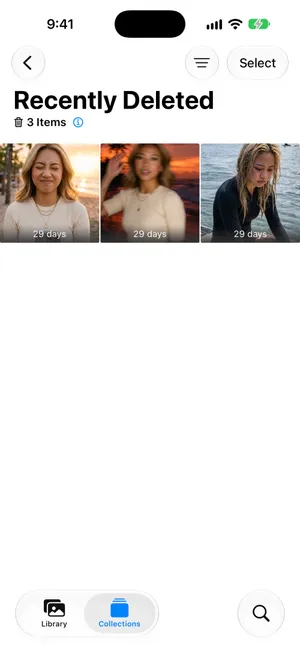


Fotoğraflar doğrudan arşivine geri döner. Tarihleri değişmez; geçen yaz çekilmiş bir fotoğraf bugüne değil, geçen yaza döner. Göremiyorsan arşivini tarihe göre sırala ve çekildiği aya git.
Her şeyi geri getirmek için hiçbir fotoğraf seçmeden Seç’e dokun, Daha Fazla düğmesine dokun ve Tümünü Kurtar’a dokun. Apple’ın menüsü Tümünü Sil’i hemen onun üstüne koyar, bu yüzden dokunmadan önce oku: Tümünü Sil her öğeyi kalıcı olarak kaldırır. Amacın boş bir arşivse iPhone’daki tüm fotoğrafları silme rehberi tam sana göre.
Önce tek bir fotoğrafı kontrol etmek için küçük resmine dokun. Fotoğraf tarihiyle birlikte tam ekran açılır; altta Sil ve Kurtar düğmeleri vardır. Kurtar’a, ardından Fotoğrafı Kurtar’a dokun.


iCloud Fotoğrafları açıkken Son Silinenler tüm aygıtlarında aynıdır; iPhone’unda kurtardığın bir fotoğraf iPad’ine ve Mac’ine de geri gelir.
Ne kadar vaktin var: 30 gün, bir istisnayla
Silinen fotoğraflar ve videolar 30 gün boyunca Son Silinenler’de kalır. Öğe sayısının yanındaki Bilgi düğmesine dokunduğunda Fotoğraflar her küçük resimdeki sayıyı açıklar: silinmeye kalan gün sayısıdır. Apple’ın kılavuzuna göre bu sürenin sonunda öğeler tamamen kaldırılır: iPhone’undan ve iCloud Fotoğrafları açıksa iCloud’dan ve Apple Hesabı’ndaki diğer tüm aygıtlardan.
İki şey silmeyi daha erken kesinleştirir:
- Öğeyi Son Silinenler’den silersen, tek tek ya da Tümünü Sil ile. Bunun geri dönüşü yok.
- iCloud saklama alanın sınırı aşmışsa. Apple, bu durumda sildiğin fotoğrafların ve videoların hemen kaldırıldığı ve Son Silinenler’de bulunmadığı konusunda uyarıyor. iCloud saklama alanı dolduğunda rehberi yeniden sınırın altına nasıl ineceğini anlatıyor.
Ararken Son Silinenler’e dokunma. Oradaki öğeler iCloud saklama alanından sayılmaz, yani onu boşaltmak için acele etmene gerek yok. Ancak iPhone’da yer kaplamaya devam ederler; bu da yalnızca iPhone doluysa sorun olur: iPhone saklama alanı dolu rehberi bu durumu ele alıyor.
Son Silinenler boşsa veya fotoğraf yoksa
Son Silinenler’de olmayan bir fotoğraf hiç silinmemiş olabilir. Vazgeçmeden önce bunların üzerinden geç. Apple’ın kayıp fotoğraflar hakkındaki makalesi de bu kontrollerin çoğunu sıralıyor.
Gizlenmiş olabilir mi?
Apple’ın kılavuzu açık: gizlenen fotoğraflar Gizli koleksiyonuna taşınır ve başka hiçbir yerde görüntülenemez; bu yüzden arşivinde ve albümlerinde görünmezler. Bir fotoğrafı gizlediğinde iOS onun nereye gittiğini söyler.
- Koleksiyonlar’da Diğer bölümüne kaydır ve Gizli’ye dokun.
- Albümü Görüntüle’ye dokun ve kilidi aç.
- Fotoğrafa basılı tut ya da fotoğrafı açıp Daha Fazla düğmesine dokun, ardından gizlemeyi kaldıran Gizleme komutuna dokun.
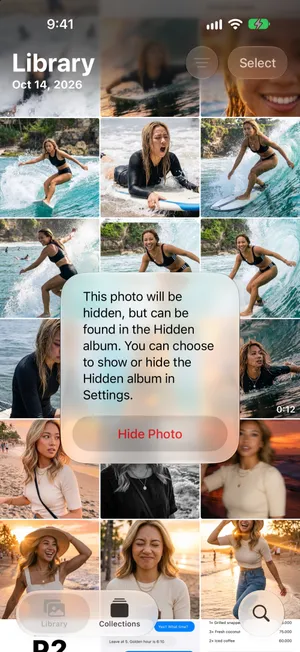

Diğer bölümünde Gizli yok mu? Kapatılmış olabilir: Ayarlar › Uygulamalar › Fotoğraflar’a git ve Gizli Albümü Göster’i aç.
Kurtarılanlar’da olabilir mi?
Apple’ın kılavuzuna göre bir fotoğraf ya da video düzgün kaydedilemediyse ve arşivine eklenemediyse, bir kopyası Diğer bölümündeki Kurtarılanlar’da olabilir. Diğer listende görünüyorsa aç ve fotoğrafı arşivine geri yükle. Emin olmadıkça orada hiçbir şeyi silme: Apple, Kurtarılanlar’dan silinen öğelerin kurtarılamayacağını söylüyor.
Doğru arşive mi bakıyorsun?
- Paylaşılan Arşiv. Ailenle bir arşiv paylaşıyorsan bazı fotoğraflar yalnızca bazı görünümlerde çıkar. Koleksiyonlar’da sağ üstteki hesap resmine dokun ve Arşiv Görüntüleme Seçenekleri altında Her İki Arşiv’i seç.
- Filtreler. Arşiv’deki sıralama düğmesi ızgarayı Favoriler’e, tek bir ortam türüne ya da bir anahtar sözcüğe göre filtreleyebilir. Onu yeniden Tüm Öğeler’e getir. Ekran görüntüleri eksikse Görüntüleme Seçenekleri › Göster › Ekran Resimleri’ni kontrol et: işareti kaldırıldığında ekran görüntüleri ızgarada görünmez ama Ortam Türleri › Ekran Resimleri’nde durmaya devam eder.
- Yıl ve Ay görünümleri. Bu görünümler en iyi karelerinden bir seçki gösterir; bir fotoğraf orada olmasa bile Tümü’nde olabilir.
iCloud Fotoğrafları doğru Apple Hesabı ile açık mı?
Fotoğraf başka bir aygıtta ya da ayarlarında bir değişiklik yapmadan önce çekildiyse henüz bu iPhone’da olmayabilir. Ayarlar’a git, adına dokun, ardından iCloud › Fotoğraflar’a dokun ve Bu iPhone’u Eşzamanla’nın açık olduğunu kontrol et. Apple Hesabı’n, adının altındaki e-posta adresidir: fotoğrafın geldiği aygıtta da aynısı olmalı. Eşzamanlamayı açtıktan sonra Wi-Fi’a bağlan ve birkaç dakika bekle.
Arayarak bul
Hatırladığın şeyi Ara’ya yaz: bir yer, bir kişi, fotoğrafta geçen bir sözcük. Az önce açtığın ya da başka bir uygulamadan kaydettiğin bir fotoğraf için Diğer bölümündeki Son Görüntülenenler ve Son Kaydedilenler koleksiyonlarına da göz atmaya değer.
iCloud.com’da silinen fotoğrafları bulabilir misin?
iCloud Fotoğrafları açıkken iCloud.com’daki Fotoğraflar, iPhone’un yanında olmadığında aynı arşive ulaşmanın başka bir yoludur. Apple’ın fotoğraf kurtarma adımları web sitesinde Son Silinenler’i kullanmayı açıklar. Fotoğrafların bulunduğu Apple Hesabı’nı kullan.
Bu aynı kurtarma süresi, ikinci bir yedek değil. Eşzamanlanan silme işlemi iCloud’a da ulaşır. Kalıcı olarak kaldırılmış veya kurtarma süresi dolmuş bir fotoğrafa web sitesi yeniden 30 gün vermez. O fotoğraf için iCloud Fotoğrafları hiç açılmadıysa web sitesinde kopyası bile olmayabilir; aşağıdaki diğer kopyaları kontrol et.
Bir fotoğraf tamamen gittiğinde
Bir fotoğraf Son Silinenler’den çıktıysa artık ne iPhone’unda ne de iCloud’da var. Hiçbir ayar onu geri getiremez, PrunePic de getiremez. Hâlâ bulabileceğin şey, silmeden önce alınmış bir kopyadır:
- Fotoğraflarını aktardığın ya da eşzamanladığın bir bilgisayar, örneğin bir Mac’teki Fotoğraflar arşivi.
- Film rulonu yedekleyen başka bir bulut hizmeti, örneğin Google Fotoğraflar, Dropbox ya da OneDrive. Onun kendi çöp kutusuna da bak.
- Mesajlar ve sohbetler. Birine gönderdiğin bir fotoğraf o konuşmada hâlâ duruyor. Daha küçük bir kopya olabilir ama hiç yoktan iyidir.
- Paylaşılan Albümler, paylaştığın bir kopyayı hâlâ içeriyor olabilir. Apple’ın Paylaşılan Albümler rehberi kopyayı kaydetmeyi açıklar. Eski paylaşılan öğeler daha düşük çözünürlüklü kopyalar olabilir; iOS 27’deki yeni veya yükseltilmiş albümler tam çözünürlüklü paylaşımı destekler, bu yüzden gerçekten erişebildiğin kopyayı kontrol et.
- Silmeden önce alınmış bir iPhone yedeklemesi: bir bilgisayarda ya da iCloud Fotoğrafları kapalıysa iCloud’da. Bir yedeklemeyi geri yüklemek iPhone’undaki her şeyi yedeklemenin içeriğiyle değiştirir, yani daha yeni olan her şey kaybolur. Bunu son çare olarak gör ve önce Apple Destek’e danış.
Bir sonraki korkuyu önle
- iCloud Fotoğrafları bir eşzamanlama hizmetidir, yedekleme değil. Bir aygıtta yapılan silme hepsine ulaşır. iCloud’dan silmeden iPhone’dan fotoğraf silme rehberi bunun nasıl işlediğini ve başka bir yerdeki ikinci bir kopyanın neden tek gerçek güvence olduğunu anlatıyor.
- Bir temizlikten hemen sonra Son Silinenler’i boşaltma. Yere ihtiyacın yoksa birkaç gün bekle. Bir hatayı fark etme şansın o süre.
- Bir şey silinmeden önce gözden geçir. Gruplar halinde onay isteyen bir temizlik, neyin gittiğine bakman için sana bir an tanır.
PrunePic’in yeri: silmeden önce
PrunePic bir kurtarma aracı değil. Sana sağladığı şey, bir fotoğraf silinmeden önce fazladan bir adım. Bir fotoğrafı kaydırarak attığında arşivinden hiçbir şey çıkmaz: fotoğraf PrunePic çöp sepetinde bekler; orada Put Back düğmesine dokunabilir ya da fotoğrafı tam ekran kontrol edebilirsin. Fotoğraflar ancak sepeti boşaltıp silmeyi iOS onay penceresinde onayladığında Son Silinenler’e taşınır ve oradan sonrası için yukarıdaki her şey geçerlidir.
- 1You swipe leftThe photo is queued. It is still in your library.
- 2PrunePic TrashPut it back any time. Undo reverses your last swipe.
- 3You empty the trashiOS asks you to confirm the deletion.
- 4Recently DeletedKept in the Photos app for up to 30 days. You can still recover it.
- 5Gone for goodAfter 30 days, or when you delete it from Recently Deleted.
Yani PrunePic ile temizlik yaptıktan sonra bir fotoğrafı arıyorsan önce PrunePic çöp sepetine bak. Sepeti zaten boşalttıysan Son Silinenler’i aç.
Sık yapılan hatalar
- Hâlâ ararken Son Silinenler’i boşaltmak. Oradaki Tümünü Sil kesindir.
- iCloud’un bir kopya tuttuğunu sanmak. iCloud Fotoğrafları açıkken iCloud da onu siler.
- Önce eski bir yedeklemeyi geri yüklemek. iPhone’daki her şeyi değiştirir. Köklü bir adım atmadan önce Son Silinenler’i, Gizli’yi ve arşiv görünümünü kontrol et.
- Yalnızca arşiv ızgarasında aramak. Gizli fotoğraflar orada asla görünmez; filtreler ya da Paylaşılan Arşiv görünümü de bazı fotoğrafları dışarıda bırakabilir.
Özetle
Silinen fotoğrafların çoğu birkaç dokunuş uzağında: Koleksiyonlar › Son Silinenler, Seç, Daha Fazla, Kurtar. iCloud dolu değildiyse 30 günün var. Fotoğraf orada değilse Gizli’yi, arşiv görünümünü ve Apple Hesabı’nı kontrol et. Bir fotoğraf Son Silinenler’den çıktıktan sonra onu yalnızca başka bir yerde tuttuğun bir kopya geri getirebilir.
Sık sorulan sorular
Silinen fotoğraflar Son Silinenler’de ne kadar kalır?
30 gün. Son Silinenler’deki her küçük resim kalan gün sayısını gösterir. Bu sürenin sonunda iOS öğeyi kalıcı olarak siler; iCloud Fotoğrafları açıksa iCloud’dan ve diğer aygıtlarından da. Tek istisna: sildiğin anda iCloud saklama alanın sınırı aşmışsa fotoğraflar ve videolar hemen kaldırılır ve Son Silinenler’e hiç ulaşmaz.
30 günden daha önce silinen fotoğrafları kurtarabilir miyim?
iPhone’undan ya da iCloud’dan kurtaramazsın. Bir fotoğraf Son Silinenler’den çıktıktan sonra yalnızca başka bir yerde tutulan bir kopyadan geri gelebilir: onu aktardığın bir bilgisayar, başka bir bulut hizmeti, onu gönderdiğin bir sohbet ya da silmeden önce alınmış bir yedekleme.
Silinen fotoğraflarım neden Son Silinenler’de değil?
Ya tamamen kaldırıldılar (30 günden daha önce, Son Silinenler’den silinerek ya da iCloud sınırı aşmışken silinerek) ya da hiç silinmediler. Gizli koleksiyonunu, Diğer bölümünde görünüyorsa Kurtarılanlar koleksiyonunu, arşiv görünümünü (Her İki Arşiv, Kişisel Arşiv ya da Paylaşılan Arşiv) ve beklediğin Apple Hesabı ile giriş yapıp yapmadığını kontrol et.
iPhone’da silinen videoları nasıl geri getiririm?
Fotoğraflarla aynı şekilde. Son Silinenler ikisini de barındırır: albümü aç, Seç’e dokun, videoları seç, ardından Daha Fazla düğmesine ve Kurtar’a dokun.
iPhone’umda silinen fotoğrafları nerede bulurum?
Fotoğraflar uygulamasında: Koleksiyonlar’a dokun, Diğer bölümüne kaydır ve Son Silinenler’e dokun. Albüm varsayılan olarak kilitlidir. Albümü Görüntüle’ye dokun ve Face ID, Touch ID ya da parolanı kullan. Kilidi değiştirmek için Ayarlar > Uygulamalar > Fotoğraflar’a git.
Bir fotoğrafı kurtarmak onu diğer aygıtlarıma da geri getirir mi?
iCloud Fotoğrafları açıksa evet. Silinen öğeler tüm aygıtlarında Son Silinenler’de bekler; bu yüzden iPhone’unda kurtardığın bir fotoğraf, aynı Apple Hesabı ile giriş yaptığın her yerde geri gelir.
iCloud.com’da silinen fotoğrafları bulabilir miyim?
Fotoğraflar iCloud Fotoğrafları ile eşzamanlandıysa aynı Son Silinenler albümü iCloud.com’daki Fotoğraflar’da da bulunur. Bu, aynı arşive erişmenin başka bir yolu; ayrı bir yedek veya yeni bir kurtarma süresi değildir. iCloud Fotoğrafları’ndan kalıcı olarak kaldırılan bir fotoğraf, sırf web sitesini kullandığın için yeniden görünmez.
PrunePic silinen fotoğrafları kurtarabilir mi?
Hayır. PrunePic’in Son Silinenler’e erişimi yoktur ve tamamen silinmiş fotoğrafları geri yükleyemez. Daha önceki aşamada işe yarar: kaydırarak attığın fotoğraflar, sen sepeti boşaltıp silmeyi iOS onay penceresinde onaylayana kadar PrunePic çöp sepetinde bekler ve oradan onları geri koyabilirsin.
Okumaya devam et
- ÖzelliklerUndo any swipe before a photo is deletedPrunePic never deletes a photo when you swipe. Undo it, swipe back or Put Back from the PrunePic Trash, then delete the rest in one batch you confirm in iOS.
- ÖzelliklerSwipe to delete photos, one at a timePrunePic shows your iPhone photos and videos one at a time. Swipe left to delete, up to keep, right to favorite. Nothing is gone until you empty the trash.
 RehberleriCloud’dan silmeden iPhone’dan fotoğraf nasıl silinir?iCloud Fotoğrafları açıkken iPhone’da yaptığın bir silme her yerde geçerli olur. Fotoğrafları iPhone’undan temizleyip iCloud’da tutmanın iki güvenli yolu burada.
 RehberleriCloud saklama alanı dolu mu? Nasıl yer açılıriCloud’unu neyin doldurduğunu gör, eski yedeklemeleri sil, fotoğraf arşivini küçült, plan yükseltmeden önce Mesajlar’ı ve Mail’i temizle. iPhone ve iOS 27 için adımlar.
 RehberleriPhone saklama alanı dolu: şimdi ne yapmalısıniPhone depolama alanı dolu, fotoğraf kaydedilmiyor, güncelleme yüklenmiyor mu? Dakikalar içinde yer aç, fotoğraf silmenin neden yetmediğini gör, yeniden dolmasını önle.
 RehberleriPhone’da tüm ekran görüntüleri nasıl silinir?Fotoğraflar’daki Ekran Resimleri koleksiyonundan tüm ekran görüntülerini tek seferde sil, hâlâ gereken birkaçını sakla, yeniden birikmelerini önle. iOS 27 için adımlar.