

Så hittar och återställer du raderade bilder på iPhone
Öppna Bilder, tryck på Samlingar och sedan på Senast raderade under Andra, och lås upp med Face ID. Tryck på Välj, välj bilderna och videorna, tryck på knappen Mer och sedan på Återställ. Raderade objekt ligger kvar där i 30 dagar, om inte din iCloud-lagring var över gränsen när du raderade dem. Inte där? Kolla Gömda, din biblioteksvy och ditt Apple-konto innan du utgår från att bilden är borta.
Återställ raderade bilder och videor från Senast raderade2 minuter
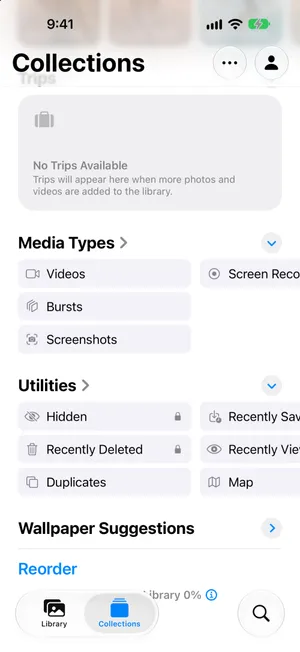
- Öppna Senast raderadeÖppna Bilder, tryck på Samlingar, scrolla till Andra och tryck på Senast raderade. Tryck på Visa album och lås upp med Face ID, Touch ID eller din lösenkod.
- Välj vad som ska återställasTryck på Välj och sedan på de bilder och videor du vill få tillbaka. För att få tillbaka allt väljer du ingenting: tryck på knappen Mer och sedan på Återställ alla.
- ÅterställTryck på knappen Mer, tryck på Återställ och bekräfta. Objekten kommer tillbaka till ditt bibliotek.
Har du raderat något du behöver? Radera inget annat just nu. På iPhone försvinner en raderad bild sällan direkt: den väntar i Senast raderade i 30 dagar. Och en bild som verkar raderad är ofta bara gömd, eller syns i en annan vy av ditt bibliotek. Så här hittar du den, testat i iOS 27 i simulatorn och kontrollerat mot Apples egen guide.
Här hittar du raderade bilder på iPhone
Var du ska leta beror på vad som hände med bilden. Hitta ditt fall:
| Vad som hände | Var bilden är | Vad du gör |
|---|---|---|
| Du svepte bort den i en rensningsapp men bekräftade aldrig någon radering | Fortfarande i ditt bibliotek | Lägg tillbaka den i appen, eller behåll den helt enkelt |
| Du raderade den under de senaste 30 dagarna | Senast raderade | Återställ den, se nedan |
| Du gömde den | Gömda | Sluta gömma den med Göm inte |
| Den låg i ett delat bibliotek, eller biblioteket är filtrerat | En annan biblioteksvy | Byt vy eller ta bort filtret |
| För mer än 30 dagar sedan, borttagen från Senast raderade, eller iCloud var fullt | Inte längre på din iPhone eller på iCloud | Leta efter en kopia som finns någon annanstans |
Återställ bilder från Senast raderade
Videor och bilder hamnar på samma ställe, så de här stegen fungerar för båda.
- Öppna Bilder och tryck på Samlingar.
- Scrolla till Andra och tryck på Senast raderade.
- Tryck på Visa album och lås upp med Face ID, Touch ID eller din lösenkod.
- Tryck på Välj och sedan på varje bild eller video du vill få tillbaka.
- Tryck på knappen Mer högst upp, tryck på Återställ och bekräfta med Återställ 2 bilder (knappen räknar det du har valt).
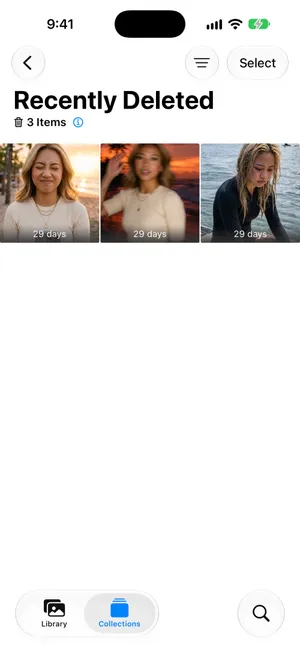


Bilderna kommer direkt tillbaka till ditt bibliotek. Deras datum ändras inte, så en bild som togs i somras hamnar i somras, inte i dag. Om du inte hittar den kan du sortera ditt bibliotek efter datum och hoppa till månaden då den togs.
För att få tillbaka allt trycker du på Välj utan att välja någon bild, trycker på knappen Mer och trycker på Återställ alla. Apples meny har Radera alla precis ovanför, så läs innan du trycker: Radera alla tar bort alla objekt för gott. Om ett tomt bibliotek är det du vill ha är så raderar du alla bilder från iPhone rätt guide för dig.
För att kolla en bild först trycker du på dess miniatyr. Den öppnas i helskärm med sitt datum och knapparna Radera och Återställ längst ned. Tryck på Återställ och sedan på Återställ bild.


Med iCloud-bilder påslaget är Senast raderade detsamma på alla dina enheter, så en bild du återställer på din iPhone kommer tillbaka på din iPad och Mac också.
Hur lång tid du har: 30 dagar, med ett undantag
Raderade bilder och videor ligger kvar i Senast raderade i 30 dagar. Tryck på infoknappen bredvid antalet objekt så förklarar Bilder siffran på varje miniatyr: det är antalet dagar som återstår innan objektet raderas. Därefter, säger Apples guide, tas objekten bort för gott: från din iPhone och, med iCloud-bilder, från iCloud och alla andra enheter på ditt Apple-konto.
Två saker gör en radering slutgiltig tidigare:
- Du raderar objektet från Senast raderade, ett i taget eller med Radera alla. Det går inte att ångra.
- Din iCloud-lagring är över gränsen. Apple varnar för att bilder och videor du raderar i så fall tas bort direkt och inte finns i Senast raderade. Guiden om full iCloud-lagring förklarar hur du kommer under gränsen igen.
Låt Senast raderade vara medan du letar. Objekt där räknas inte in i din iCloud-lagring, så det är ingen brådska att tömma albumet. De tar däremot fortfarande plats på din iPhone, vilket bara spelar roll om den är full: fullt lagringsutrymme på iPhone tar upp det.
Senast raderade är tomt eller bilden saknas
En bild som inte finns i Senast raderade kanske aldrig har raderats. Gå igenom det här innan du ger upp. Apples artikel om bilder som saknas tar upp de flesta av samma kontroller.
Är den gömd?
Apples guide är tydlig: gömda bilder flyttas till samlingen Gömda och kan inte visas någon annanstans, så de saknas i ditt bibliotek och dina album. iOS talar om vart de tar vägen när du gömmer en.
- I Samlingar scrollar du till Andra och trycker på Gömda.
- Tryck på Visa album och lås upp.
- Tryck och håll på bilden, eller öppna den och tryck på knappen Mer, och tryck sedan på Göm inte.
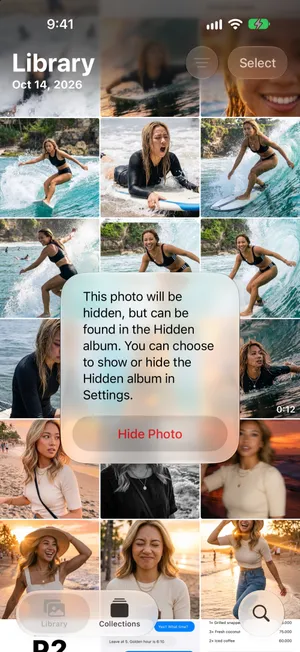
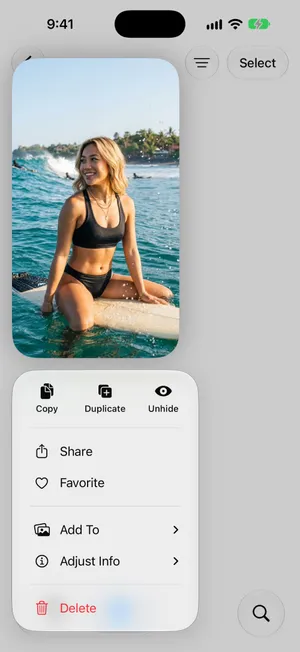
Inget Gömda under Andra? Albumet kan vara avstängt: gå till Inställningar › Appar › Bilder och slå på Visa albumet Gömda.
Finns den i Återställt?
Om en bild eller video inte sparades ordentligt och inte kunde läggas till i ditt bibliotek säger Apples guide att en kopia kan finnas i Återställt, under Andra. Om albumet visas i din lista under Andra öppnar du det och återställer bilden till ditt bibliotek. Radera inget där om du inte är säker: enligt Apple kan objekt som raderas från Återställt inte återställas.
Tittar du i rätt bibliotek?
- Delat bibliotek. Om du delar ett bibliotek med familjen visas vissa bilder bara i vissa vyer. I Samlingar trycker du på din kontobild uppe till höger och väljer Båda biblioteken under Alternativ för biblioteksvy.
- Filter. Sorteringsknappen i Bibliotek kan filtrera rutnätet till Favoriter, en medietyp eller ett nyckelord. Ställ tillbaka den på Alla objekt. Om skärmdumpar saknas, kolla Visningsalternativ › Visa › Skärmavbilder: när det inte är markerat hålls skärmdumparna utanför rutnätet men finns kvar i Medietyper › Skärmavbilder.
- År och Månader. De här vyerna visar ett urval av dina bästa bilder, så en bild kan saknas där och ändå finnas i Alla.
Är iCloud-bilder påslaget, med rätt Apple-konto?
Om bilden togs på en annan enhet, eller innan du ändrade dina inställningar, kanske den helt enkelt inte finns på den här iPhonen än. Gå till Inställningar, tryck på ditt namn och sedan på iCloud › Bilder och kolla att Synkronisera denna iPhone är påslaget. Ditt Apple-konto är e-postadressen under ditt namn: det måste vara samma konto på enheten som bilden kom från. När du har slagit på synkroniseringen ansluter du till Wi-Fi och väntar några minuter.
Sök efter den
Skriv det du minns i Sök: en plats, en person, ett ord som syns på bilden. Senast visade och Senast sparade under Andra är också värda en titt, för en bild du nyss öppnade eller sparade från en annan app.
Kan du hitta raderade bilder på iCloud.com?
Med iCloud-bilder påslaget ger Bilder på iCloud.com dig ett annat sätt att nå samma bibliotek när din iPhone inte är tillgänglig. Apples anvisningar för att återställa bilder förklarar hur du använder Senast raderade på webbplatsen. Använd det Apple-konto där bilderna fanns.
Det är samma återställningsperiod, inte en andra säkerhetskopia. En synkroniserad radering når iCloud också. En bild som tagits bort permanent eller vars återställningsperiod redan löpt ut får inte ytterligare 30 dagar på webbplatsen. Om iCloud-bilder aldrig var påslaget för den bilden kanske webbplatsen inte har någon kopia alls. Kontrollera då de andra kopiorna nedan.
När en bild är borta för gott
Om en bild har lämnat Senast raderade finns den inte längre på din iPhone eller på iCloud. Ingen inställning tar tillbaka den, och det kan inte PrunePic heller. Det du fortfarande kan hitta är en kopia som gjordes innan du raderade den:
- En dator som du har importerat eller synkroniserat bilder till, till exempel bildbiblioteket i Bilder på en Mac.
- En annan molntjänst som säkerhetskopierade din kamerarulle, till exempel Google Foto, Dropbox eller OneDrive. Titta i tjänstens egen papperskorg också.
- Meddelanden och chattar. En bild du har skickat till någon finns fortfarande kvar i den konversationen. Det kan vara en mindre kopia, men det är bättre än inget.
- Delade album kan fortfarande innehålla en kopia som du har delat. Apples anvisningar för delade album förklarar hur du sparar den. Äldre delade objekt kan ha lägre upplösning. Nya eller uppgraderade album på iOS 27 stöder delning i full upplösning, så kontrollera den kopia som faktiskt finns tillgänglig.
- En säkerhetskopia av din iPhone som gjordes före raderingen, på en dator, eller på iCloud om iCloud-bilder var avstängt. Om du återställer en säkerhetskopia ersätts allt på din iPhone med dess innehåll, så allt nyare skulle gå förlorat. Se det som en sista utväg och fråga Apple Support först.
Slipp nästa skrämselhicka
- iCloud-bilder är synkronisering, inte säkerhetskopiering. En radering på en enhet når alla. Guiden om att radera bilder från iPhone men inte från iCloud förklarar hur det fungerar, och varför en andra kopia någon annanstans är det enda riktiga skyddsnätet.
- Töm inte Senast raderade direkt efter en rensning. Vänta några dagar om du inte behöver utrymmet. Det är ditt fönster för att upptäcka ett misstag.
- Granska innan något raderas. En rensning som ber dig bekräfta i omgångar ger dig en stund att titta på det som försvinner.
Där PrunePic passar in: innan du raderar
PrunePic är inget återställningsverktyg. Det appen ger dig är ett extra steg innan en bild raderas. När du sveper bort en bild lämnar ingenting ditt bibliotek: bilden väntar i PrunePics papperskorg (Trash i appen), där du kan trycka på Put Back eller kolla den i helskärm. Först när du tömmer papperskorgen och bekräftar i iOS flyttas bilderna till Senast raderade, och därifrån gäller allt ovan.
- 1You swipe leftThe photo is queued. It is still in your library.
- 2PrunePic TrashPut it back any time. Undo reverses your last swipe.
- 3You empty the trashiOS asks you to confirm the deletion.
- 4Recently DeletedKept in the Photos app for up to 30 days. You can still recover it.
- 5Gone for goodAfter 30 days, or when you delete it from Recently Deleted.
Så om du nyss har rensat med PrunePic och saknar en bild, kolla PrunePics papperskorg först. Om du redan har tömt den öppnar du Senast raderade.
Vanliga misstag
- Att tömma Senast raderade medan du fortfarande letar. Radera alla där är slutgiltigt.
- Att tro att iCloud behåller en kopia. Med iCloud-bilder påslaget raderar iCloud den också.
- Att återställa en gammal säkerhetskopia först. Den ersätter allt på din iPhone. Kolla Senast raderade, Gömda och din biblioteksvy innan du gör något drastiskt.
- Att bara leta i bibliotekets rutnät. Gömda bilder visas aldrig där, och filter eller vyn för ett delat bibliotek kan utelämna bilder.
Kort sagt
De flesta raderade bilder är några tryck bort: Samlingar › Senast raderade, Välj, Mer, Återställ. Du har 30 dagar, om inte iCloud var fullt. Om bilden inte finns där, kolla Gömda, din biblioteksvy och ditt Apple-konto. När en bild har lämnat Senast raderade kan bara en kopia du har sparat någon annanstans få tillbaka den.
Vanliga frågor
Hur länge ligger raderade bilder kvar i Senast raderade?
30 dagar. Varje miniatyr i Senast raderade visar hur många dagar som är kvar. Därefter raderar iOS objektet permanent, och med iCloud-bilder påslaget även från iCloud och dina andra enheter. Undantaget: om din iCloud-lagring är över gränsen när du raderar tas bilder och videor bort direkt och hamnar aldrig i Senast raderade.
Kan jag återställa bilder som raderades för mer än 30 dagar sedan?
Inte från din iPhone eller iCloud. När en bild har lämnat Senast raderade kommer den bara tillbaka från en kopia som finns någon annanstans: en dator du har importerat den till, en annan molntjänst, en chatt där du skickade den eller en säkerhetskopia som gjordes innan du raderade den.
Varför finns inte mina raderade bilder i Senast raderade?
Antingen har de tagits bort för gott (för mer än 30 dagar sedan, raderats från Senast raderade eller raderats medan iCloud var över gränsen), eller så har de aldrig raderats. Kolla samlingen Gömda, samlingen Återställt om den visas under Andra, din biblioteksvy (Båda biblioteken, Personligt bibliotek eller Delat bibliotek) och att du är inloggad med det Apple-konto du tror.
Hur återställer jag raderade videor på iPhone?
På samma sätt som bilder. Senast raderade innehåller båda: öppna albumet, tryck på Välj, välj videorna, tryck på knappen Mer och på Återställ.
Var hittar jag raderade bilder på min iPhone?
I appen Bilder: tryck på Samlingar, scrolla till Andra och tryck på Senast raderade. Albumet är låst som standard. Tryck på Visa album och använd Face ID, Touch ID eller din lösenkod. För att ändra låset går du till Inställningar > Appar > Bilder.
Kommer en återställd bild tillbaka på mina andra enheter?
Ja, med iCloud-bilder påslaget. Raderade objekt väntar i Senast raderade på alla dina enheter, så en bild du återställer på din iPhone kommer tillbaka överallt där du är inloggad med samma Apple-konto.
Kan jag hitta raderade bilder på iCloud.com?
Om bilderna synkroniserades med iCloud-bilder finns samma album Senast raderade i Bilder på iCloud.com. Det är ett annat sätt att nå samma bibliotek, inte en separat säkerhetskopia eller en ny återställningsperiod. En bild som tagits bort permanent från iCloud-bilder kommer inte tillbaka bara för att du använder webbplatsen.
Kan PrunePic återställa raderade bilder?
Nej. PrunePic har ingen åtkomst till Senast raderade och kan inte få tillbaka bilder som raderats för gott. Appen hjälper till före den punkten: bilder du sveper bort väntar i PrunePics papperskorg, där du kan lägga tillbaka dem, tills du tömmer den och bekräftar i iOS.
Läs vidare
- FunktionerUndo any swipe before a photo is deletedPrunePic never deletes a photo when you swipe. Undo it, swipe back or Put Back from the PrunePic Trash, then delete the rest in one batch you confirm in iOS.
- FunktionerSwipe to delete photos, one at a timePrunePic shows your iPhone photos and videos one at a time. Swipe left to delete, up to keep, right to favorite. Nothing is gone until you empty the trash.
 GuiderSå raderar du bilder från iPhone men inte från iCloudMed iCloud-bilder påslaget slår en radering på din iPhone igenom överallt. Här är de två säkra sätten att rensa bilder från din iPhone och ha kvar dem på iCloud.
 GuideriCloud-lagringen full? Så frigör du utrymmeSe vad som fyller din iCloud, radera gamla säkerhetskopior, krymp bildbiblioteket och rensa Meddelanden och Mail innan du uppgraderar. Steg för iPhone med iOS 27.
 GuiderLagringsutrymmet på iPhone är fullt: gör så här nuFullt lagringsutrymme på iPhone som stoppar bilder eller uppdateringar? Frigör plats på några minuter, se varför raderingen inte hjälpte och hindra att det fylls igen.
 GuiderSå raderar du alla skärmdumpar på iPhoneRadera alla skärmdumpar på en gång i samlingen Skärmavbilder i Bilder, behåll de få du fortfarande behöver och hindra dem från att hopa sig igen. Steg för iOS 27.