

아이폰에서 삭제된 사진을 찾고 복구하는 방법
사진 앱을 열고 ‘모음’을 탭한 다음, ‘기타’ 아래의 ‘최근 삭제된 항목’을 탭하고 Face ID로 잠금을 해제합니다. ‘선택’을 탭하고 사진과 비디오를 고른 다음, 더 보기 버튼을 탭하고 ‘복구’를 탭합니다. 삭제된 항목은 30일 동안 그곳에 남아 있습니다. 단, 삭제할 당시 iCloud 저장 공간이 한도를 넘은 상태였다면 예외입니다. 그곳에 없다면 사진이 사라졌다고 단정하기 전에 ‘가려진 항목’, 보관함 보기, Apple 계정을 확인하십시오.
‘최근 삭제된 항목’에서 삭제된 사진과 비디오 복구하기2분
- ‘최근 삭제된 항목’ 열기사진 앱을 열고 ‘모음’을 탭한 다음, ‘기타’까지 스크롤하여 ‘최근 삭제된 항목’을 탭합니다. ‘앨범 보기’를 탭하고 Face ID, Touch ID 또는 암호로 잠금을 해제합니다.
- 복구할 항목 선택하기‘선택’을 탭한 다음, 되찾을 사진과 비디오를 탭합니다. 모든 항목을 되찾으려면 아무것도 선택하지 않은 채 더 보기 버튼을 탭한 다음 ‘모두 복구’를 탭합니다.
- 복구하기더 보기 버튼을 탭하고 ‘복구’를 탭한 다음 확인합니다. 항목이 보관함으로 돌아갑니다.
필요한 사진을 삭제했나요? 일단 다른 것은 아무것도 삭제하지 마십시오. iPhone에서 삭제한 사진이 곧바로 사라지는 경우는 드뭅니다. 사진은 최근 삭제된 항목에서 30일 동안 대기합니다. 또한 삭제된 것처럼 보이는 사진이 사실은 가려져 있거나, 보관함의 다른 보기에 표시되고 있는 경우도 많습니다. 사진을 찾는 방법을 소개합니다. Simulator의 iOS 27에서 테스트하고 Apple의 공식 가이드와 대조해 확인했습니다.
iPhone에서 삭제된 사진을 찾는 위치
어디를 찾아봐야 하는지는 사진에 무슨 일이 있었는지에 따라 다릅니다. 해당하는 경우를 찾아보십시오.
| 상황 | 사진이 있는 곳 | 해야 할 일 |
|---|---|---|
| 정리 앱에서 쓸어넘겼지만 삭제를 확인한 적은 없음 | 아직 보관함에 있음 | 앱에서 되돌리거나, 그냥 그대로 둡니다 |
| 최근 30일 이내에 삭제함 | 최근 삭제된 항목 | 복구합니다. 아래를 참고하십시오 |
| 가렸음 | 가려진 항목 | 가리기를 해제합니다 |
| 공유 보관함에 있었거나, 보관함에 필터가 적용되어 있음 | 보관함의 다른 보기 | 보기를 바꾸거나 필터를 해제합니다 |
| 30일보다 더 전에 삭제함, ‘최근 삭제된 항목’에서 삭제함, 또는 iCloud가 가득 차 있었음 | 더 이상 iPhone이나 iCloud에 없음 | 다른 곳에 보관된 사본을 찾습니다 |
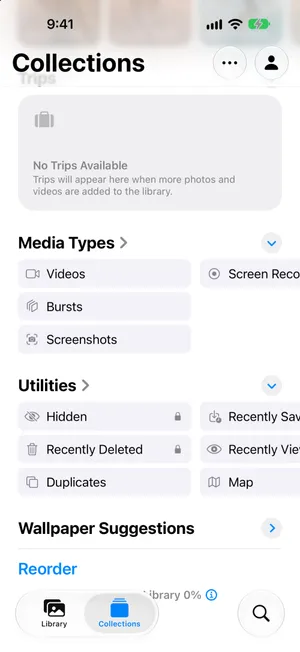
‘최근 삭제된 항목’에서 사진 복구하기
비디오와 사진은 같은 곳으로 이동하므로, 아래 단계는 둘 다에 적용됩니다.
- 사진 앱을 열고 모음을 탭합니다.
- 기타까지 스크롤하여 최근 삭제된 항목을 탭합니다.
- 앨범 보기를 탭하고 Face ID, Touch ID 또는 암호로 잠금을 해제합니다.
- 선택을 탭한 다음, 되찾을 사진이나 비디오를 하나씩 탭합니다.
- 상단의 더 보기 버튼을 탭하고 복구를 탭한 다음, 2장의 사진 복구를 탭해 확인합니다(버튼에 선택한 항목 수가 표시됩니다).



사진은 곧바로 보관함으로 돌아갑니다. 날짜는 바뀌지 않으므로, 지난여름에 찍은 사진은 오늘이 아니라 지난여름 자리로 돌아갑니다. 찾기 어렵다면 보관함을 날짜순으로 정렬하고 사진을 찍은 달로 이동하십시오.
모든 항목을 되찾으려면 사진을 하나도 고르지 않은 채 선택을 탭하고, 더 보기 버튼을 탭한 다음 모두 복구를 탭합니다. Apple의 메뉴에는 바로 위에 모두 삭제가 있으니 탭하기 전에 잘 읽으십시오. ‘모두 삭제’는 모든 항목을 영구적으로 삭제합니다. 보관함을 비우는 것이 목적이라면 iPhone에서 모든 사진을 삭제하는 방법이 알맞은 가이드입니다.
사진 한 장을 먼저 확인하려면 썸네일을 탭합니다. 사진이 날짜와 함께 전체 화면으로 열리고, 하단에 삭제와 복구 버튼이 있습니다. 복구를 탭한 다음 사진 복구를 탭합니다.


iCloud 사진이 켜져 있으면 ‘최근 삭제된 항목’은 모든 기기에서 동일하므로, iPhone에서 복구한 사진은 iPad와 Mac에서도 돌아옵니다.
남은 시간: 30일, 그리고 예외 하나
삭제된 사진과 비디오는 ‘최근 삭제된 항목’에 30일 동안 남아 있습니다. 항목 수 옆의 정보 버튼을 탭하면 사진 앱이 각 썸네일의 숫자를 설명해 줍니다. 삭제되기까지 남은 일수입니다. Apple의 가이드에 따르면 그 기간이 지나면 항목은 완전히 삭제됩니다. iPhone에서, 그리고 iCloud 사진을 사용한다면 iCloud와 Apple 계정에 연결된 다른 모든 기기에서도 삭제됩니다.
삭제가 더 빨리 확정되는 경우가 두 가지 있습니다.
- ‘최근 삭제된 항목’에서 항목을 삭제하는 경우. 하나씩 삭제하든 모두 삭제를 사용하든 실행 취소는 없습니다.
- iCloud 저장 공간이 한도를 넘은 경우. Apple은 이 경우 삭제한 사진과 비디오가 즉시 제거되며 ‘최근 삭제된 항목’에서 볼 수 없다고 경고합니다. iCloud 저장 공간이 가득 찼을 때의 가이드에서 한도 아래로 돌아가는 방법을 설명합니다.
찾는 동안에는 ‘최근 삭제된 항목’을 그대로 두십시오. 그곳의 항목은 iCloud 저장 공간에 포함되지 않으므로 서둘러 비울 필요가 없습니다. 다만 iPhone의 공간은 계속 차지하며, 이는 iPhone이 가득 찼을 때만 문제가 됩니다. 그 경우는 iPhone 저장 공간이 가득 찼을 때에서 다룹니다.
‘최근 삭제된 항목’이 비어 있거나 사진이 없는 경우
‘최근 삭제된 항목’에 없는 사진은 애초에 삭제되지 않았을 수도 있습니다. 포기하기 전에 다음을 확인하십시오. 사라진 사진에 관한 Apple 문서에도 대부분 같은 확인 사항이 나와 있습니다.
가려져 있나요?
Apple의 가이드는 분명합니다. 가린 사진은 가려진 항목 모음으로 이동하며 다른 곳에서는 볼 수 없으므로, 보관함과 앨범에서 사라집니다. 사진을 가릴 때 iOS가 사진이 어디로 가는지 알려 줍니다.
- 모음에서 기타까지 스크롤하여 가려진 항목을 탭합니다.
- 앨범 보기를 탭하고 잠금을 해제합니다.
- 사진을 길게 터치하거나, 사진을 열고 더 보기 버튼을 탭한 다음 가리기 해제를 탭합니다.
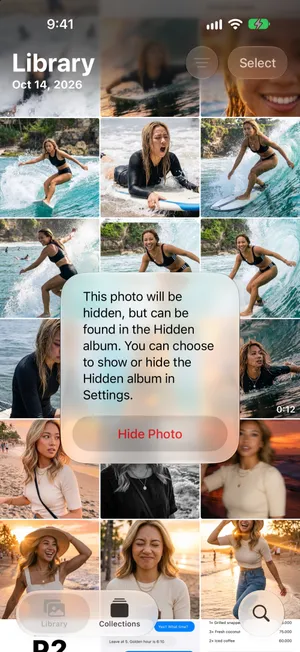

기타에 가려진 항목이 없나요? 꺼져 있을 수 있습니다. 설정 › 앱 › 사진으로 이동하여 ‘가려진 항목’ 앨범 보기를 켭니다.
‘복구된 항목’에 있나요?
사진이나 비디오가 제대로 저장되지 않아 보관함에 추가되지 못한 경우, Apple의 가이드에 따르면 사본이 기타의 복구된 항목에 있을 수 있습니다. 기타 목록에 이 모음이 보이면 열어서 사진을 보관함으로 복원합니다. 확실하지 않다면 그곳에서는 아무것도 삭제하지 마십시오. Apple에 따르면 ‘복구된 항목’에서 삭제한 항목은 복구할 수 없습니다.
올바른 보관함을 보고 있나요?
- 공유 보관함. 가족과 보관함을 공유한다면 일부 사진은 특정 보기에서만 나타납니다. 모음에서 오른쪽 상단의 계정 사진을 탭하고, 보관함 보기 옵션 아래에서 두 보관함 모두를 선택합니다.
- 필터. 보관함의 정렬 버튼으로 격자를 즐겨찾기, 한 가지 미디어 유형 또는 키워드로 필터링할 수 있습니다. 모든 항목으로 되돌리십시오. 스크린샷이 보이지 않는다면 보기 옵션 › 보기 › 스크린샷을 확인합니다. 체크가 해제되어 있으면 스크린샷은 격자에 나타나지 않지만 미디어 유형 › 스크린샷에는 그대로 있습니다.
- ‘년’과 ‘월’ 보기. 이 보기는 잘 나온 사진을 골라 보여 주므로, 사진이 그곳에 없어도 전체에는 있을 수 있습니다.
iCloud 사진이 올바른 Apple 계정으로 켜져 있나요?
사진을 다른 기기에서 찍었거나 설정을 바꾸기 전에 찍었다면, 아직 이 iPhone에 없는 것일 수도 있습니다. 설정으로 이동하여 사용자 이름을 탭한 다음 iCloud › 사진을 탭하고 이 iPhone 동기화가 켜져 있는지 확인합니다. Apple 계정은 이름 아래에 표시되는 이메일 주소이며, 사진을 찍은 기기에서도 같은 계정이어야 합니다. 동기화를 켠 후에는 Wi-Fi에 연결하고 몇 분 기다리십시오.
검색해 보기
기억나는 것을 검색에 입력합니다. 장소, 사람, 사진에 보이는 단어 등입니다. 방금 열었거나 다른 앱에서 저장한 사진이라면 기타의 최근 확인한 항목과 최근 저장된 항목도 살펴볼 만합니다.
iCloud.com에서도 삭제된 사진을 찾을 수 있나요?
iCloud 사진이 켜져 있다면 iCloud.com의 사진에서 iPhone을 사용할 수 없을 때도 같은 보관함에 접근할 수 있습니다. Apple의 사진 복구 안내에서 웹 사이트의 ‘최근 삭제된 항목’을 사용하는 방법을 설명합니다. 사진이 있던 Apple 계정을 사용하십시오.
같은 복구 기간이 적용되며, 두 번째 백업이 아닙니다. 동기화된 삭제는 iCloud에도 반영됩니다. 영구적으로 제거되었거나 복구 기간이 끝난 사진에 웹 사이트에서 30일이 추가로 주어지지 않습니다. 해당 사진에 iCloud 사진을 사용한 적이 없다면 웹 사이트에 사본 자체가 없을 수 있으므로, 아래의 다른 사본을 확인하십시오.
사진이 완전히 사라진 경우
사진이 ‘최근 삭제된 항목’에서 사라졌다면 iPhone과 iCloud에는 더 이상 그 사진이 없습니다. 어떤 설정으로도 되살릴 수 없으며, PrunePic도 마찬가지입니다. 아직 찾을 수 있는 것은 삭제하기 전에 만들어진 사본입니다.
- Mac의 사진 보관함처럼, 사진을 가져오거나 동기화한 컴퓨터.
- Google 포토, Dropbox, OneDrive처럼 카메라 롤을 백업하던 다른 클라우드 서비스. 해당 서비스의 휴지통도 확인하십시오.
- 메시지와 채팅. 누군가에게 보낸 사진은 그 대화에 아직 남아 있습니다. 더 작은 사본일 수 있지만 없는 것보다는 낫습니다.
- 공유 앨범에 공유했던 사본이 남아 있을 수 있습니다. Apple의 공유 앨범 안내에서 저장 방법을 설명합니다. 예전에 공유한 항목은 해상도가 낮은 사본일 수 있지만, iOS 27에서 새로 만들거나 업그레이드한 앨범은 전체 해상도 공유를 지원하므로 실제로 남아 있는 사본을 확인하십시오.
- 삭제하기 전에 컴퓨터에 만든 iPhone 백업, 또는 iCloud 사진이 꺼져 있었다면 iCloud에 만든 백업. 백업을 복원하면 iPhone의 모든 내용이 백업의 내용으로 바뀌므로, 그보다 새로운 것은 모두 사라집니다. 최후의 수단으로 생각하고 먼저 Apple 지원에 문의하십시오.
다음번 낭패를 막는 방법
- iCloud 사진은 백업이 아니라 동기화입니다. 한 기기에서 삭제하면 모든 기기에서 삭제됩니다. iPhone에서만 사진을 삭제하고 iCloud에는 남기는 방법에서 그 원리와, 다른 곳에 두 번째 사본을 두는 것만이 진정한 안전망인 이유를 설명합니다.
- 정리 직후에 ‘최근 삭제된 항목’을 비우지 마십시오. 공간이 꼭 필요한 게 아니라면 며칠 기다리십시오. 그동안 실수를 알아챌 수 있습니다.
- 삭제되기 전에 검토하십시오. 묶음 단위로 확인을 요청하는 정리 방식이라면, 무엇이 삭제되는지 살펴볼 여유가 생깁니다.
PrunePic의 역할: 삭제하기 전 단계
PrunePic은 복구 도구가 아닙니다. PrunePic이 제공하는 것은 사진이 삭제되기 전에 거치는 단계 하나입니다. 사진을 쓸어넘겨 치워도 보관함에서는 아무것도 빠져나가지 않습니다. 사진은 PrunePic 휴지통(Trash)에서 기다리며, 그곳에서 Put Back을 탭하거나 전체 화면으로 확인할 수 있습니다. 휴지통을 비우고 iOS에서 확인해야만 사진이 ‘최근 삭제된 항목’으로 이동하며, 그때부터는 위의 모든 내용이 적용됩니다.
- 1You swipe leftThe photo is queued. It is still in your library.
- 2PrunePic TrashPut it back any time. Undo reverses your last swipe.
- 3You empty the trashiOS asks you to confirm the deletion.
- 4Recently DeletedKept in the Photos app for up to 30 days. You can still recover it.
- 5Gone for goodAfter 30 days, or when you delete it from Recently Deleted.
그러니 방금 PrunePic으로 정리했는데 사진이 보이지 않는다면 PrunePic 휴지통부터 확인하십시오. 이미 비웠다면 ‘최근 삭제된 항목’을 엽니다.
흔히 하는 실수
- 아직 찾는 중에 ‘최근 삭제된 항목’ 비우기. 그곳의 ‘모두 삭제’는 되돌릴 수 없습니다.
- iCloud에 사본이 남아 있으리라 생각하기. iCloud 사진이 켜져 있으면 iCloud에서도 삭제됩니다.
- 오래된 백업부터 복원하기. iPhone의 모든 내용이 바뀝니다. 극단적인 조치를 하기 전에 ‘최근 삭제된 항목’, ‘가려진 항목’, 보관함 보기를 확인하십시오.
- 보관함 격자에서만 찾기. 가린 사진은 그곳에 절대 나타나지 않으며, 필터나 공유 보관함 보기 때문에 빠지는 사진도 있습니다.
핵심 정리
삭제된 사진은 대부분 몇 번만 탭하면 되찾을 수 있습니다. 모음 › 최근 삭제된 항목, 선택, 더 보기, 복구. iCloud가 가득 차 있지 않았다면 30일의 여유가 있습니다. 사진이 그곳에 없다면 가려진 항목, 보관함 보기, Apple 계정을 확인하십시오. 사진이 ‘최근 삭제된 항목’에서 사라진 뒤에는 다른 곳에 보관해 둔 사본만이 사진을 되살릴 수 있습니다.
자주 묻는 질문
삭제된 사진은 ‘최근 삭제된 항목’에 얼마 동안 남아 있나요?
30일입니다. ‘최근 삭제된 항목’의 각 썸네일에 남은 일수가 표시됩니다. 그 기간이 지나면 iOS가 항목을 영구적으로 삭제하며, iCloud 사진이 켜져 있으면 iCloud와 다른 기기에서도 삭제됩니다. 예외가 있습니다. 삭제할 때 iCloud 저장 공간이 한도를 넘은 상태라면 사진과 비디오는 즉시 제거되며 ‘최근 삭제된 항목’으로 이동하지 않습니다.
30일보다 더 전에 삭제한 사진도 복구할 수 있나요?
iPhone이나 iCloud에서는 복구할 수 없습니다. 사진이 ‘최근 삭제된 항목’에서 사라지고 나면, 다른 곳에 보관된 사본으로만 되찾을 수 있습니다. 사진을 가져온 컴퓨터, 다른 클라우드 서비스, 사진을 보낸 채팅, 삭제하기 전에 만든 백업 등이 그렇습니다.
삭제한 사진이 ‘최근 삭제된 항목’에 없는 이유는 무엇인가요?
완전히 삭제되었거나(30일 넘게 지났거나, ‘최근 삭제된 항목’에서 삭제했거나, iCloud가 한도를 넘은 상태에서 삭제한 경우), 애초에 삭제되지 않은 것입니다. ‘가려진 항목’ 모음, ‘기타’에 ‘복구된 항목’ 모음이 보인다면 그 모음, 보관함 보기(‘두 보관함 모두’, ‘개인 보관함’ 또는 ‘공유 보관함’)를 확인하고, 예상한 Apple 계정으로 로그인되어 있는지 확인하십시오.
iPhone에서 삭제된 비디오는 어떻게 복구하나요?
사진과 같은 방법입니다. ‘최근 삭제된 항목’에는 사진과 비디오가 모두 들어 있습니다. 앨범을 열고 ‘선택’을 탭한 다음 비디오를 고르고, 더 보기 버튼을 탭한 다음 ‘복구’를 탭합니다.
iPhone에서 삭제된 사진은 어디에서 찾나요?
사진 앱에 있습니다. ‘모음’을 탭하고 ‘기타’까지 스크롤한 다음 ‘최근 삭제된 항목’을 탭합니다. 기본적으로 잠겨 있으므로 ‘앨범 보기’를 탭하고 Face ID, Touch ID 또는 암호를 사용합니다. 잠금 설정을 바꾸려면 설정 > 앱 > 사진으로 이동합니다.
사진을 복구하면 다른 기기에서도 돌아오나요?
iCloud 사진이 켜져 있다면 그렇습니다. 삭제된 항목은 모든 기기의 ‘최근 삭제된 항목’에서 대기하므로, iPhone에서 복구한 사진은 같은 Apple 계정으로 로그인한 모든 기기에서 돌아옵니다.
iCloud.com에서도 삭제된 사진을 찾을 수 있나요?
사진이 iCloud 사진과 동기화되어 있었다면 iCloud.com의 사진에서도 같은 ‘최근 삭제된 항목’ 앨범을 이용할 수 있습니다. 같은 보관함에 접근하는 다른 경로일 뿐, 별도 백업이나 새로운 복구 기간이 아닙니다. iCloud 사진에서 영구적으로 제거된 사진이 웹 사이트를 이용한다고 다시 나타나지는 않습니다.
PrunePic으로 삭제된 사진을 복구할 수 있나요?
아니요. PrunePic은 ‘최근 삭제된 항목’에 접근할 수 없으며, 완전히 삭제된 사진을 복원할 수도 없습니다. PrunePic이 도움이 되는 것은 그 전 단계입니다. 쓸어넘겨 치운 사진은 PrunePic 휴지통에서 기다리며, 휴지통을 비우고 iOS에서 확인하기 전까지는 그곳에서 되돌릴 수 있습니다.
함께 읽으면 좋은 글
- 기능Undo any swipe before a photo is deletedPrunePic never deletes a photo when you swipe. Undo it, swipe back or Put Back from the PrunePic Trash, then delete the rest in one batch you confirm in iOS.
- 기능Swipe to delete photos, one at a timePrunePic shows your iPhone photos and videos one at a time. Swipe left to delete, up to keep, right to favorite. Nothing is gone until you empty the trash.
 가이드아이폰에서만 사진을 삭제하고 iCloud에는 남기는 방법iCloud 사진이 켜져 있으면 iPhone에서 삭제한 사진은 모든 곳에서 삭제됩니다. iPhone의 사진을 정리하면서 iCloud에는 남겨 두는 안전한 방법 두 가지를 소개합니다.
 가이드아이클라우드 용량 부족? 공간 확보하는 방법iCloud를 채우고 있는 항목을 확인하고, 오래된 백업을 삭제하고, 사진 보관함을 줄이고, 메시지와 Mail을 정리한 다음 업그레이드를 결정합니다. iOS 27 iPhone 기준 단계별 안내.
 가이드아이폰 저장공간이 부족할 때 지금 바로 할 일아이폰 저장공간이 부족해 사진 저장이나 업데이트가 막혔나요? 몇 분 만에 공간을 되찾고, 사진을 지워도 그대로인 이유와 다시 가득 차지 않게 막는 방법을 알려 드립니다.
 가이드아이폰 스크린샷을 한 번에 삭제하는 방법사진 앱의 ‘스크린샷’ 모음에서 모든 스크린샷을 한 번에 삭제하고, 아직 필요한 몇 장은 남기고, 다시 쌓이지 않게 하는 방법을 iOS 27 기준으로 안내합니다.