

كيفية العثور على الصور المحذوفة واسترجاعها على iPhone
افتح تطبيق الصور، واضغط على المجموعات، ثم على "المحذوفة مؤخرًا" ضمن قسم أخرى، وافتح قفله ببصمة الوجه. اضغط على تحديد، واختر الصور والفيديوهات، ثم اضغط على زر المزيد، ثم على استرداد. تبقى العناصر المحذوفة هناك 30 يومًا، ما لم تكن مساحة تخزين iCloud لديك قد تجاوزت حدها لحظة الحذف. لم تجدها؟ تحقق من مجموعة "المخفية"، ومن طريقة عرض مكتبتك، ومن حساب Apple الذي تستخدمه، قبل أن تفترض أن الصورة ضاعت.
استرجاع الصور والفيديوهات المحذوفة من ألبوم المحذوفة مؤخرًادقيقتان
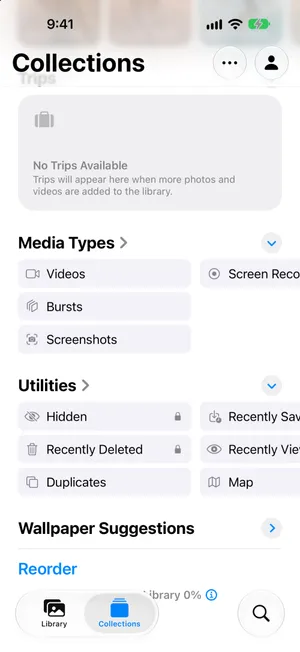
- افتح ألبوم المحذوفة مؤخرًاافتح تطبيق الصور، واضغط على المجموعات، ومرّر إلى قسم أخرى، ثم اضغط على المحذوفة مؤخرًا. اضغط على عرض الألبوم وافتح قفله ببصمة الوجه أو بصمة الإصبع أو رمز الدخول.
- حدد ما تريد استرجاعهاضغط على تحديد، ثم اضغط على الصور والفيديوهات التي تريد استعادتها. لاسترجاع كل شيء، لا تحدد أي عنصر: اضغط على زر المزيد، ثم على استرداد الكل.
- استرجع العناصراضغط على زر المزيد، ثم على استرداد، ثم أكّد. تعود العناصر إلى مكتبتك.
حذفت صورة تحتاج إليها؟ لا تحذف أي شيء آخر الآن. على iPhone نادرًا ما تختفي الصورة المحذوفة فورًا: فهي تنتظر في المحذوفة مؤخرًا مدة 30 يومًا. وكثيرًا ما تكون الصورة التي تبدو محذوفة مخفية فقط، أو ظاهرة في طريقة عرض أخرى لمكتبتك. إليك كيف تعثر عليها، وقد جرّبنا الخطوات على iOS 27 في المحاكي وراجعناها مع دليل Apple نفسه.
أين تجد الصور المحذوفة على iPhone
يتوقف مكان البحث على ما حدث للصورة. ابحث عن حالتك:
| ما الذي حدث | أين توجد الصورة | ماذا تفعل |
|---|---|---|
| سحبتها للحذف في تطبيق تنظيف لكنك لم تؤكد الحذف قط | ما زالت في مكتبتك | أعِدها من داخل التطبيق، أو ببساطة احتفظ بها |
| حذفتها خلال آخر 30 يومًا | المحذوفة مؤخرًا | استرجعها، انظر أدناه |
| أخفيتها | المخفية | ألغِ إخفاءها |
| كانت في مكتبة مشتركة، أو المكتبة مفلترة | طريقة عرض أخرى للمكتبة | غيّر طريقة العرض أو أزِل الفلتر |
| قبل أكثر من 30 يومًا، أو حُذفت من المحذوفة مؤخرًا، أو كانت مساحة iCloud ممتلئة | لم تعد على iPhone ولا في iCloud | ابحث عن نسخة محفوظة في مكان آخر |
استرجاع الصور من المحذوفة مؤخرًا
تذهب الفيديوهات والصور إلى المكان نفسه، لذا تصلح هذه الخطوات للاثنين.
- افتح تطبيق الصور واضغط على المجموعات.
- مرّر إلى قسم أخرى واضغط على المحذوفة مؤخرًا.
- اضغط على عرض الألبوم وافتح القفل ببصمة الوجه أو بصمة الإصبع أو رمز الدخول.
- اضغط على تحديد، ثم اضغط على كل صورة أو فيديو تريد استعادته.
- اضغط على زر المزيد في الأعلى، ثم على استرداد، ثم أكّد بالضغط على استرداد الصورتين (يتغير نص الزر بحسب عدد العناصر التي حددتها).
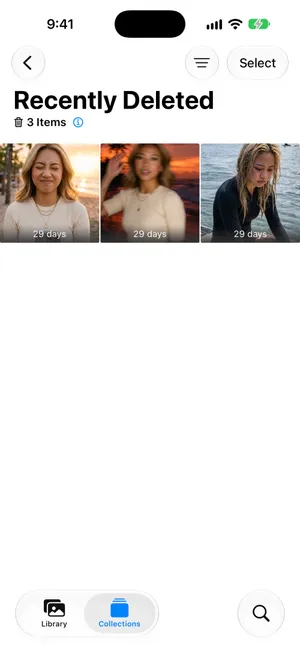


تعود الصور مباشرةً إلى مكتبتك، ولا يتغير تاريخها: الصورة التي التُقطت الصيف الماضي تعود إلى مكانها في الصيف الماضي، لا إلى تاريخ اليوم. إذا لم تجدها، رتّب مكتبتك حسب التاريخ وانتقل إلى الشهر الذي التُقطت فيه.
لاسترجاع كل شيء، اضغط على تحديد دون أن تختار أي صورة، ثم اضغط على زر المزيد وعلى استرداد الكل. تضع قائمة Apple خيار حذف الكل فوقه مباشرةً، فاقرأ قبل أن تضغط: يزيل حذف الكل كل العناصر نهائيًا. وإذا كانت مكتبة فارغة هي ما تريده فعلًا، فإن دليل كيفية حذف جميع الصور من iPhone هو ما تحتاج إليه.
لمعاينة صورة واحدة أولًا، اضغط على صورتها المصغّرة. تُفتح بملء الشاشة مع تاريخها، وفي الأسفل زرّا حذف واسترداد. اضغط على استرداد، ثم على استرداد الصورة.


عندما تكون صور iCloud قيد التشغيل، يكون ألبوم المحذوفة مؤخرًا هو نفسه على جميع أجهزتك، لذا فالصورة التي تسترجعها على iPhone تعود أيضًا إلى iPad وMac.
كم لديك من الوقت: 30 يومًا، مع استثناء واحد
تبقى الصور والفيديوهات المحذوفة في المحذوفة مؤخرًا مدة 30 يومًا. اضغط على زر المعلومات بجوار عدد العناصر، وسيشرح تطبيق الصور الرقم الظاهر على كل صورة مصغّرة: إنه عدد الأيام المتبقية قبل الحذف. وبعد انقضائها، يقول دليل Apple إن العناصر تُزال نهائيًا: من iPhone، ومن iCloud وكل جهاز آخر مرتبط بحساب Apple الخاص بك إذا كانت صور iCloud قيد التشغيل.
أمران يجعلان الحذف نهائيًا قبل ذلك:
- أن تحذف العنصر من المحذوفة مؤخرًا، واحدًا تلو الآخر أو باستخدام حذف الكل. لا يمكن التراجع عن ذلك.
- أن تتجاوز مساحة تخزين iCloud حدها. تنبّه Apple إلى أنه في هذه الحالة تُزال الصور والفيديوهات التي تحذفها فورًا ولا تتوفر في المحذوفة مؤخرًا. يشرح دليل امتلاء مساحة iCloud كيف تعود إلى ما دون الحد.
أثناء البحث، لا تلمس ألبوم المحذوفة مؤخرًا. فالعناصر الموجودة فيه لا تُحتسب من مساحة تخزين iCloud، فلا داعي للاستعجال في إفراغه. لكنها ما زالت تشغل مساحة على iPhone، وهذا لا يهم إلا إذا كان ممتلئًا: يتناول دليل امتلاء مساحة تخزين iPhone هذه الحالة.
ألبوم المحذوفة مؤخرًا فارغ أو الصورة غير موجودة
الصورة التي لا تجدها في المحذوفة مؤخرًا ربما لم تُحذف أصلًا. راجع هذه النقاط قبل أن تيأس منها. ويذكر مقال Apple عن الصور المفقودة معظم هذه الفحوصات نفسها.
هل هي مخفية؟
دليل Apple واضح: الصور المخفية تنتقل إلى مجموعة المخفية ولا يمكنك رؤيتها في أي مكان آخر، لذا تختفي من مكتبتك وألبوماتك. ويخبرك iOS بمكانها عندما تخفي صورة.
- في المجموعات، مرّر إلى قسم أخرى واضغط على المخفية.
- اضغط على عرض الألبوم وافتح القفل.
- المس الصورة مطولًا، أو افتحها واضغط على زر المزيد، ثم اضغط على إلغاء الإخفاء.
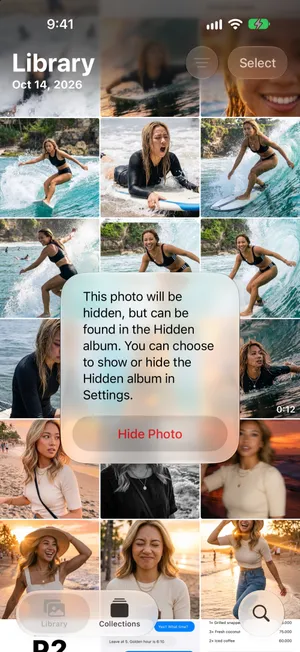

لا تجد المخفية في قسم أخرى؟ ربما أُوقف ظهورها: انتقل إلى الإعدادات › التطبيقات › الصور وشغّل إظهار ألبوم “المخفية”.
هل هي في المستردة؟
إذا لم تُحفظ صورة أو فيديو بشكل صحيح وتعذّرت إضافته إلى مكتبتك، يقول دليل Apple إن نسخة منه قد تكون في المستردة، ضمن قسم أخرى. إذا ظهرت هذه المجموعة في قائمتك، فافتحها واستعد الصورة إلى مكتبتك. ولا تحذف منها شيئًا إلا إذا كنت متأكدًا: تقول Apple إن العناصر المحذوفة من المستردة لا يمكن استرجاعها.
هل تنظر إلى المكتبة الصحيحة؟
- المكتبة المشتركة. إذا كنت تشارك مكتبة مع عائلتك، فبعض الصور لا يظهر إلا في بعض طرق العرض. في المجموعات، اضغط على صورة حسابك في الزاوية العلوية اليسرى، ثم اختر كلتا المكتبتين ضمن خيارات عرض المكتبة.
- الفلاتر. يمكن لزر الفرز في المكتبة أن يقصر الشبكة على المفضلة أو على نوع واحد من الوسائط أو على كلمة مفتاحية. أعِده إلى كافة العناصر. وإذا كانت لقطات الشاشة مفقودة، فتحقق من خيارات العرض › إظهار › لقطات شاشة: عند إلغاء تحديد هذا الخيار، تختفي لقطات الشاشة من الشبكة لكنها تبقى في أنواع الوسائط › لقطات شاشة.
- السنوات والأشهر. تعرض هاتان الطريقتان مجموعة مختارة من أفضل لقطاتك، لذا قد لا تظهر فيهما صورة ما مع أنها موجودة في الكل.
هل صور iCloud قيد التشغيل، وبحساب Apple الصحيح؟
إذا التُقطت الصورة على جهاز آخر، أو قبل تغيير في إعداداتك، فربما لم تصل بعد إلى هذا الـ iPhone ببساطة. انتقل إلى الإعدادات، واضغط على اسمك، ثم على iCloud › الصور، وتأكد من أن مزامنة هذا الـ iPhone قيد التشغيل. حساب Apple الخاص بك هو عنوان البريد الإلكتروني الظاهر تحت اسمك، ويجب أن يكون هو نفسه على الجهاز الذي جاءت منه الصورة. بعد تشغيل المزامنة، اتصل بشبكة Wi‑Fi وامنحها بضع دقائق.
ابحث عنها
اكتب ما تتذكره في البحث: مكانًا، أو شخصًا، أو كلمة تظهر في الصورة. وتستحق المعروضة مؤخرًا والمحفوظة حديثًا في قسم أخرى نظرة أيضًا، إن كنت تبحث عن صورة فتحتها للتو أو حفظتها من تطبيق آخر.
هل يمكنك العثور على الصور المحذوفة على iCloud.com؟
مع تفعيل صور iCloud، يمنحك تطبيق الصور على iCloud.com طريقًا آخر للوصول إلى المكتبة نفسها عندما لا يكون iPhone متاحًا. تشرح تعليمات Apple لاسترجاع الصور كيفية استخدام المحذوفة مؤخرًا على الموقع. استخدم حساب Apple الذي كانت الصور محفوظة فيه.
فترة الاسترجاع هي نفسها، وليست نسخة احتياطية ثانية. يصل الحذف المتزامن إلى iCloud أيضًا. لا تحصل الصورة المحذوفة نهائيًا أو التي انتهت فترة استرجاعها على 30 يومًا إضافية على الموقع. وإذا لم تكن صور iCloud مفعّلة لتلك الصورة أصلًا، فقد لا توجد نسخة منها على الموقع؛ تحقق من النسخ الأخرى أدناه.
حين تضيع الصورة نهائيًا
إذا غادرت الصورة ألبوم المحذوفة مؤخرًا، فلم تعد موجودة على iPhone ولا في iCloud. لا يوجد إعداد يعيدها، ولا يستطيع PrunePic ذلك أيضًا. ما يمكنك العثور عليه هو نسخة أُنشئت قبل حذفها:
- كمبيوتر استوردت إليه صورك أو زامنتها معه، مثل مكتبة تطبيق الصور على Mac.
- خدمة سحابية أخرى كانت تنسخ ألبوم الكاميرا احتياطيًا، مثل Google Photos أو Dropbox أو OneDrive. وابحث في سلة المهملات الخاصة بها أيضًا.
- الرسائل والمحادثات. الصورة التي أرسلتها إلى أحدهم ما زالت موجودة في تلك المحادثة. قد تكون نسخة أصغر، لكنها أفضل من لا شيء.
- الألبومات المشتركة قد تظل تحتوي على نسخة شاركتها. يشرح دليل Apple للألبومات المشتركة كيفية حفظها. قد تكون العناصر المشتركة الأقدم نسخًا بدقة أقل؛ أما الألبومات الجديدة أو التي تمت ترقيتها على iOS 27 فتدعم المشاركة بالدقة الكاملة، لذا تحقق من النسخة المتاحة فعلًا.
- نسخة احتياطية من iPhone أُنشئت قبل الحذف، على كمبيوتر، أو في iCloud إذا كانت صور iCloud متوقفة. استعادة نسخة احتياطية تستبدل كل ما على iPhone بمحتوياتها، فيضيع كل ما هو أحدث منها. اعتبرها الملاذ الأخير، واسأل دعم Apple أولًا.
تجنّب الفزع في المرة القادمة
- صور iCloud مزامنة وليست نسخًا احتياطيًا. الحذف على جهاز واحد يصل إلى جميع الأجهزة. يشرح دليل حذف الصور من iPhone دون حذفها من iCloud كيف يعمل ذلك، ولماذا تبقى النسخة الثانية في مكان آخر هي شبكة الأمان الحقيقية الوحيدة.
- لا تُفرغ المحذوفة مؤخرًا فور الانتهاء من التنظيف. انتظر بضعة أيام ما لم تكن بحاجة إلى المساحة. هذه هي فرصتك لملاحظة أي خطأ.
- راجع قبل أن يُحذف أي شيء. التنظيف الذي يطلب منك التأكيد على دفعات يمنحك لحظة لتنظر إلى ما سيُحذف.
دور PrunePic: قبل الحذف
PrunePic ليس أداة استرجاع. ما يقدمه لك هو خطوة إضافية قبل أن تُحذف الصورة. عندما تسحب صورة للحذف، لا يغادر أي شيء مكتبتك: تنتظر الصورة في سلة مهملات PrunePic، حيث يمكنك الضغط على Put Back لإعادتها أو معاينتها بملء الشاشة. ولا تنتقل الصور إلى المحذوفة مؤخرًا إلا عندما تُفرغ السلة وتؤكد الحذف في iOS، ومن هناك ينطبق كل ما سبق.
- 1You swipe leftThe photo is queued. It is still in your library.
- 2PrunePic TrashPut it back any time. Undo reverses your last swipe.
- 3You empty the trashiOS asks you to confirm the deletion.
- 4Recently DeletedKept in the Photos app for up to 30 days. You can still recover it.
- 5Gone for goodAfter 30 days, or when you delete it from Recently Deleted.
لذا إن كنت قد نظّفت مكتبتك للتو باستخدام PrunePic وتفتقد صورة، فابحث في سلة مهملات PrunePic أولًا. وإن كنت قد أفرغتها، فافتح المحذوفة مؤخرًا.
أخطاء شائعة
- إفراغ المحذوفة مؤخرًا وأنت ما زلت تبحث. حذف الكل هناك نهائي.
- افتراض أن iCloud يحتفظ بنسخة. عندما تكون صور iCloud قيد التشغيل، يحذفها iCloud أيضًا.
- البدء باستعادة نسخة احتياطية قديمة. فهي تستبدل كل ما على iPhone. تحقق من المحذوفة مؤخرًا والمخفية وطريقة عرض مكتبتك قبل أي خطوة جذرية.
- البحث في شبكة المكتبة وحدها. الصور المخفية لا تظهر فيها أبدًا، والفلاتر أو طريقة عرض المكتبة المشتركة قد تستبعد بعض الصور.
الخلاصة
معظم الصور المحذوفة على بُعد بضع لمسات: المجموعات › المحذوفة مؤخرًا، ثم تحديد، ثم المزيد، ثم استرداد. لديك 30 يومًا، ما لم تكن مساحة iCloud ممتلئة. إن لم تجد الصورة هناك، فتحقق من المخفية ومن طريقة عرض مكتبتك ومن حساب Apple. وبمجرد أن تغادر الصورة ألبوم المحذوفة مؤخرًا، لا يعيدها إلا نسخة احتفظت بها في مكان آخر.
الأسئلة الشائعة
كم تبقى الصور المحذوفة في ألبوم المحذوفة مؤخرًا؟
30 يومًا. تُظهر كل صورة مصغّرة في المحذوفة مؤخرًا عدد الأيام المتبقية. بعد ذلك يحذف iOS العنصر نهائيًا، ومن iCloud وأجهزتك الأخرى أيضًا إذا كانت صور iCloud قيد التشغيل. الاستثناء: إذا كانت مساحة تخزين iCloud لديك قد تجاوزت حدها لحظة الحذف، فإن الصور والفيديوهات تُزال فورًا ولا تمر أبدًا بألبوم المحذوفة مؤخرًا.
هل يمكنني استرجاع صور حُذفت قبل أكثر من 30 يومًا؟
ليس من iPhone ولا من iCloud. بمجرد أن تغادر الصورة ألبوم المحذوفة مؤخرًا، لا يمكن أن تعود إلا من نسخة محفوظة في مكان آخر: كمبيوتر استوردتها إليه، أو خدمة سحابية أخرى، أو محادثة أرسلتها فيها، أو نسخة احتياطية أُنشئت قبل حذفها.
لماذا لا أجد صوري المحذوفة في ألبوم المحذوفة مؤخرًا؟
إما أنها حُذفت نهائيًا (قبل أكثر من 30 يومًا، أو حُذفت من المحذوفة مؤخرًا نفسها، أو حُذفت بينما كانت مساحة iCloud قد تجاوزت حدها)، وإما أنها لم تُحذف قط. تحقق من مجموعة المخفية، ومن مجموعة المستردة إن ظهرت في قسم أخرى، ومن طريقة عرض المكتبة (كلتا المكتبتين أو المكتبة الشخصية أو المكتبة المشتركة)، ومن أنك مسجّل الدخول بحساب Apple الذي تتوقعه.
كيف أسترجع الفيديوهات المحذوفة من iPhone؟
بالطريقة نفسها التي تسترجع بها الصور. يضم ألبوم المحذوفة مؤخرًا الاثنين معًا: افتحه، واضغط على تحديد، واختر الفيديوهات، ثم اضغط على زر المزيد وعلى استرداد.
أين أجد الصور المحذوفة على iPhone؟
في تطبيق الصور: اضغط على المجموعات، ومرّر إلى قسم أخرى، ثم اضغط على المحذوفة مؤخرًا. الألبوم مقفل افتراضيًا: اضغط على عرض الألبوم واستخدم بصمة الوجه أو بصمة الإصبع أو رمز الدخول. لتغيير هذا القفل، انتقل إلى الإعدادات › التطبيقات › الصور.
هل يعيد استرجاع الصورة إظهارها على أجهزتي الأخرى؟
نعم، إذا كانت صور iCloud قيد التشغيل. تنتظر العناصر المحذوفة في المحذوفة مؤخرًا على جميع أجهزتك، لذا فالصورة التي تسترجعها على iPhone تعود إلى كل جهاز مسجّل الدخول بحساب Apple نفسه.
هل يمكنني العثور على الصور المحذوفة على iCloud.com؟
إذا كانت الصور متزامنة مع صور iCloud، يتوفر ألبوم المحذوفة مؤخرًا نفسه في تطبيق الصور على iCloud.com. إنه طريق آخر للوصول إلى المكتبة نفسها، وليس نسخة احتياطية مستقلة أو فترة استرجاع جديدة. الصورة التي أُزيلت نهائيًا من صور iCloud لا تظهر من جديد لمجرد استخدام الموقع.
هل يستطيع PrunePic استرجاع الصور المحذوفة؟
لا. لا يصل PrunePic إلى ألبوم المحذوفة مؤخرًا، ولا يمكنه استعادة صور حُذفت نهائيًا. دوره يأتي قبل ذلك: الصور التي تسحبها للحذف تنتظر في سلة مهملات PrunePic، حيث يمكنك إعادتها، إلى أن تُفرغ السلة وتؤكد الحذف في iOS.
اقرأ أيضًا
- الميزاتUndo any swipe before a photo is deletedPrunePic never deletes a photo when you swipe. Undo it, swipe back or Put Back from the PrunePic Trash, then delete the rest in one batch you confirm in iOS.
- الميزاتSwipe to delete photos, one at a timePrunePic shows your iPhone photos and videos one at a time. Swipe left to delete, up to keep, right to favorite. Nothing is gone until you empty the trash.
 الأدلةكيفية حذف الصور من iPhone دون حذفها من iCloudعند تشغيل صور iCloud، يؤدي الحذف على iPhone إلى الحذف في كل مكان. إليك الطريقتين الآمنتين لإزالة الصور من iPhone مع إبقائها في iCloud.
 الأدلةمساحة iCloud ممتلئة؟ كيف توفّر مساحةاعرف ما يملأ iCloud، واحذف النسخ الاحتياطية القديمة، وقلّص مكتبة الصور، ونظّف الرسائل والبريد قبل الترقية. خطوات لجهاز iPhone بنظام iOS 27.
 الأدلةمساحة تخزين iPhone ممتلئة: ماذا تفعل الآنمساحة iPhone ممتلئة ولا يمكنك حفظ الصور أو تثبيت التحديثات؟ استعِد المساحة في دقائق، واعرف لماذا لم يُفِد حذف الصور، وامنع امتلاءها من جديد.
 الأدلةكيف تحذف جميع لقطات الشاشة على iPhoneاحذف كل لقطات الشاشة دفعة واحدة من مجموعتها في تطبيق الصور، واحتفظ بالقليل الذي ما زلت تحتاج إليه، وامنعها من التراكم مجددًا. خطوات iOS 27.